Waarom een foto na uploaden op zijn kant staat
In je fotobibliotheek staat de foto rechtop. Je voegt hem toe aan een formulier, advertentie of profiel en plots kijkt iedereen er zijdelings naar. Draaien in de uploader kan die ene preview herstellen, maar de volgende website kan het weer verkeerd doen. Zoek vóór een nieuwe bewerking uit of de draaiing in het beeld zelf zit of in de instructies die erbij zijn opgeslagen.
De veiligste eerste stap is eenvoudig: bewaar het origineel, maak een aparte correct georiënteerde export, sluit die en open precies dat bestand opnieuw. Test daarna de nieuwe kopie op de bestemming. De details tellen, want een juiste preview is niet altijd een juist opgeslagen bestand.
Vergelijk de foto, niet de piepkleine labels
Twee vergrote uitsneden uit de bewaarde werkelijke browserschermafbeelding. Op een telefoon staan ze onder elkaar; de volledige oorspronkelijke schermafbeelding volgt ongewijzigd.
1. Opgeslagen pixels, tag verwijderd
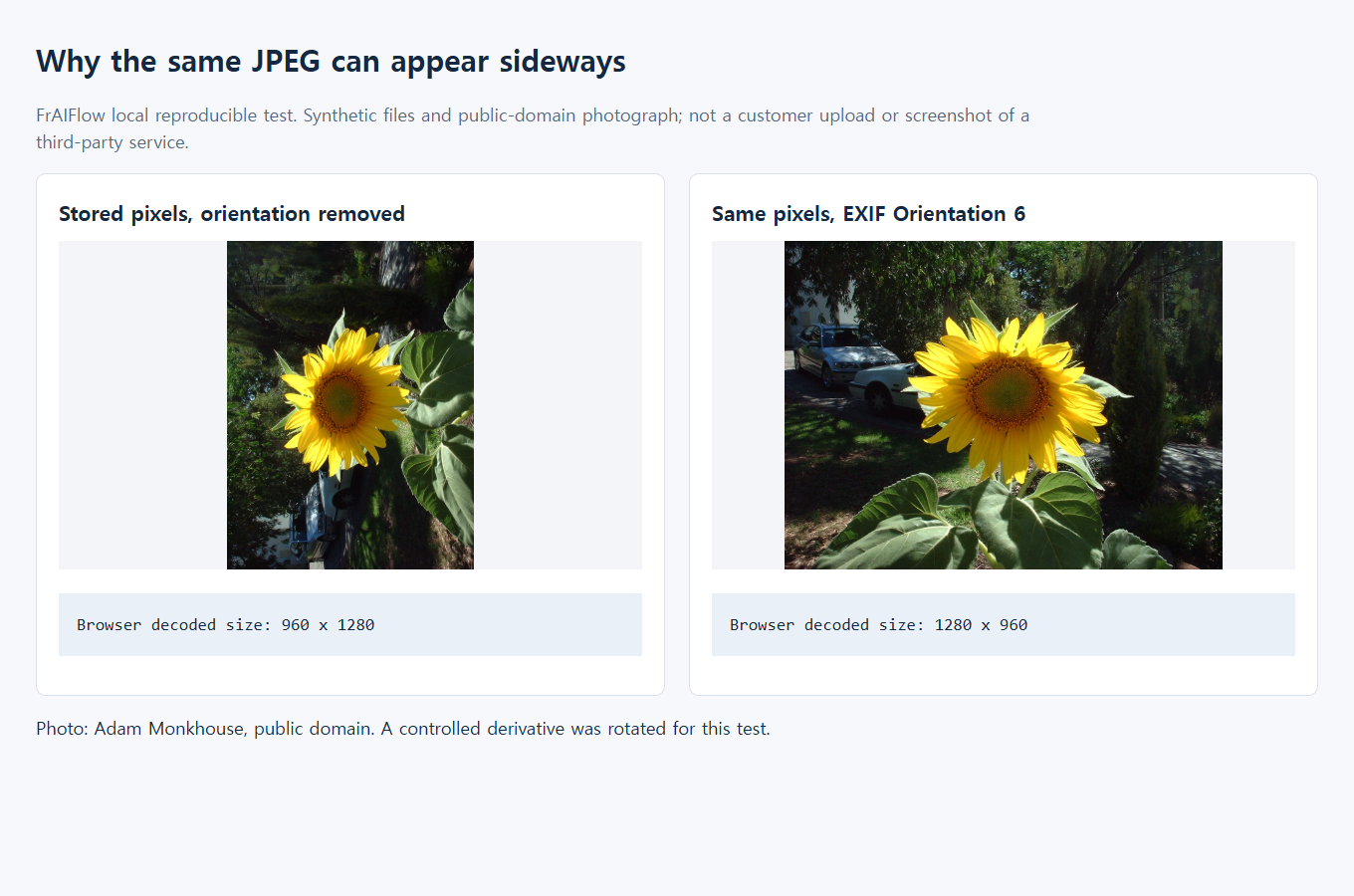
De ruwe indeling staat zijdelings. Gedecodeerde afmetingen: 960 × 1280.
2. Dezelfde pixels, Orientation 6
De viewer past de tag toe. Weergegeven afmetingen: 1280 × 960.
Dit zijn met CSS gekaderde delen van het oorspronkelijke bewijsmateriaal, geen nieuwe foto's of tweede test.
Eén foto kan twee soorten oriëntatie hebben
Een JPEG bevat een rechthoekig pixelraster. Daarnaast kan een EXIF Orientation-tag aangeven hoe software dat raster moet tonen. De CIPA EXIF-specificatie beschrijft acht rangschikkingen, waaronder gespiegelde. Daarom is ‘draai elke staande foto 90 graden’ geen betrouwbare reparatie.
Denk aan een afgedrukte foto met een briefje ‘deze kant boven’. Het ene programma leest dat en draait de foto. Een ander toont de foto zoals opgeslagen. Beide openen hetzelfde bestand, maar het ziet er anders uit. Een derde kan de foto draaien en per ongeluk het oude briefje laten zitten, zodat de volgende viewer nogmaals draait.
Een echte Microsoft-supportdiscussie beschrijft foto's die lokaal goed gedraaid leken maar na uploaden op hun kant stonden. Sommige latere reacties zeggen dat een nieuwe kopie opslaan hielp. Dat zijn gebruikersmeldingen, geen diagnose van jouw bestand. Het geaccepteerde antwoord vraagt naar beeldafmetingen en de discussie bewijst niet dat elk geval een EXIF-fout was.
Er zijn andere mogelijkheden: een site kan een oude miniatuur hebben, een editor kan een onopgeslagen wijziging tonen of een uploaddienst kan eigen uitsneden en draaiingen toepassen. Onderscheid die mogelijkheden eerst in plaats van elke zijdelingse foto als dezelfde fout te behandelen.
Zoek het punt waar de afbeelding verandert
Gebruik één bestand met een herkenbare naam, zoals photo-orientation-check.jpg. Upload tijdens het onderzoek niet een hele map. Eén herhaalbaar voorbeeld is makkelijker te vergelijken en voorkomt dat je meer foto's deelt dan nodig.
- Controleer het origineel buiten de fotobibliotheek. Open het echte bestand in een tweede viewer. Zorg dat je geen duplicaat, bewerkte bibliotheekpreview of miniatuur hebt geopend. Verschillen de viewers, noteer dan welke het zijdelings toont. Dat is bruikbaar bewijs van interpretatieverschil, maar identificeert nog niet het defecte onderdeel.
- Sla vanuit de editor een aparte export op. Staat de scène verkeerd, draai of spiegel de kopie dan totdat herkenbare tekst en voorwerpen de bedoelde kant op staan. Ziet het al goed uit, voeg dan geen compenserende draaiing toe alleen omdat de website fout zat. Exporteer een nieuw bestand en overschrijf niet het enige origineel.
- Sluit de export en open hem opnieuw. Daarmee vang je de veelvoorkomende fout af waarbij je de werkweergave van de editor bekijkt in plaats van de opgeslagen uitvoer. Controleer naam, map, oriëntatie en pixelafmetingen. Dezelfde export in een tweede viewer openen is nuttiger dan het oorspronkelijke bibliotheekitem heropenen.
- Upload precies die export één keer. Gebruik een nieuwe naam om het resultaat van een eerdere bijlage te onderscheiden. Biedt de site een miniatuur én de volledige bijlage, bekijk dan beide. Neem niet aan dat de miniatuur het geleverde bestand is.
Is de export vóór uploaden al verkeerd, herstel dan eerst de lokale exportroute. Is hij lokaal correct maar de volledig gedownloade bijlage niet, dan kan de bestemming hem hebben veranderd. Klopt de bijlage maar alleen de miniatuur niet, dan kan herhaald draaien van de bron het geleverde bestand verslechteren. Meld in plaats daarvan het miniatuurverschil aan de dienst.
Wat een nuttige export moet doen
Het gewenste resultaat is een beeld waarvan de pixels al zo staan als je ze wilt zien, zonder conflicterende oriëntatie-instructie. Dat heet vaak oriëntatie normaliseren of vast in de pixels verwerken. Alleen EXIF-metadata verwijderen is niet hetzelfde: staan de pixels zijdelings, dan blijven ze zo als je eerst hun instructie weghaalt.
Werk op een kopie in een editor die je al vertrouwt. Exacte commando's hangen van app en versie af. Zo beschrijft Apples Voorvertoning-handleiding voor Mac draaien en spiegelen. Daarmee verander je een zichtbare rangschikking, maar de naam van een bewerking bewijst niet wat met het geëxporteerde bestand is gebeurd. Sluiten en heropenen blijft belangrijk.
Accepteert de upload JPEG, kies dan een gewone JPEG-export en inspecteer die vóór versturen. Biedt de editor metadataopties, neem dan geen verouderde rotatiewaarde mee naar opnieuw gerangschikte pixels. Is onduidelijk hoe de app oriëntatie verwerkt, test dan één kopie in plaats van je hele bibliotheek. Een geslaagd klein voorbeeld geeft een praktisch exportrecept voor die bestemming.
PNG kan nuttig zijn als tijdelijke inspectiekopie omdat gedecodeerde pixels opslaan als PNG een extra JPEG-compressiestap met kwaliteitsverlies voorkomt. Het is niet automatisch het beste uploadformaat: een foto als PNG kan veel groter worden en sommige formulieren weigeren het. Exporteer je de inspectiekopie later als JPEG, controleer dan ook die uiteindelijke JPEG. Het gecontroleerde bestand moet het bijgevoegde bestand zijn.
Als je Voorvertoning op een Mac gebruikt
Werk op een duplicaat zodat je met het origineel kunt vergelijken. Selecteer de afbeelding in Voorvertoning en gebruik Linksom roteren alleen als het zichtbare beeld echt verkeerd staat. Apples instructies voor draaien en spiegelen beschrijven die bediening. Draai een al rechtopstaand beeld niet op goed geluk om te raden wat de uploadsite wil.
Sla een aparte export op, sluit die en open het bestand vanuit zijn opgeslagen map. Controleer een herkenbaar kenmerk zoals letters of de horizon en upload exact die kopie met een onderscheidbare naam. Dat verifieert je exportwerkwijze voor die foto. Het bewijst niet dat elke Voorvertoning-versie elke mogelijke EXIF-rangschikking normaliseert, dus bewaar het origineel als een andere viewer blijft afwijken.
Een lokale route voor nauwkeurige bestandsinspectie
Gebruik je al Python en Pillow, dan maakt het korte recept hieronder een aparte PNG-kopie van een RGB-JPEG. Het is bewust beperkt. Andere formaten en kleurmodi worden geweigerd in plaats van stilzwijgend bestanden om te zetten die andere kleurverwerking nodig hebben. Er is geen uploadstap.
from pathlib import Path
from PIL import Image, ImageOps

source_path = Path("photo.jpg")
output_path = Path("photo-upright.png")
if output_path.exists():
    raise FileExistsError("Choose a new output filename")

with Image.open(source_path) as source:
    if source.format != "JPEG" or source.mode != "RGB":
        raise ValueError("Use an RGB JPEG for this example")
    print("Before:", source.size, source.getexif().get(274))
    upright = ImageOps.exif_transpose(source)
    upright.save(output_path,
                 icc_profile=source.info.get("icc_profile"))

with Image.open(output_path) as result:
    print("After:", result.size, result.getexif().get(274))
Pillows ImageOps-documentatie beschrijft exif_transpose() als het toepassen van EXIF-oriëntatie en verwijderen van oriëntatie-informatie wanneer transformatie nodig is. Dat verschilt van elke foto blind rechtsom draaien. De bewerking gebruikt de bestandsinstructie, die ook spiegeling kan aangeven.
De getallen in de uitvoer helpen de verandering te verklaren, maar je moet de afbeelding zelf ook bekijken. Verwisselde breedte en hoogte passen bij een kwartslag; een spiegeling kan dezelfde afmetingen houden. Een ontbrekende Orientation-tag na het exporteren bewijst niet dat het onderwerp rechtop staat. Het zegt alleen dat die specifieke instructie ontbreekt.
Dit voorbeeld bewaart een beschikbaar ICC-kleurprofiel, maar is geen universele kleurconverter of privacyopschoner. Pillow documenteert formaatspecifieke opslagopties in de naslag voor afbeeldingsformaten. Is de invoer CMYK, stop dan en gebruik een profielbewuste conversie voor schermweergave. Een kleurmoduslabel veranderen is niet hetzelfde als kleuren correct converteren.
We voerden dit recept uit op de hier gebruikte gecontroleerde RGB-JPEG: de bron meldde 960 × 1280 pixels en Orientation 6; de heropende PNG meldde 1280 × 960 zonder Orientation-tag. De gedecodeerde pixels kwamen exact overeen met de getransponeerde invoer. Dat controleert dit voorbeeld en recept, niet elke camera of website.
Lees het voor-en-na-bewijs zorgvuldig
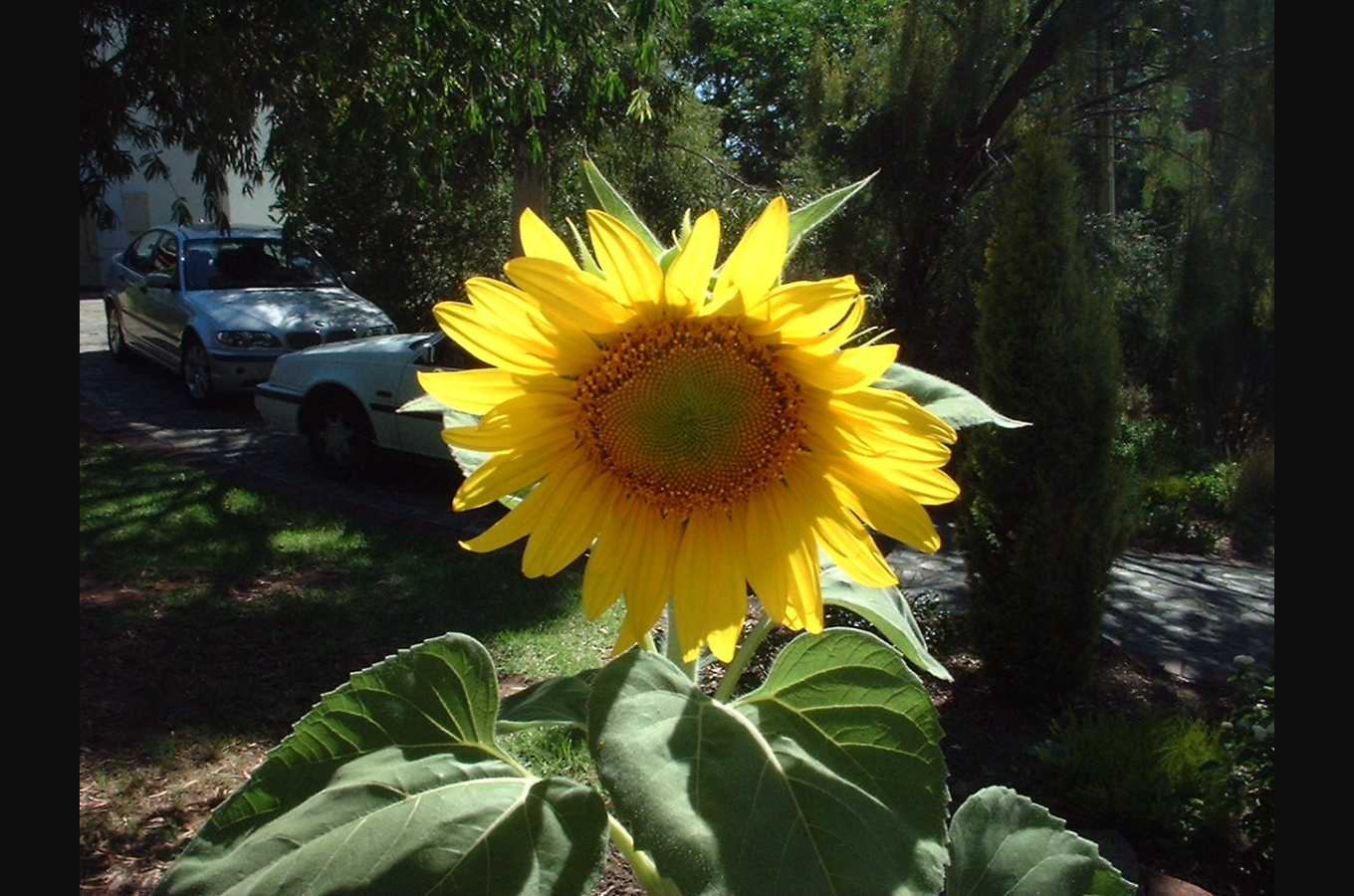
Het lokale voorbeeld gebruikt een gecontroleerd gedraaide afgeleide van Adam Monkhouse' zonnebloemfoto uit het publieke domein, geen privéfoto van een klant. Het doel is de richting ondubbelzinnig te maken. Voor je eigen foto geldt hetzelfde: kies een kenmerk met een duidelijke bovenkant, zoals horizon of leesbare tekst. Een vrijwel symmetrische gezichtsuitsnede of een close-uptextuur kan de fout verbergen.

Er zijn drie dingen te vergelijken: het bronbestand zoals een oriëntatiebewuste viewer het toont, de onderliggende opgeslagen rangschikking en de genormaliseerde export. Het eerste en derde moeten visueel overeenkomen als de brontag de bedoelde weergave juist beschrijft. De ruwe opslag kan verschillen. Dat is op zichzelf geen schade; het verklaart waarom software die de instructie te vroeg weggooit een onverwacht resultaat kan geven.
Bekijk hetzelfde kenmerk in beide heropende bestanden: het moet dezelfde kant op wijzen en het volledige kader moet aanwezig blijven. Deze lokale controles tonen het bestandsmechanisme, niet het gedrag van een ongetest sociaal netwerk, telefoon of uploadformulier.
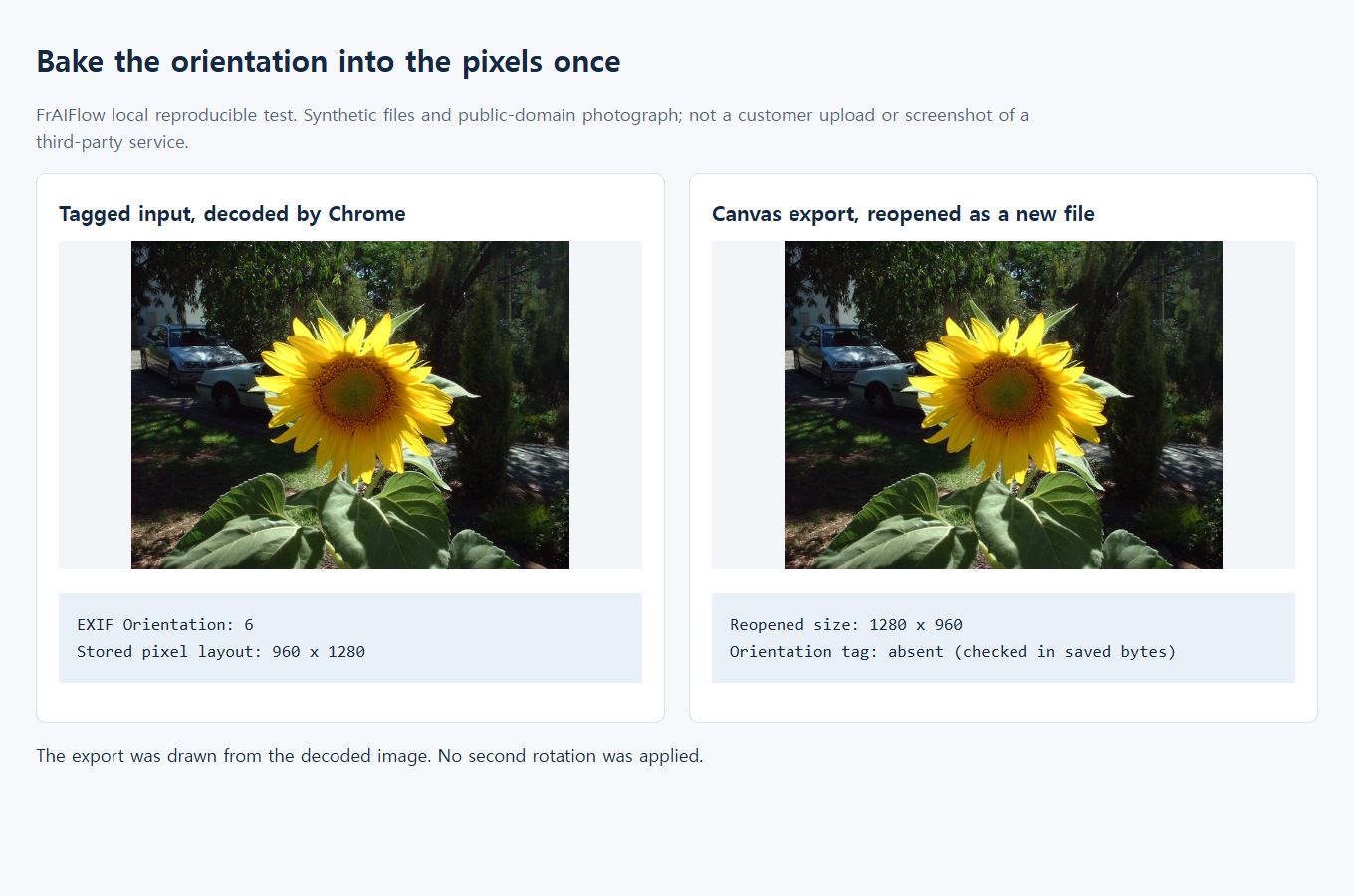
Voor het eerdere gecontroleerde oriëntatievoorbeeld blijft het oorspronkelijke gemeten vergelijkingsdiagram als aanvullend bewijs beschikbaar. Het is geen telefoonschermafbeelding of registratie van een live-upload.
Als de herstelde kopie nog steeds op zijn kant staat
De foto heeft geen oriëntatietag. Een normalisatiefunctie kan niet afleiden welke kant een persoon of gebouw op hoort te staan. Draai of spiegel een kopie handmatig, sla op en controleer het resultaat. Verzin geen EXIF-waarde als vervanging voor pixelcontrole.
De website draait de foto twee keer. Een bestand kan al rechtopstaande pixels hebben maar nog een verouderde tag dragen. Voeg niet ter compensatie nog een willekeurige draaiing toe aan je werkorigineel. Test een schone export met consistente pixels en metadata en bewaar die apart van het origineel.
De browser toont het goed maar een vervolgdienst niet. Browsers kunnen EXIF-oriëntatie zelf interpreteren. MDN beschrijft de eigenschap image-orientation, waarvan de beginwaarde oriëntatiemetadata gebruikt. Juiste browserweergave bewijst dus niet dat het bestand genormaliseerd is. CSS-rotatie verandert de presentatie van een pagina, niet de opgeslagen bijlage die een andere dienst gebruikt.
De afbeelding staat rechtop maar is verkeerd bijgesneden. Dat is een ander probleem. Vergelijk het hele kader met de vorm van de bestemming en volg de handleiding voor profielfoto's bijsnijden. Een foto draaien haalt geen rand terug die door vierkant of rond bijsnijden is verwijderd.
De export is te groot of oogt zachter. Controleer de werkelijke eisen van de site aan bestandsformaat, grootte en afmetingen. Maak vanuit de beste bron één uiteindelijke export op uploadformaat in plaats van steeds dezelfde JPEG op te slaan. De handleiding over opnieuw opslaan van JPEG legt dat afzonderlijke kwaliteitsprobleem uit.
Het bestand bevat privé-informatie. Juiste oriëntatie betekent geen veilige metadata. Controleer locatie- en andere persoonlijke metadata apart vóór delen. Upload een privéfoto niet naar een onbekende ‘hersteller’ alleen om de richting te ontdekken. Gebruik dit recept voor één afbeelding ook niet voor bewegend beeld: animatie heeft eigen eisen voor framebehoud.
Beschrijf bij contact met de siteondersteuning de kleinste vergelijking die je kunt herhalen: welk exact bestand lokaal rechtop staat, of miniatuur of volledige bijlage verkeerd is en of een nieuw geëxporteerde kopie zich anders gedraagt. Deel een niet-gevoelig voorbeeld als dat het probleem reproduceert. Zo krijgt de dienst iets bruikbaars zonder dat een oplosbaar weergaveprobleem een spoor van overschreven originelen wordt.