Varför ett foto vrids efter uppladdning
Fotot står rätt i bildbiblioteket. Du bifogar det i ett formulär, en annons eller en profil, och plötsligt ser alla det på sidan. Att rotera i uppladdaren kan rätta just den förhandsvisningen, men nästa webbplats kan visa fel igen. Ta före nästa redigering reda på om rotationen finns i själva bilden eller i anvisningarna som lagrats tillsammans med den.
Det säkraste första steget är enkelt: behåll originalet, skapa en separat export med rätt riktning, stäng den och öppna exakt den filen igen. Testa sedan den nya kopian hos mottagaren. Detaljerna spelar roll eftersom en förhandsvisning som ser rätt ut inte alltid innebär att filen sparats rätt.
Jämför fotot, inte de små etiketterna
Två förstorade vyer ur den bevarade riktiga webbläsarskärmbilden. På telefon staplas de vertikalt; den fullständiga originalskärmbilden följer oförändrad.
1. Lagrade pixlar, taggen borttagen
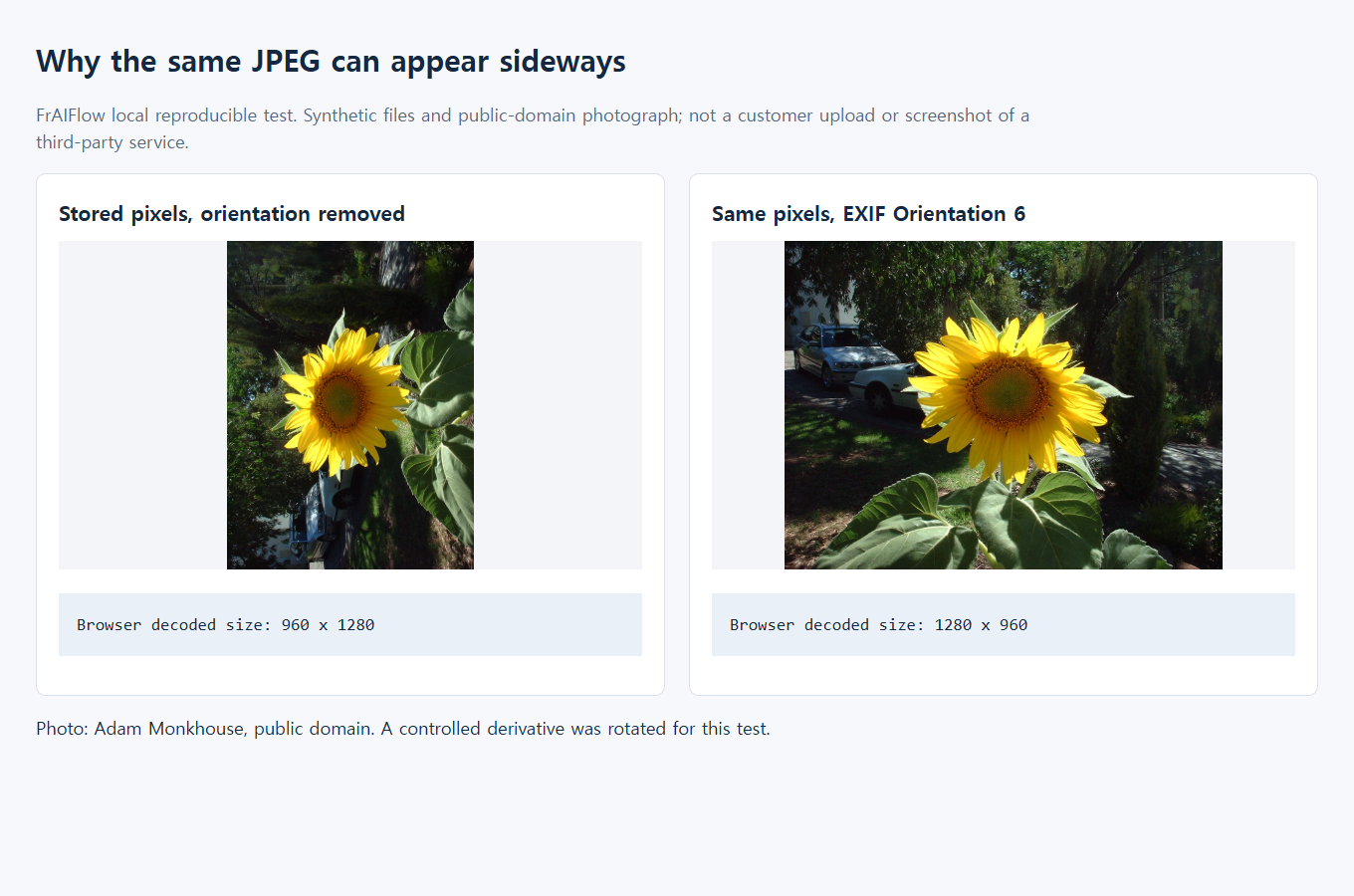
Den råa uppställningen ligger på sidan. Avkodade mått: 960 × 1280.
2. Samma pixlar, Orientation 6
Visaren tillämpar taggen. Visade mått: 1280 × 960.
Detta är CSS-inramade områden av originalunderlaget, inte nya foton eller ett andra test.
Ett foto kan bära två sorters orientering
En JPEG innehåller ett rektangulärt rutnät av pixlar. Den kan också ha en EXIF Orientation-tagg som talar om för program hur rutnätet ska ordnas vid visning. CIPA:s EXIF-specifikation beskriver åtta uppställningar, även speglade. Därför är ”rotera varje stående foto 90 grader” ingen tillförlitlig reparation.
Tänk dig en utskriven bild med en liten lapp som säger ”den här sidan upp”. Ett program läser lappen och vänder bilden. Ett annat visar den som den lagrats. Båda har öppnat samma fil, men resultatet ser olika ut. Ett tredje program kan vända bilden och råka lämna gamla lappen kvar, så att nästa visare vänder den en gång till.
En verklig Microsoft-supportdiskussion beskriver foton som såg rätt roterade ut lokalt men låg på sidan efter uppladdning. Några senare svar säger att en ny sparad kopia hjälpte. Det är användarrapporter, inte en diagnos av din fil. Det accepterade svaret frågar om bildmått, och tråden bevisar inte att varje fall var ett EXIF-fel.
Det finns andra möjligheter: webbplatsen kan ha en gammal miniatyr, redigeraren kan visa en osparad ändring eller uppladdningstjänsten kan beskära och rotera själv. Börja med att skilja möjligheterna åt i stället för att behandla varje liggande bild som samma fel.
Hitta punkten där bilden ändras
Använd en fil och ett igenkännbart namn, exempelvis photo-orientation-check.jpg. Ladda inte upp en hel mapp under felsökning. Ett enda reproducerbart exempel är enklare att jämföra och undviker att dela fler foton än nödvändigt.
- Kontrollera originalet utanför bildbiblioteket. Öppna den faktiska filen i en andra visare. Säkerställ att du inte öppnat en dubblett, en redigerad biblioteksförhandsvisning eller en miniatyr. Om visarna är oense antecknar du vilken som visar bilden på sidan. Det är användbart belägg för en tolkningsskillnad, men identifierar ännu inte den felande komponenten.
- Spara en separat export från redigeraren. Om motivet ligger fel roterar eller speglar du kopian tills igenkännbar text och föremål vetter åt rätt håll. Om bilden redan ser rätt ut lägger du inte till en kompensationsrotation bara för att webbplatsen visade fel. Exportera en ny fil i stället för att skriva över det enda originalet.
- Stäng och öppna exporten igen. Då upptäcks det vanliga misstaget att granska redigerarens arbetsvy i stället för sparat resultat. Kontrollera filnamn, mapp, riktning och pixelmått. Att öppna samma export i en andra visare ger en bättre kontroll än att återöppna originalobjektet i biblioteket.
- Ladda upp exakt den exporten en gång. Använd ett nytt filnamn för att skilja resultatet från en tidigare bilaga. Granska både miniatyren och hela bilagan om webbplatsen erbjuder båda. Anta inte att miniatyren är den levererade filen.
Om exporten är fel före uppladdning rättar du den lokala exportvägen först. Om den är rätt lokalt men den fullständiga nedladdade bilagan är fel kan mottagaren ha omvandlat den. Om bilagan är rätt men bara miniatyren fel kan upprepad rotation av källan göra den levererade filen sämre. Rapportera i stället miniatyravvikelsen till tjänsten.
Vad en användbar export ska åstadkomma
Det önskade resultatet är en bild vars pixlar redan ligger i den riktning du vill se dem, utan en motstridig orienteringsanvisning. Det kallas ofta att normalisera eller baka in orienteringen. Att bara ta bort EXIF-metadata är inte likvärdigt: om pixlarna ligger på sidan förblir de så om anvisningen tas bort först.
Arbeta med en kopia i en redigerare du redan litar på. Exakta kommandon beror på app och version. Exempelvis dokumenterar Apples guide till Förhandsvisning på Mac rotation och spegling. Kontrollerna ändrar en synlig uppställning, men åtgärdens namn bevisar inte vad som hände med exportfilen. Kontrollen med stängning och återöppning är fortfarande viktig.
För en uppladdning som accepterar JPEG väljer du vanlig JPEG-export och granskar före sändning. Om redigeraren erbjuder metadataalternativ ska ett gammalt rotationsvärde inte följa med nyordnade pixlar. Om du inte vet hur appen hanterar orientering testar du en kopia i stället för hela biblioteket. Ett lyckat litet exempel ger ett praktiskt exportrecept för destinationen.
PNG kan fungera som tillfällig granskningskopia eftersom sparning av avkodade pixlar till PNG undviker ytterligare förlustbringande JPEG-kodning. Det är inte automatiskt bästa uppladdningsformat: ett foto som PNG kan bli mycket större och vissa formulär avvisar det. Om granskningskopian senare exporteras som JPEG verifierar du även den slutliga JPEG:en. Filen du kontrollerade måste vara filen du bifogar.
Om du använder Förhandsvisning på Mac
Arbeta med en dubblett så att den kan jämföras med originalet. Markera bilden i Förhandsvisning och använd Rotera vänster bara om den synliga bilden faktiskt ligger fel. Apples anvisningar för rotation och spegling beskriver kontrollerna. Rotera inte en redan rättvänd vy som en gissning på vad uppladdningssidan vill ha.
Spara en separat export, stäng den och öppna filen från den sparade mappen. Kontrollera ett igenkännbart drag som text eller horisont och ladda upp exakt den kopian under ett särskiljbart filnamn. Det verifierar ditt exportflöde för den bilden. Det fastställer inte att varje version av Förhandsvisning normaliserar varje möjlig EXIF-uppställning, så behåll originalet om en annan visare fortfarande är oense.
En lokal väg när filen behöver granskas exakt
Om du redan använder Python och Pillow skapar det korta receptet nedan en separat PNG-kopia av en RGB-JPEG. Det är avsiktligt snävt. Andra format och färglägen avvisas i stället för att tyst konverteras när färghanteringen behöver annan behandling. Inget laddas upp.
from pathlib import Path
from PIL import Image, ImageOps

source_path = Path("photo.jpg")
output_path = Path("photo-upright.png")
if output_path.exists():
    raise FileExistsError("Choose a new output filename")

with Image.open(source_path) as source:
    if source.format != "JPEG" or source.mode != "RGB":
        raise ValueError("Use an RGB JPEG for this example")
    print("Before:", source.size, source.getexif().get(274))
    upright = ImageOps.exif_transpose(source)
    upright.save(output_path,
                 icc_profile=source.info.get("icc_profile"))

with Image.open(output_path) as result:
    print("After:", result.size, result.getexif().get(274))
Pillows ImageOps-dokumentation beskriver exif_transpose() som att EXIF-orienteringen tillämpas och orienteringsinformationen tas bort när en omvandling behövs. Det är inte samma sak som att blint vrida alla bilder medurs. Åtgärden använder filens anvisning, som kan ange spegling såväl som rotation.
De utskrivna talen förklarar ändringen men ersätter inte att titta på bilden. Bredd och höjd kan väntas byta plats vid ett kvarts varv; en spegling kan behålla samma mått. Att Orientation saknas efter export bevisar inte att motivet står rätt. Det visar bara att just den anvisningen saknas.
Exemplet bevarar en tillgänglig ICC-färgprofil men är inget universellt färgkonverterings- eller integritetsrensningsverktyg. Pillow dokumenterar formatspecifika sparalternativ i sin referens för bildfilformat. Om indata är CMYK stannar du och använder en profilmedveten konvertering för skärmvisning. Att ändra etiketten för färgläge är inte detsamma som korrekt färgkonvertering.
Vi körde receptet på den kontrollerade RGB-JPEG:en här: källan rapporterade 960 × 1280 pixlar och Orientation 6; återöppnad PNG rapporterade 1280 × 960 utan Orientation-tagg. Dess avkodade pixlar matchade den transformerade indatan exakt. Det kontrollerar detta testmaterial och recept, inte varje kamera eller webbplats.
Läs före-och-efter-underlaget noggrant
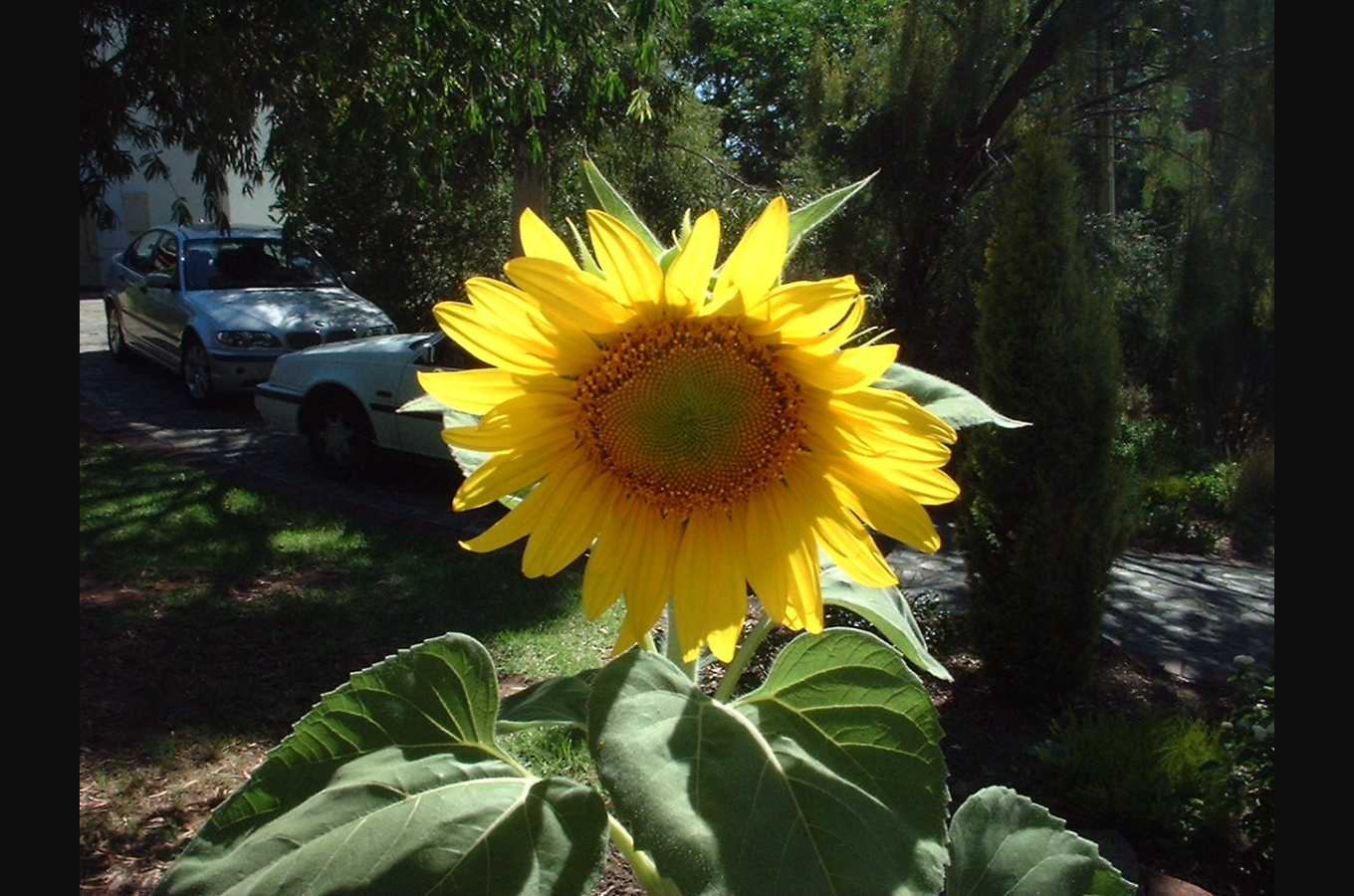
Det lokala exemplet använder en kontrollerad roterad bearbetning av Adam Monkhouses solrosfoto i public domain, inte en kunds privata foto. Syftet är att göra riktningen entydig. Samma skillnad gäller din egen bild: välj ett drag med tydlig överkant, som en horisont eller läsbar text. Ett nästan symmetriskt ansiktsutsnitt eller en närbild av textur kan dölja felet.

Tre saker ska jämföras: källfilen som en orienteringsmedveten visare visar den, dess underliggande lagrade uppställning och den normaliserade exporten. Den första och tredje ska stämma visuellt när källtaggen korrekt beskriver avsedd vy. Den råa uppställningen kan skilja sig. Skillnaden är inte i sig en skada; den förklarar varför program som kastar anvisningen för tidigt kan ge oväntat resultat.
Titta på samma drag i båda återöppnade filerna: det ska vetta åt samma håll och hela bildytan ska finnas kvar. De lokala kontrollerna visar filhanteringsmekanismen, inte beteendet hos ett otestat socialt nätverk, en telefon eller ett uppladdningsformulär.
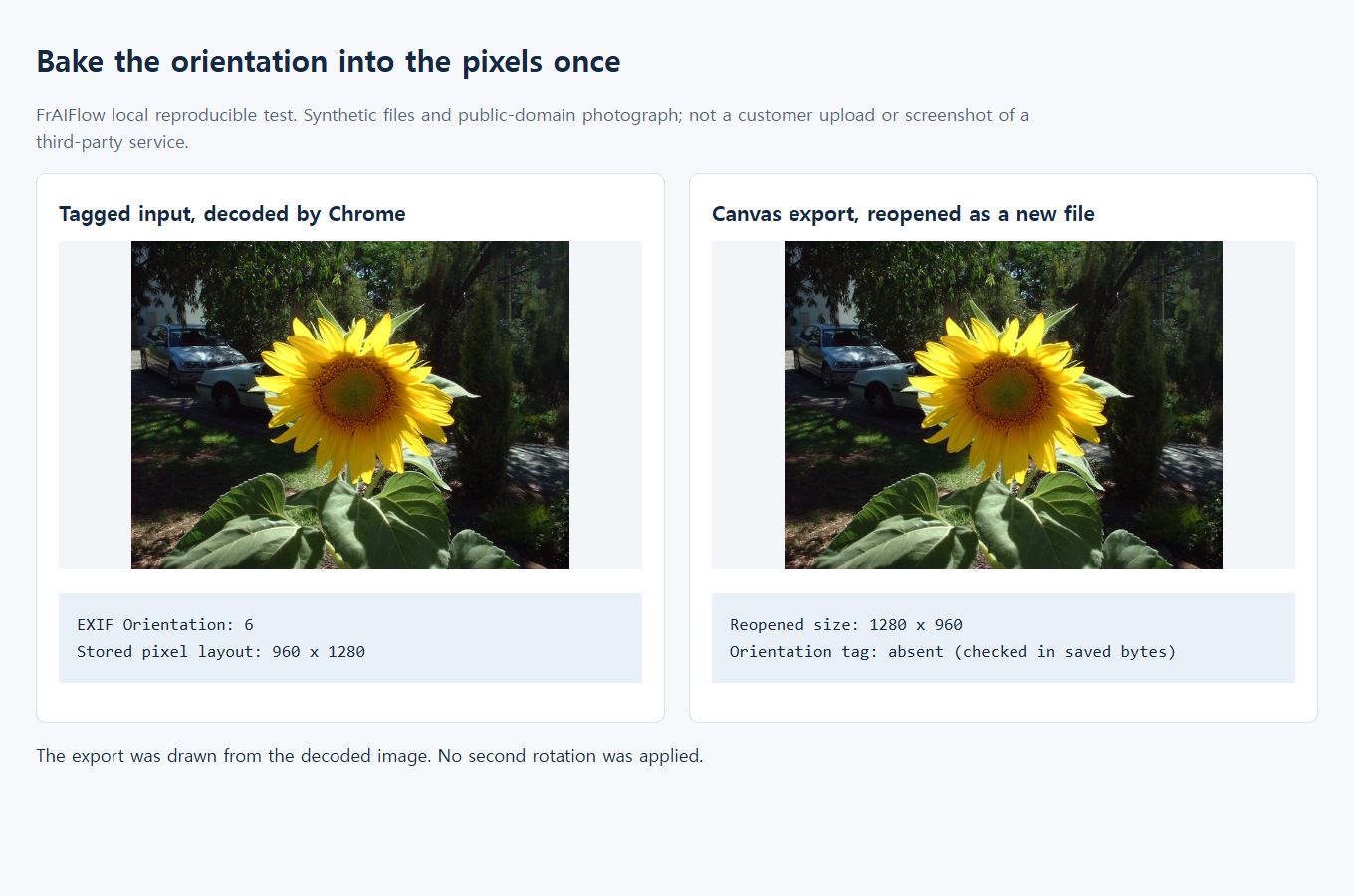
För det tidigare kontrollerade orienteringsexemplet finns det ursprungliga uppmätta jämförelsediagrammet kvar som kompletterande underlag. Det är inte en telefonskärmbild eller dokumentation av en faktisk uppladdning.
Om den rättade kopian fortfarande vrids
Fotot saknar orienteringstagg. En normaliseringsfunktion kan inte avgöra åt vilket håll en person eller byggnad ska stå. Rotera eller spegla en kopia manuellt, spara och verifiera. Hitta inte på ett EXIF-värde som ersättning för pixelkontroll.
Webbplatsen roterar två gånger. Filen kan redan ha rättvända pixlar men bära en gammal tagg. Kompensera inte för webbplatsen genom ännu en godtycklig rotation av arbetsoriginalet. Testa en ren export med konsekventa pixlar och metadata och håll den separat från originalet.
Webbläsaren visar rätt men en efterföljande tjänst inte. Webbläsare kan själva tolka EXIF-orientering. MDN dokumenterar egenskapen image-orientation , vars ursprungsvärde använder bildens orienteringsmetadata. Korrekt webbläsarvisning fastställer därför inte att filen normaliserats. En CSS-rotation ändrar sidans presentation, inte den sparade bilagan som en annan tjänst använder.
Bilden står rätt men är illa beskuren. Det är ett annat problem. Jämför hela bilden med destinationens form och följ guiden till profilfotobeskärning. Rotation kan inte återställa en kant som tagits bort av kvadratisk eller cirkulär beskärning.
Exporten är för stor eller ser mjukare ut. Kontrollera webbplatsens faktiska krav på format, filstorlek och bildmått. Gör en slutlig uppladdningsanpassad export från bästa källan i stället för att spara samma JPEG gång på gång. Guiden om upprepad JPEG-sparning förklarar det separata kvalitetsproblemet.
Filen innehåller privat information. Rätt orientering betyder inte säkra metadata. Granska platsinformation och andra personliga metadata separat före delning. Ladda inte upp ett privat foto till en okänd ”fixare” bara för att förstå riktningen. Använd inte heller receptet för en stillbild på en rörlig bild: animering har egna krav på bevarande av bildrutor.
När du kontaktar en webbplats support beskriver du minsta jämförelse som kan återskapas: exakt vilken fil som står rätt lokalt, om miniatyren eller hela bilagan är fel och om en ny export beter sig annorlunda. Dela ett icke-känsligt exempel om det återskapar problemet. Då får tjänsten något att agera på utan att ett lösbart visningsproblem lämnar en rad överskrivna original efter sig.