Pourquoi une photo se retrouve de côté après son envoi
La photo est droite dans votre photothèque. Vous la joignez à un formulaire, une annonce ou un profil, et elle apparaît soudain de côté. La tourner dans l’outil d’envoi peut corriger cet aperçu, mais le site suivant risque de se tromper encore. Avant une nouvelle retouche, déterminez si la rotation vient de l’image elle-même ou des instructions enregistrées avec elle.
Le premier geste prudent est simple : gardez l’original, créez un export distinct correctement orienté, fermez-le et rouvrez ce fichier exact. Testez ensuite cette copie à destination. Ces détails comptent : un aperçu correct n’est pas toujours un fichier correctement enregistré.
Comparez la photographie, pas les petits libellés
Deux vues agrandies de la véritable capture navigateur conservée. Sur téléphone, elles s’empilent ; la capture complète originale suit sans modification.
1. Pixels stockés, balise supprimée
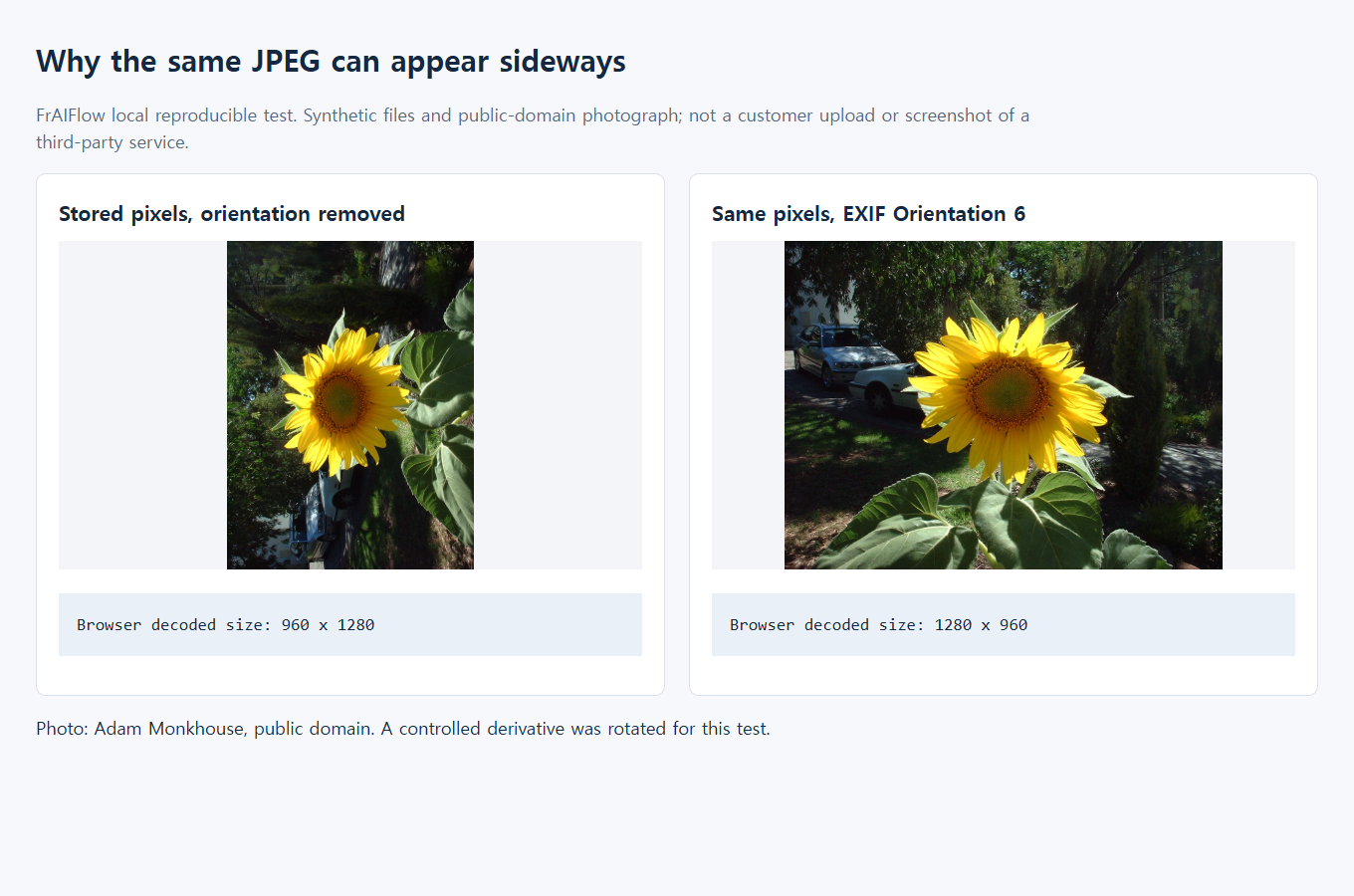
La disposition brute est de côté. Dimensions décodées : 960 × 1280.
2. Mêmes pixels, Orientation 6
La visionneuse applique la balise. Dimensions affichées : 1280 × 960.
Il s’agit de zones cadrées par CSS dans la preuve originale, pas de nouvelles photos ni d’un second test.
Une photographie peut porter deux sortes d’orientation
Un JPEG contient une grille rectangulaire de pixels. Il peut aussi contenir une balise EXIF Orientation indiquant au logiciel comment afficher cette grille. La spécification EXIF de la CIPA décrit huit dispositions, dont des symétries. C’est pourquoi « tourner toutes les photos portrait de 90 degrés » n’est pas une correction fiable.
Imaginez une photo imprimée avec une petite note « haut » attachée. Un logiciel lit la note et tourne l’image ; un autre l’affiche comme elle est stockée. Tous deux ouvrent le même fichier, mais le résultat diffère. Un troisième peut tourner l’image et laisser par erreur l’ancienne note : la visionneuse suivante la tourne alors une seconde fois.
Une véritable discussion d’assistance Microsoft décrit des photos bien orientées localement mais de côté après envoi. Certaines réponses indiquent qu’enregistrer une nouvelle copie a aidé. Ce sont des témoignages, pas un diagnostic de votre fichier. La réponse acceptée demande les dimensions de l’image, et la discussion ne prouve pas que tous les cas relevaient d’EXIF.
D’autres causes sont possibles : une ancienne miniature sur le site, une retouche non enregistrée dans l’éditeur, ou un service qui applique son propre cadrage et sa rotation. Distinguez ces possibilités au lieu de traiter toutes les images de côté comme le même bug.
Repérez l’étape où l’image change
Utilisez un seul fichier au nom reconnaissable, comme photo-orientation-check.jpg. N’envoyez pas tout un dossier pendant le diagnostic. Un exemple unique et reproductible se compare plus facilement et évite de partager plus de photos que nécessaire.
- Vérifiez l’original hors de la photothèque. Ouvrez le vrai fichier dans une seconde visionneuse. Assurez-vous qu’il ne s’agit pas d’un doublon, d’un aperçu retouché de la bibliothèque ou d’une miniature. Si les visionneuses divergent, notez celle qui affiche la photo de côté. Cela prouve une différence d’interprétation, sans encore identifier le composant fautif.
- Créez un export distinct depuis l’éditeur. Si la scène est mal orientée, tournez ou retournez la copie jusqu’à ce que les textes et objets reconnaissables soient dans le bon sens. Si elle est déjà droite, n’ajoutez pas une rotation compensatoire simplement parce que le site se trompait. Exportez un nouveau fichier plutôt que d’écraser l’unique original.
- Fermez et rouvrez l’export. Cela évite de confondre la vue de travail de l’éditeur avec le fichier enregistré. Vérifiez le nom, le dossier, l’orientation et les dimensions en pixels. Ouvrir le même export dans une seconde visionneuse est plus instructif que rouvrir l’élément original de la photothèque.
- Envoyez cet export exact une seule fois. Utilisez un nouveau nom pour le distinguer d’une ancienne pièce jointe. Si le site propose une miniature et le fichier complet, examinez les deux. Ne supposez pas que la miniature est le fichier distribué.
Si l’export est déjà incorrect avant l’envoi, corrigez d’abord le parcours local. S’il est correct localement mais faux dans la pièce jointe complète retéléchargée, le service l’a peut-être transformé. Si le fichier est correct et seule la miniature est fausse, tourner sans cesse la source peut détériorer le résultat livré. Signalez plutôt la différence de miniature au service.

Ce qu’un export utile doit accomplir
Le résultat souhaité est une image dont les pixels sont déjà disposés dans le bon sens, sans instruction d’orientation contradictoire. On parle souvent de normaliser ou d’intégrer l’orientation aux pixels. Supprimer simplement les métadonnées EXIF n’est pas équivalent : si les pixels sont de côté, retirer d’abord l’instruction les laisse ainsi.
Travaillez sur une copie dans un éditeur de confiance. Les commandes exactes dépendent de l’application et de sa version. Par exemple, le guide Apple d’Aperçu sur Mac décrit rotation et symétrie. Ces commandes changent la disposition visible, mais leur nom seul ne prouve pas le résultat dans l’export. Fermer et rouvrir reste important.
Si le site accepte JPEG, choisissez un export JPEG ordinaire et examinez-le avant envoi. Si l’éditeur propose des options de métadonnées, ne conservez pas une ancienne valeur de rotation après réorganisation des pixels. Si son traitement de l’orientation est incertain, testez une copie plutôt que toute la photothèque. Un petit exemple réussi donne une méthode d’export pratique pour cette destination.
PNG peut servir de copie temporaire d’inspection : enregistrer les pixels décodés en PNG évite un réencodage JPEG avec perte supplémentaire. Ce n’est pas automatiquement le meilleur format d’envoi : une photographie PNG peut peser beaucoup plus et certains formulaires la refusent. Si vous la réexportez ensuite en JPEG, vérifiez aussi ce JPEG final. Le fichier vérifié doit être celui joint.
Si vous utilisez Aperçu sur Mac
Travaillez sur un doublon pour garder une comparaison avec l’original. Dans Aperçu, sélectionnez l’image et utilisez Tourner à gauche seulement si l’image visible est vraiment mal orientée. Les instructions Apple de rotation et de symétrie décrivent ces commandes. Ne tournez pas une image déjà droite en essayant de deviner ce que veut le site.
Enregistrez un export distinct, fermez-le et ouvrez-le depuis son dossier. Vérifiez un repère clair, comme un texte ou l’horizon, puis envoyez cette copie exacte sous un nom distinct. Cela valide votre méthode pour cette image. Cela ne prouve pas que chaque version d’Aperçu normalise toutes les dispositions EXIF : gardez l’original si une autre visionneuse diverge encore.
Une méthode locale pour examiner précisément le fichier
Si vous utilisez déjà Python et Pillow, la courte recette ci-dessous crée un PNG distinct depuis un JPEG RGB. Son champ d’application est volontairement limité. Elle refuse les autres formats et modes colorimétriques plutôt que de convertir silencieusement un fichier demandant un autre traitement des couleurs. Aucun envoi n’a lieu.
from pathlib import Path
from PIL import Image, ImageOps

source_path = Path("photo.jpg")
output_path = Path("photo-upright.png")
if output_path.exists():
    raise FileExistsError("Choose a new output filename")

with Image.open(source_path) as source:
    if source.format != "JPEG" or source.mode != "RGB":
        raise ValueError("Use an RGB JPEG for this example")
    print("Before:", source.size, source.getexif().get(274))
    upright = ImageOps.exif_transpose(source)
    upright.save(output_path,
                 icc_profile=source.info.get("icc_profile"))

with Image.open(output_path) as result:
    print("After:", result.size, result.getexif().get(274))
La documentation ImageOps de Pillow décrit exif_transpose() comme appliquant l’orientation EXIF et supprimant l’information d’orientation lorsqu’une transformation est nécessaire. Ce n’est pas une rotation systématique dans le sens horaire : la commande suit l’instruction du fichier, qui peut prévoir une symétrie autant qu’une rotation.
Les nombres affichés expliquent le changement mais ne remplacent pas l’observation. Un échange largeur/hauteur est attendu pour un quart de tour ; une symétrie peut garder les mêmes dimensions. L’absence d’Orientation après export ne prouve pas que le sujet est droit. Elle dit seulement que cette instruction particulière a disparu.
Cet exemple conserve un profil ICC disponible, mais n’est pas un outil universel de conversion colorimétrique ni de nettoyage de données privées. Pillow décrit les options d’enregistrement par format dans sa référence des formats d’image. Si l’entrée est CMJN, arrêtez et utilisez une conversion tenant compte du profil pour l’affichage écran. Changer l’étiquette d’un mode n’équivaut pas à convertir correctement les couleurs.
Nous avons exécuté cette recette sur le JPEG RGB contrôlé présenté ici : la source indiquait 960 × 1280 pixels et Orientation 6 ; le PNG rouvert, 1280 × 960 sans balise Orientation. Ses pixels décodés correspondaient exactement à l’entrée transposée. Cela vérifie ce jeu et cette recette, pas tous les appareils ou sites.
Lisez attentivement les preuves avant/après
L’exemple local utilise une variante tournée de façon contrôlée de la photographie de tournesol d’Adam Monkhouse appartenant au domaine public, pas une photo privée de client. Le but est de rendre le sens évident. Pour votre image aussi, choisissez un repère avec un haut clair, comme un horizon ou un texte lisible. Un visage recadré presque symétriquement ou une texture en gros plan peuvent masquer l’erreur.

Trois éléments sont à comparer : le fichier source affiché par une visionneuse qui respecte l’orientation, sa disposition brute stockée et l’export normalisé. Le premier et le troisième doivent se ressembler si la balise source décrit correctement la vue voulue. La disposition brute peut différer. Ce n’est pas en soi une dégradation ; cela explique pourquoi supprimer l’instruction trop tôt donne un résultat inattendu.
Regardez le même repère dans les deux fichiers rouverts : il doit avoir le même sens et le cadre entier doit rester présent. Ces contrôles locaux démontrent le mécanisme de traitement du fichier, pas le comportement d’un réseau social, téléphone ou formulaire non testé.
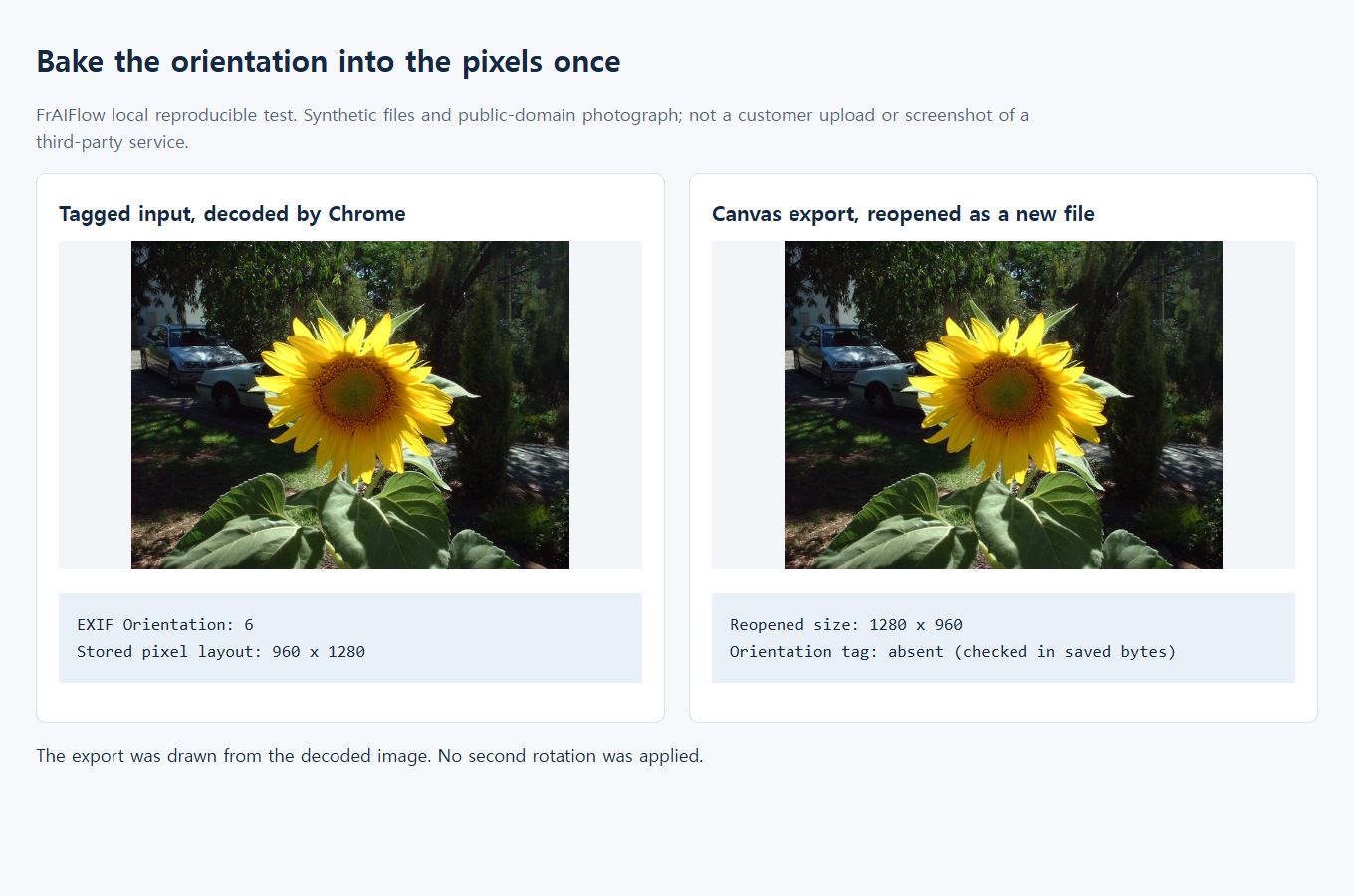
Pour l’exemple contrôlé d’orientation antérieur, le schéma comparatif mesuré d’origine reste disponible comme preuve complémentaire. Ce n’est ni une capture de téléphone ni un enregistrement d’envoi réel.
Si la copie corrigée apparaît encore de côté
La photo n’a pas de balise d’orientation. Une fonction de normalisation ne peut pas deviner le sens d’une personne ou d’un bâtiment. Tournez ou retournez manuellement une copie, enregistrez et vérifiez. N’inventez pas une valeur EXIF au lieu d’examiner les pixels.
Le site la tourne deux fois. Un fichier peut avoir des pixels déjà droits et une balise ancienne. Ne compensez pas en tournant arbitrairement votre maître. Testez un export propre avec pixels et métadonnées cohérents, distinct de l’original.
Le navigateur affiche correctement, mais pas le service suivant. Les navigateurs peuvent interpréter eux-mêmes l’orientation EXIF. MDN documente la propriété image-orientation dont la valeur initiale utilise les métadonnées d’orientation. Un affichage correct dans le navigateur ne prouve donc pas la normalisation. Une rotation CSS modifie la présentation d’une page, pas la pièce jointe utilisée par un autre service.
L’image est droite mais mal cadrée. C’est un autre problème. Comparez le cadre complet à la forme de destination et consultez le guide de recadrage des photos de profil. Tourner ne récupère pas un bord supprimé par un recadrage carré ou circulaire.
Le fichier exporté est trop volumineux ou l’image semble moins nette. Vérifiez les véritables exigences de format, poids et dimensions du site. Faites un export final à la bonne taille depuis votre meilleure source plutôt que d’enregistrer plusieurs fois le même JPEG. Le guide des réenregistrements JPEG explique ce problème de qualité distinct.
Le fichier contient des informations privées. Une bonne orientation ne garantit pas des métadonnées sûres. Examinez séparément la localisation et les autres données personnelles avant partage. N’envoyez pas une photo privée à un « réparateur » inconnu pour connaître son orientation. Et n’appliquez pas cette recette pour image unique à une animation : elle a ses propres exigences de conservation des images.
Lorsque vous contactez l’assistance d’un site, décrivez la plus petite comparaison reproductible : quel fichier exact est droit localement, si la miniature ou la pièce jointe complète est fausse, et si un nouvel export se comporte différemment. Partagez un exemple non sensible s’il reproduit le problème. Le service pourra agir sans transformer un problème d’affichage en une série d’originaux écrasés.