Hvorfor et bilde blir liggende på siden etter opplasting
Bildet står riktig vei i bildebiblioteket. Du legger det ved et skjema, en annonse eller en profil, og plutselig ligger det på siden. Rotering i opplastingsverktøyet kan rette akkurat den forhåndsvisningen, men neste nettsted kan vise det feil igjen. Før du redigerer på nytt, finn ut om rotasjonen ligger i selve bildet eller i instruksjonene som er lagret sammen med det.
Det tryggeste første skrittet er enkelt: Behold originalen, lag en separat eksport som står riktig vei, lukk den og åpne akkurat den filen igjen. Test deretter den nye kopien hos mottakeren. Detaljene er viktige fordi en riktig forhåndsvisning ikke alltid betyr en riktig lagret fil.
Sammenlign fotografiet, ikke de små etikettene
To forstørrede utsnitt fra det bevarte, faktiske nettleserskjermbildet. På telefon stables de loddrett. Det opprinnelige hele skjermbildet følger uendret nedenfor.
1. Lagrede piksler, taggen fjernet
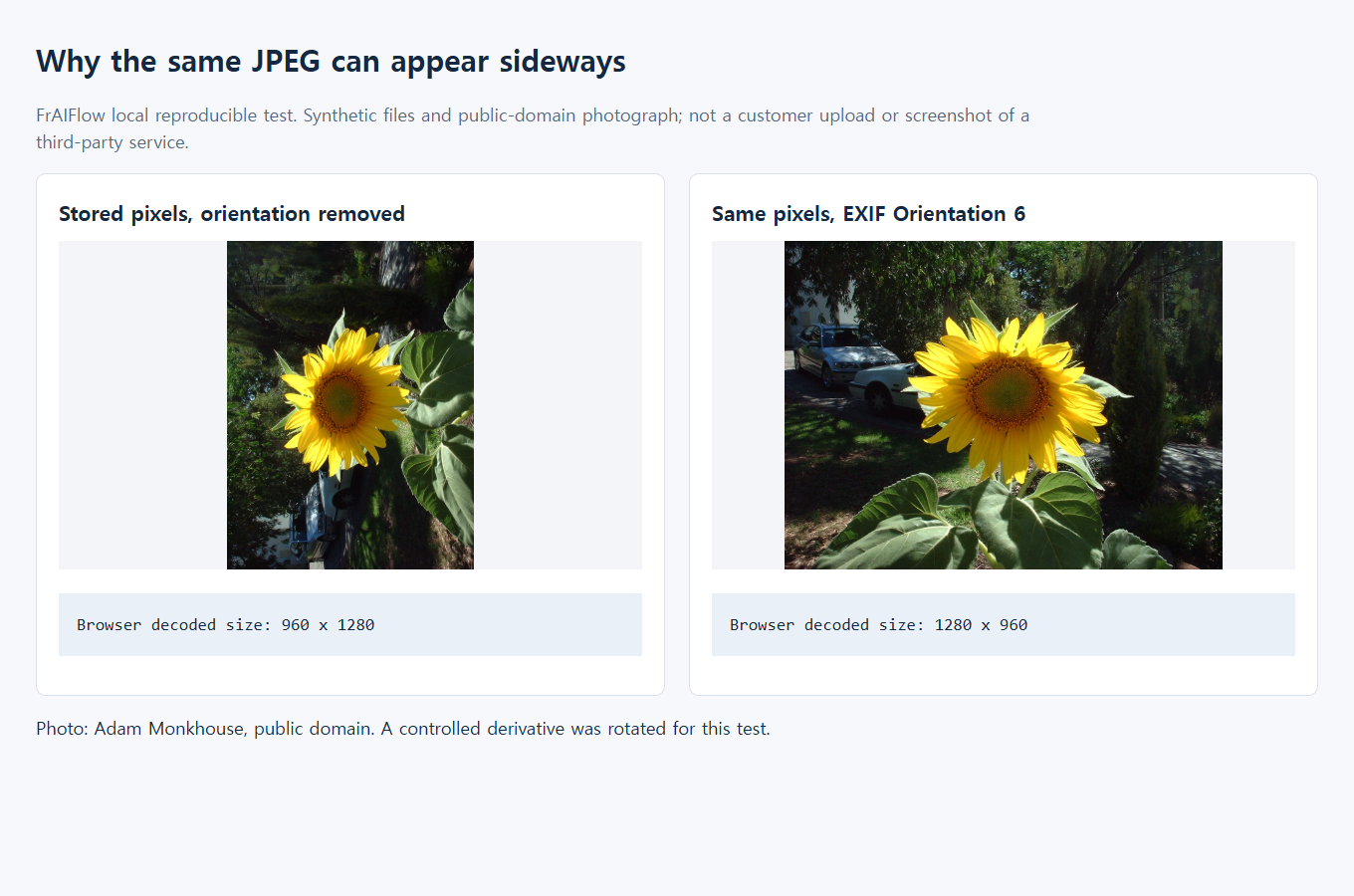
Det rå oppsettet ligger på siden. Dekodede dimensjoner: 960 × 1280.
2. Samme piksler, Orientation 6
Leseren bruker taggen. Viste dimensjoner: 1280 × 960.
Dette er CSS-innrammede områder av originaldokumentasjonen, ikke nye fotografier eller en ny test.
Ett fotografi kan ha to former for orientering
En JPEG inneholder et rektangulært rutenett av piksler. Den kan også ha en EXIF Orientation-tagg som forteller programvaren hvordan rutenettet skal vises. CIPAs EXIF-spesifikasjon beskriver åtte oppsett, inkludert speilvendte. Derfor er «roter alle portrettbilder 90 grader» ingen pålitelig reparasjon.
Tenk på et papirbilde med en liten lapp som sier «denne siden opp». Ett program leser lappen og snur bildet. Et annet viser bildet slik det er lagret. Begge har åpnet samme fil, men resultatet ser forskjellig ut. Et tredje program kan snu bildet og ved et uhell la den gamle lappen sitte igjen, slik at neste leser snur det en gang til.
En faktisk diskusjon på Microsofts støttesider beskriver bilder som så riktig rotert ut lokalt, men lå på siden etter opplasting. Noen senere svar sier at lagring av en ny kopi hjalp. Dette er brukerrapporter, ikke en diagnose av filen din. Det aksepterte svaret spør om bildedimensjoner, og tråden beviser ikke at alle tilfellene var EXIF-feil.
Det finnes andre muligheter: Nettstedet kan ha et gammelt miniatyrbilde, redigeringsprogrammet kan vise en ulagret endring, eller opplastingstjenesten kan beskjære og rotere selv. Skill først mellom disse mulighetene i stedet for å behandle alle sidelengse bilder som samme feil.
Finn punktet der bildet endres
Bruk én fil med et gjenkjennelig navn, som photo-orientation-check.jpg. Ikke last opp en hel mappe mens du feilsøker. Ett gjentakbart eksempel er lettere å sammenligne og hindrer at du deler flere bilder enn nødvendig.
- Kontroller originalen utenfor bildebiblioteket. Åpne selve filen i en annen bildeviser. Pass på at du ikke åpnet en kopi, en redigert biblioteksforhåndsvisning eller et miniatyrbilde. Hvis de to viserne er uenige, noter hvilken som viser bildet sidelengs. Det dokumenterer en tolkningsforskjell, men identifiserer ikke ennå hvilken komponent som er feil.
- Lagre en separat eksport fra redigeringsprogrammet. Hvis motivet vender feil vei, roter eller speilvend kopien til gjenkjennelig tekst og objekter vender riktig. Hvis det allerede ser riktig ut, ikke legg til en kompenserende rotasjon bare fordi nettstedet viste det feil. Eksporter en ny fil i stedet for å overskrive den eneste originalen.
- Lukk eksporten og åpne den igjen. Dette avdekker den vanlige feilen å se på arbeidsvisningen i redigeringsprogrammet i stedet for det lagrede resultatet. Kontroller filnavn, mappe, orientering og pikseldimensjoner. Å åpne samme eksport i en annen bildeviser er en mer nyttig kontroll enn å åpne originalelementet i biblioteket igjen.
- Last opp akkurat denne eksporten én gang. Bruk et nytt filnavn for å skille resultatet fra et tidligere vedlegg. Hvis nettstedet viser både miniatyrbilde og fullstendig vedlegg, undersøk begge. Ikke anta at miniatyrbildet er filen som leveres.
Hvis eksporten er feil før opplasting, rett den lokale eksportprosessen først. Hvis den er riktig lokalt, men hele vedlegget som lastes ned er feil, kan mottakertjenesten ha transformert den. Hvis vedlegget er riktig og bare miniatyrbildet er feil, kan gjentatt rotering av kilden gjøre den leverte filen verre. Rapporter heller avviket i miniatyrbildet til tjenesten.
Hva en nyttig eksport skal oppnå
Målet her er et bilde der pikslene allerede er ordnet slik du ønsker å se dem, uten en motstridende orienteringsinstruksjon. Dette kalles ofte å normalisere eller bake inn orienteringen. Bare å slette EXIF-metadata er ikke det samme: Hvis pikslene ligger på siden, forblir de sidelengse når instruksjonen slettes først.
Arbeid på en kopi i et redigeringsprogram du allerede stoler på. Nøyaktige kommandoer avhenger av program og versjon. Apples veiledning til Forhåndsvisning på Mac beskriver for eksempel rotering og speilvending. Kontrollene lar deg endre det synlige oppsettet, men navnet på operasjonen beviser ikke hva som skjedde med eksportfilen. Kontrollen med lukking og ny åpning er fortsatt viktig.
For et opplastingsskjema som godtar JPEG, velg en vanlig JPEG-eksport og undersøk den før sending. Hvis programmet har metadatavalg, ikke før en foreldet rotasjonsverdi videre til piksler som allerede er omordnet. Hvis du ikke vet hvordan programmet behandler orientering, test én kopi i stedet for hele biblioteket. Ett vellykket lite eksempel gir en praktisk eksportoppskrift for det målet.
PNG kan være nyttig som midlertidig inspeksjonskopi fordi lagring av dekodede piksler til PNG unngår en ny tapsbringende JPEG-koding. Det er ikke automatisk beste opplastingsformat: Et fotografi i PNG kan være mye større, og noen skjemaer avviser det. Hvis du senere eksporterer inspeksjonskopien til JPEG, må du kontrollere den siste JPEG-en også. Filen du kontrollerer, må være den du legger ved.
Hvis du bruker Forhåndsvisning på Mac
Arbeid på en kopi så du kan sammenligne med originalen. I Forhåndsvisning velger du bildet og bruker Roter mot venstre bare hvis det synlige bildet faktisk vender feil. Apples instruksjoner for rotering og speilvending beskriver kontrollene. Ikke roter en visning som allerede står riktig vei som en gjetning om hva opplastingssiden ønsker.
Lagre en separat eksport, lukk den og åpne filen fra mappen den ble lagret i. Sjekk et gjenkjennelig kjennetegn, som bokstaver eller horisont, og last opp akkurat den kopien med et navn som kan skilles fra andre. Dette kontrollerer eksportprosessen for det bildet. Det fastslår ikke at alle versjoner av Forhåndsvisning normaliserer alle EXIF-oppsett. Behold derfor originalen hvis en annen bildeviser fortsatt viser noe annet.
En lokal fremgangsmåte når du må undersøke filen nøyaktig
Hvis du allerede bruker Python og Pillow, lager den korte oppskriften nedenfor en separat PNG-kopi av en RGB-JPEG. Den er bevisst avgrenset. Den avviser andre formater og fargemoduser i stedet for å konvertere en fil som trenger annen fargebehandling uten varsel. Ingen opplasting inngår.
from pathlib import Path
from PIL import Image, ImageOps

source_path = Path("photo.jpg")
output_path = Path("photo-upright.png")
if output_path.exists():
    raise FileExistsError("Choose a new output filename")

with Image.open(source_path) as source:
    if source.format != "JPEG" or source.mode != "RGB":
        raise ValueError("Use an RGB JPEG for this example")
    print("Before:", source.size, source.getexif().get(274))
    upright = ImageOps.exif_transpose(source)
    upright.save(output_path,
                 icc_profile=source.info.get("icc_profile"))

with Image.open(output_path) as result:
    print("After:", result.size, result.getexif().get(274))
Pillows ImageOps-dokumentasjon beskriver exif_transpose() som en operasjon som anvender EXIF-orienteringen og fjerner orienteringsinformasjonen når en transformasjon trengs. Det er noe annet enn å rotere alle bilder blindt med klokken. Operasjonen bruker filens instruksjon, som kan angi speilvending i tillegg til rotasjon.
Tallene som skrives ut hjelper med å forklare endringen, men erstatter ikke å se på bildet. Bytte av bredde og høyde kan forventes ved en kvart omdreining. Et speilvendt oppsett kan beholde samme dimensjoner. At Orientation mangler etter eksport, beviser ikke at motivet står riktig vei. Det forteller bare at akkurat denne instruksjonen er borte.
Eksemplet bevarer en tilgjengelig ICC-fargeprofil, men er ikke et universelt verktøy for fargekonvertering eller personvernrensing. Pillow beskriver formatspesifikke lagringsvalg i referansen for bildefilformater. Hvis inndata er CMYK, stopp og bruk en profilbevisst konvertering for skjermvisning. Å bytte etiketten for fargemodus er ikke det samme som å konvertere fargene riktig.
Vi kjørte denne oppskriften på den kontrollerte RGB-JPEG-en som brukes her: Kilden rapporterte 960 × 1280 piksler og Orientation 6. PNG-en som ble åpnet på nytt rapporterte 1280 × 960 uten Orientation-tagg. De dekodede pikslene var nøyaktig like de transponerte inndataene. Dette kontrollerer denne testfilen og oppskriften, ikke alle kameraer eller nettsteder.
Les før-og-etter-dokumentasjonen nøye
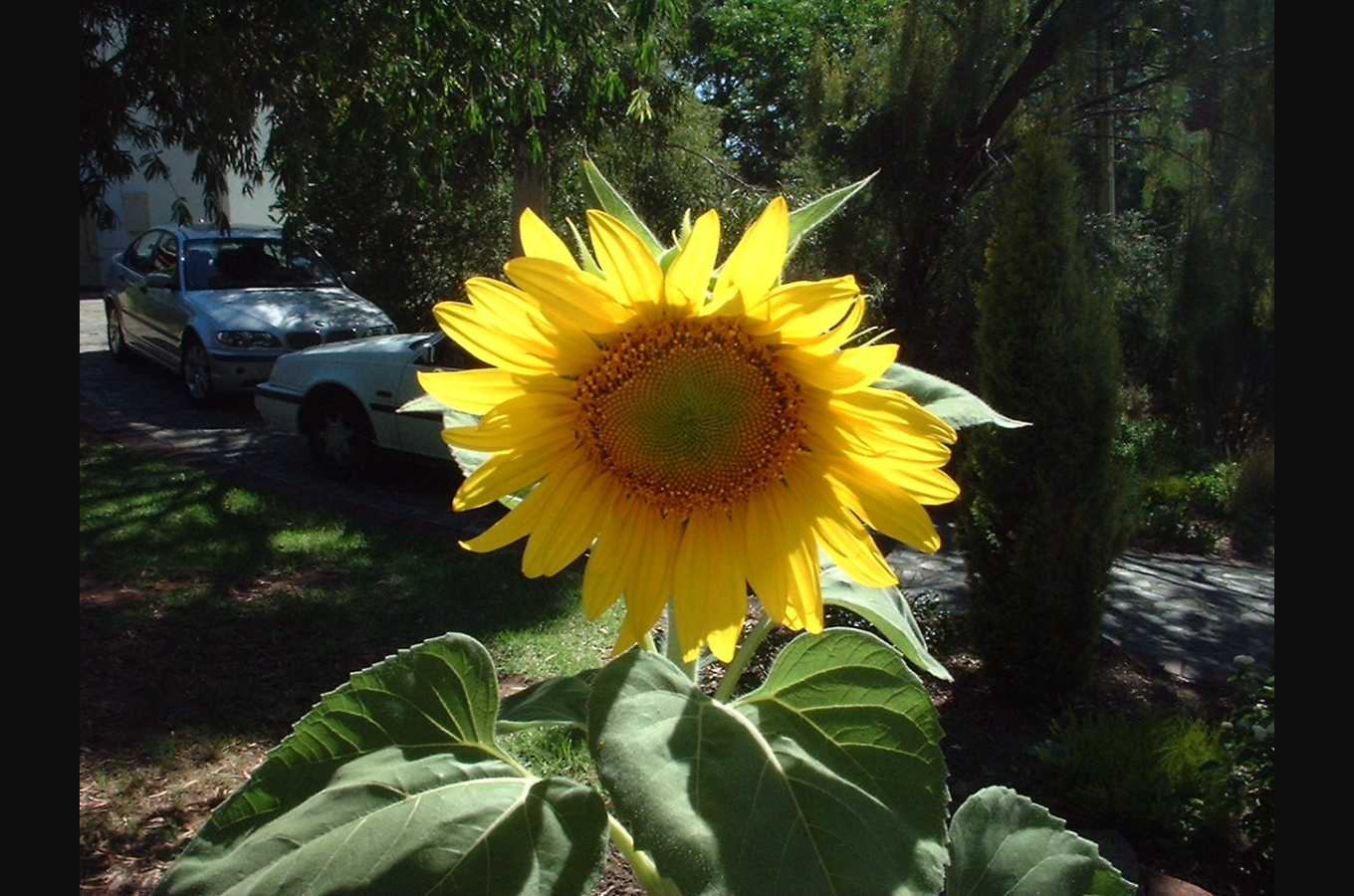
Det lokale eksemplet bruker en kontrollert rotert avledning av Adam Monkhouses solsikkefotografi i public domain, ikke et privat kundebilde. Hensikten er å gjøre retningen entydig. Bruk samme prinsipp på eget bilde: Velg noe med en tydelig topp, som en horisont eller lesbar tekst. Et nesten symmetrisk ansiktsutsnitt eller en nær tekstur kan skjule feilen.

Det er tre forskjellige ting å sammenligne: kildefilen slik en orienteringsbevisst bildeviser viser den, det underliggende lagrede oppsettet og den normaliserte eksporten. Første og tredje bør se like ut når kildetaggen beskriver ønsket visning riktig. Det rå lagrede oppsettet kan avvike. Forskjellen er ikke i seg selv skade. Den forklarer hvorfor programvare som fjerner instruksjonen for tidlig, kan gi et uventet resultat.
Se på det samme kjennetegnet i begge filene etter ny åpning. Det skal vende samme vei, og hele bildeflaten skal fortsatt være med. Disse lokale kontrollene demonstrerer filhåndteringen, ikke oppførselen til et uprøvd sosialt nettverk, en telefon eller et opplastingsskjema.
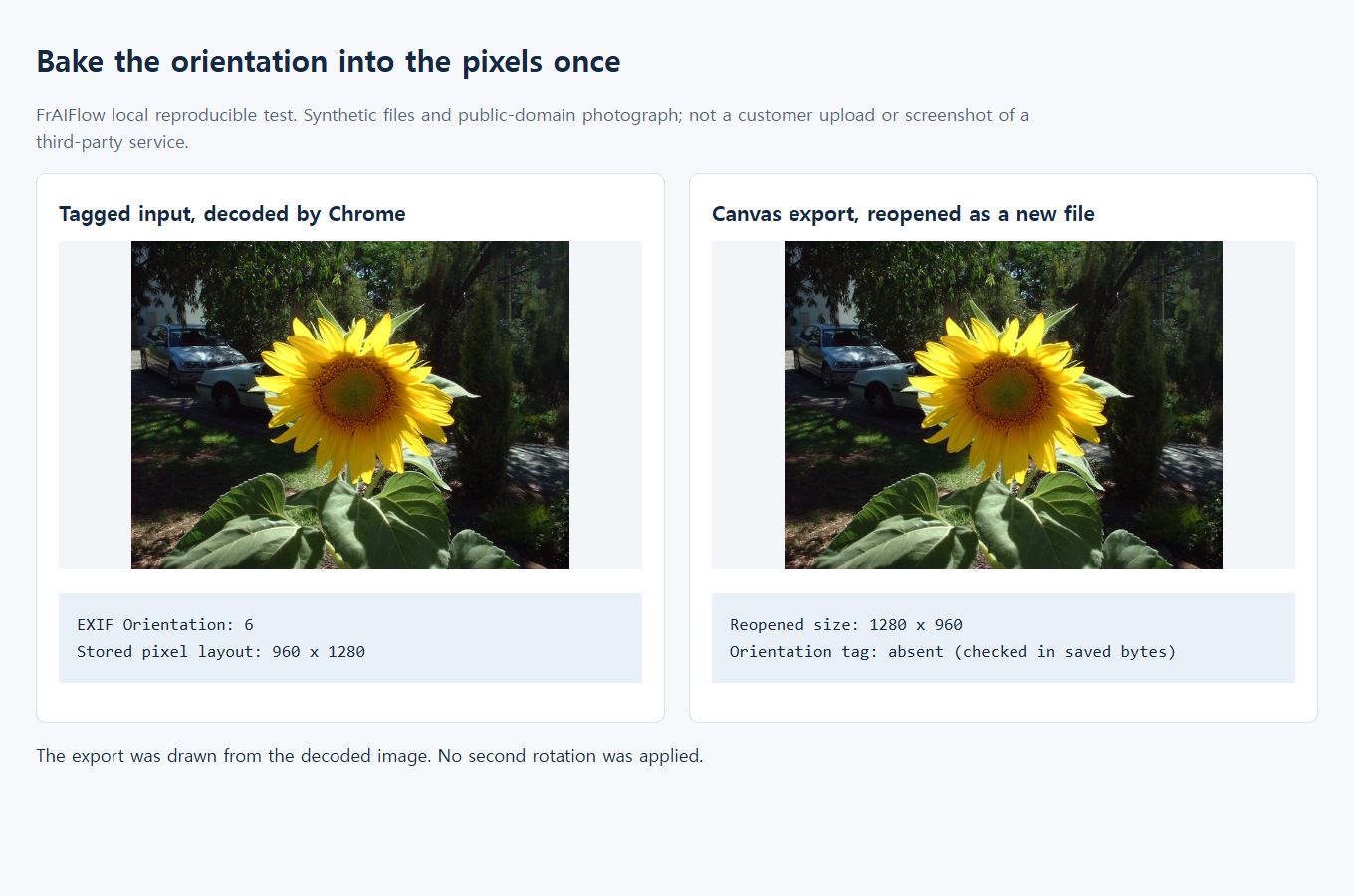
For det tidligere kontrollerte orienteringseksemplet er det opprinnelige målte sammenligningsdiagrammet fortsatt tilgjengelig som tilleggsdokumentasjon. Det er ikke et telefonskjermbilde eller en registrering av en virkelig opplasting.
Hvis den reparerte kopien fortsatt blir sidelengs
Bildet har ingen orienteringstagg. En normaliseringsfunksjon kan ikke utlede hvilken vei en person eller bygning bør vende. Roter eller speilvend en kopi manuelt, lagre og kontroller resultatet. Ikke finn på en EXIF-verdi som erstatning for å undersøke pikslene.
Nettstedet roterer bildet to ganger. Filen kan allerede ha riktig orienterte piksler, men fortsatt ha en foreldet tagg. Ikke kompenser for nettstedet med enda en vilkårlig rotasjon i hovedkopien. Test en ren eksport med samsvar mellom piksler og metadata, og behold eksporten separat fra originalen.
Nettleseren viser riktig, men en etterfølgende tjeneste gjør det ikke. Nettlesere kan tolke EXIF-orientering selv. MDN beskriver egenskapen image-orientation for bildeorientering, der startverdien bruker orienteringsmetadata fra bildet. Riktig nettleservisning fastslår derfor ikke at filen er normalisert. En CSS-rotasjon endrer sidens presentasjon, ikke det lagrede vedlegget som en annen tjeneste bruker.
Bildet står riktig vei, men er dårlig beskåret. Det er et annet problem. Sammenlign hele bildeflaten med mottakerens form og følg veiledningen for beskjæring av profilbilder. Rotering kan ikke gjenopprette en kant som er fjernet av firkantet eller rund beskjæring.
Eksporten er for stor eller ser mindre skarp ut. Kontroller nettstedets faktiske krav til filformat, filstørrelse og dimensjoner. Lag én endelig eksport i opplastingsstørrelse fra beste kilde i stedet for å lagre samme JPEG om og om igjen. Veiledningen om gjentatt JPEG-lagring forklarer det separate kvalitetsproblemet.
Filen inneholder private opplysninger. Riktig orientering betyr ikke trygge metadata. Undersøk posisjon og andre personlige metadata separat før deling. Ikke last opp et privat bilde til en ukjent «reparatør» bare for å finne ut retningen. Og ikke bruk denne enkeltbildeoppskriften på bevegelige bilder: animasjon har egne krav til bevaring av rammer.
Når du kontakter nettstedets støtte, beskriv den minste sammenligningen du kan gjenskape: nøyaktig hvilken fil som står riktig vei lokalt, om feilen gjelder miniatyrbilde eller fullt vedlegg, og om en ny eksport oppfører seg annerledes. Del et eksempel uten private opplysninger hvis det gjenskaper problemet. Da får tjenesten noe konkret å arbeide med uten at et løsbart visningsproblem blir til en rekke overskrevne originaler.