Por que uma foto fica de lado após o upload
A foto está em pé na sua biblioteca. Você a anexa a um formulário, anúncio ou perfil e, de repente, todos a veem de lado. Girá-la no envio pode corrigir aquela prévia, mas o próximo site pode errar novamente. Antes de editar outra vez, descubra se a rotação está na própria imagem ou nas instruções armazenadas junto dela.
O primeiro passo mais seguro é simples: preserve o original, faça uma exportação separada com a orientação correta, feche-a e reabra exatamente esse arquivo. Depois teste a nova cópia no destino. Os detalhes importam porque uma prévia correta nem sempre significa um arquivo salvo corretamente.
Compare a fotografia, não os rótulos minúsculos
Duas visualizações ampliadas da captura real de navegador preservada. No celular, ficam empilhadas; a captura completa original aparece abaixo sem alterações.
1. Pixels armazenados, tag removida
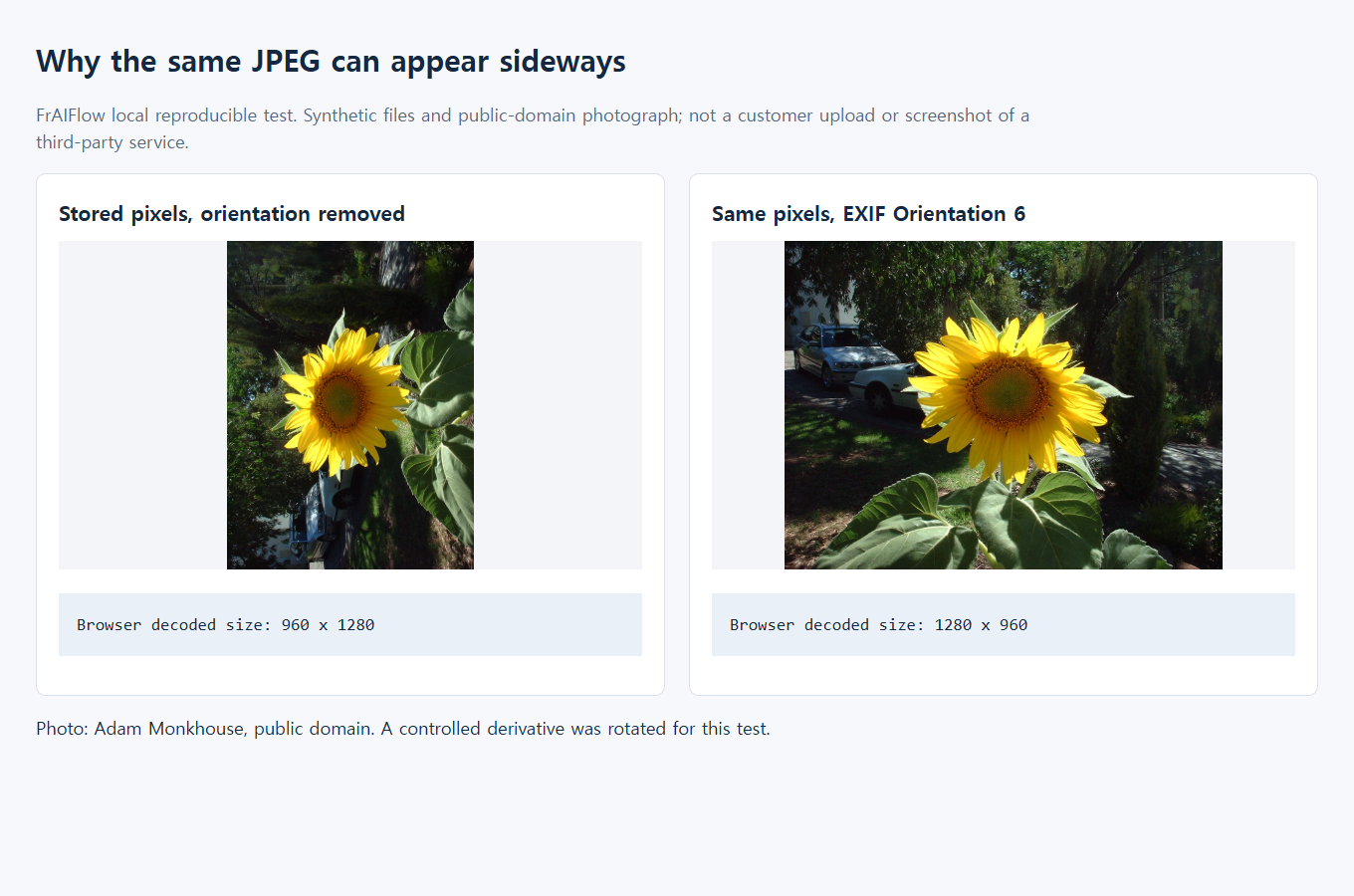
A disposição bruta está de lado. Dimensões decodificadas: 960 × 1280.
2. Mesmos pixels, Orientation 6
O visualizador aplica a tag. Dimensões exibidas: 1280 × 960.
São regiões da evidência original enquadradas por CSS, não novas fotos nem um segundo teste.
Uma fotografia pode carregar dois tipos de orientação
Um JPEG contém uma grade retangular de pixels. Também pode conter uma tag EXIF Orientation que orienta o software sobre como organizar essa grade na exibição. A especificação EXIF da CIPA descreve oito disposições, incluindo espelhadas. Por isso, “girar toda foto vertical em 90 graus” não é uma correção confiável.
Pense em uma foto impressa com um bilhete “este lado para cima”. Um programa lê o bilhete e gira a foto. Outro mostra a foto como está armazenada. Ambos abriram o mesmo arquivo, mas o resultado é diferente. Um terceiro pode girar a foto e deixar acidentalmente o bilhete antigo, fazendo o próximo visualizador girá-la novamente.
Uma discussão real de suporte Microsoft descreve fotos que pareciam corretamente giradas localmente, mas ficavam de lado depois do upload. Algumas respostas posteriores dizem que salvar uma nova cópia ajudou. São relatos de usuários, não um diagnóstico do seu arquivo. A resposta aceita pergunta sobre dimensões, e a discussão não prova que todos os casos eram falhas EXIF.
Existem outras possibilidades: o site pode ter uma miniatura antiga, o editor pode mostrar uma alteração não salva ou o serviço pode aplicar recorte e rotação próprios. Comece separando essas possibilidades em vez de tratar toda imagem de lado como o mesmo erro.
Encontre o ponto em que a imagem muda
Use um arquivo com um nome reconhecível, como photo-orientation-check.jpg. Não envie uma pasta inteira durante o diagnóstico. Um exemplo único e reproduzível facilita a comparação e evita compartilhar mais fotos do que o necessário.
- Confira o original fora da biblioteca de fotos. Abra o arquivo real em outro visualizador. Certifique-se de não abrir uma duplicata, uma prévia editada da biblioteca ou uma miniatura. Se os visualizadores discordarem, registre qual mostra a foto de lado. Isso evidencia uma diferença de interpretação, embora ainda não identifique o componente defeituoso.
- Salve uma exportação separada pelo editor. Se a cena estiver errada, gire ou espelhe a cópia até que textos e objetos reconhecíveis apontem para a direção pretendida. Se já parecer correta, não aplique uma rotação compensatória só porque o site errou. Exporte um arquivo novo em vez de sobrescrever o único original.
- Feche e reabra a exportação. Isso detecta o erro comum de examinar a visualização de trabalho do editor, não a saída salva. Confira nome, pasta, orientação e dimensões em pixels. Abrir a mesma exportação em outro visualizador é mais útil do que reabrir o item original da biblioteca.
- Envie exatamente essa exportação uma vez. Use outro nome para distinguir o resultado de um anexo anterior. Se o site oferece miniatura e anexo completo, examine ambos. Não presuma que a miniatura seja o arquivo entregue.
Se a exportação está errada antes de enviar, corrija primeiro o fluxo local de exportação. Se está correta localmente e o anexo completo baixado está errado, o destino pode tê-la transformado. Se o anexo está correto e só a miniatura está errada, girar repetidamente a origem pode piorar o arquivo entregue. Informe a divergência da miniatura ao serviço.

O que uma exportação útil deve fazer
Para esse problema, o resultado desejado é uma imagem cujos pixels já estejam organizados como você quer vê-los, sem uma instrução de orientação conflitante. Isso costuma ser chamado de normalizar ou incorporar a orientação aos pixels. Apenas apagar metadados EXIF não é equivalente: se os pixels estão de lado, apagar a instrução primeiro os deixa de lado.
Trabalhe em uma cópia usando um editor em que já confia. Os comandos exatos dependem do aplicativo e da versão. Por exemplo, o guia do Pré-Visualização para Mac da Apple documenta rotação e espelhamento. Esses controles mudam a disposição visível, mas o nome da operação não comprova o que aconteceu no arquivo exportado. Fechar e reabrir continua importante.
Para um destino que aceita JPEG, escolha uma exportação JPEG comum e confira antes de enviar. Se o editor oferece opções de metadados, não leve um valor de rotação desatualizado para pixels reorganizados. Se não souber como o aplicativo trata a orientação, teste uma cópia em vez de processar a biblioteca inteira. Um pequeno exemplo bem-sucedido fornece uma receita prática para aquele destino.
PNG pode ser útil como cópia temporária de inspeção, pois salvar pixels decodificados em PNG evita outra codificação JPEG com perdas. Não é automaticamente o melhor formato de envio: uma foto em PNG pode ficar muito maior, e alguns formulários a rejeitam. Se depois exportar essa cópia como JPEG, confira também o JPEG final. O arquivo conferido precisa ser o arquivo anexado.
Se você usa o Pré-Visualização no Mac
Trabalhe em uma duplicata para compará-la com o original. No Pré-Visualização, selecione a imagem e use Girar à esquerda somente se ela realmente estiver voltada para a direção errada. As instruções de rotação e espelhamento da Apple descrevem esses controles. Não gire uma visualização já correta com base em um palpite sobre o que o site quer.
Salve uma exportação separada, feche e abra pela pasta em que foi salva. Confira uma característica reconhecível, como letras ou horizonte, e envie exatamente essa cópia com nome distinguível. Isso verifica o fluxo de exportação daquela imagem. Não estabelece que toda versão do Pré-Visualização normalize toda disposição EXIF possível; preserve o original se outro visualizador continuar discordando.
Um caminho local para examinar o arquivo com precisão
Se você já usa Python e Pillow, a receita curta abaixo cria uma cópia PNG separada de um JPEG RGB. Ela é deliberadamente limitada. Recusa outros formatos e modos de cor em vez de converter silenciosamente um arquivo cujo tratamento de cor exige outra abordagem. Não há etapa de upload.
from pathlib import Path
from PIL import Image, ImageOps

source_path = Path("photo.jpg")
output_path = Path("photo-upright.png")
if output_path.exists():
    raise FileExistsError("Choose a new output filename")

with Image.open(source_path) as source:
    if source.format != "JPEG" or source.mode != "RGB":
        raise ValueError("Use an RGB JPEG for this example")
    print("Before:", source.size, source.getexif().get(274))
    upright = ImageOps.exif_transpose(source)
    upright.save(output_path,
                 icc_profile=source.info.get("icc_profile"))

with Image.open(output_path) as result:
    print("After:", result.size, result.getexif().get(274))
A documentação ImageOps do Pillow descreve exif_transpose() como a operação que aplica a orientação EXIF e remove a informação de orientação quando uma transformação é necessária. É diferente de girar toda imagem cegamente no sentido horário. A operação usa a instrução do arquivo, que pode especificar espelhamento além de rotação.
Os números impressos ajudam a explicar a mudança, mas não substituem olhar a imagem. Trocar largura e altura pode ser esperado em um quarto de volta; uma disposição espelhada pode manter as dimensões. A ausência de Orientation depois de exportar não prova que o assunto está em pé. Só informa que aquela instrução específica está ausente.
O exemplo preserva um perfil ICC disponível, mas não é uma ferramenta universal de conversão de cor nem de limpeza de privacidade. O Pillow documenta opções de salvamento por formato em sua referência de formatos de imagem. Se a entrada for CMYK, pare e use uma conversão com gerenciamento de perfil para tela. Mudar um rótulo de modo de cor não equivale a converter as cores corretamente.
Executamos essa receita no JPEG RGB controlado usado aqui: a origem informou 960 × 1280 pixels e Orientation 6; o PNG reaberto informou 1280 × 960 e nenhuma tag Orientation. Seus pixels decodificados coincidiram exatamente com a entrada transposta. Isso verifica essa amostra e essa receita, não toda câmera ou site.
Leia com cuidado a evidência de antes e depois
O exemplo local usa uma derivação girada controlada da fotografia de girassol em domínio público de Adam Monkhouse, não uma foto privada de cliente. Seu objetivo é tornar a direção inequívoca. A mesma distinção vale para sua foto: escolha uma característica com topo claro, como horizonte ou texto legível. Um recorte de rosto quase simétrico ou uma textura em close pode esconder o erro.

Compare três coisas: o arquivo de origem como um visualizador que respeita orientação o mostra, sua disposição armazenada e a exportação normalizada. A primeira e a terceira devem coincidir visualmente quando a tag descreve corretamente a visualização pretendida. A disposição bruta pode ser diferente. Essa diferença não é dano por si só; explica por que descartar a instrução cedo demais pode produzir um resultado inesperado.
Observe a mesma característica nos dois arquivos reabertos: ela deve apontar para a mesma direção, e o quadro inteiro deve continuar presente. Essas verificações locais demonstram o mecanismo de tratamento de arquivos, não o comportamento de uma rede social, celular ou formulário não testado.
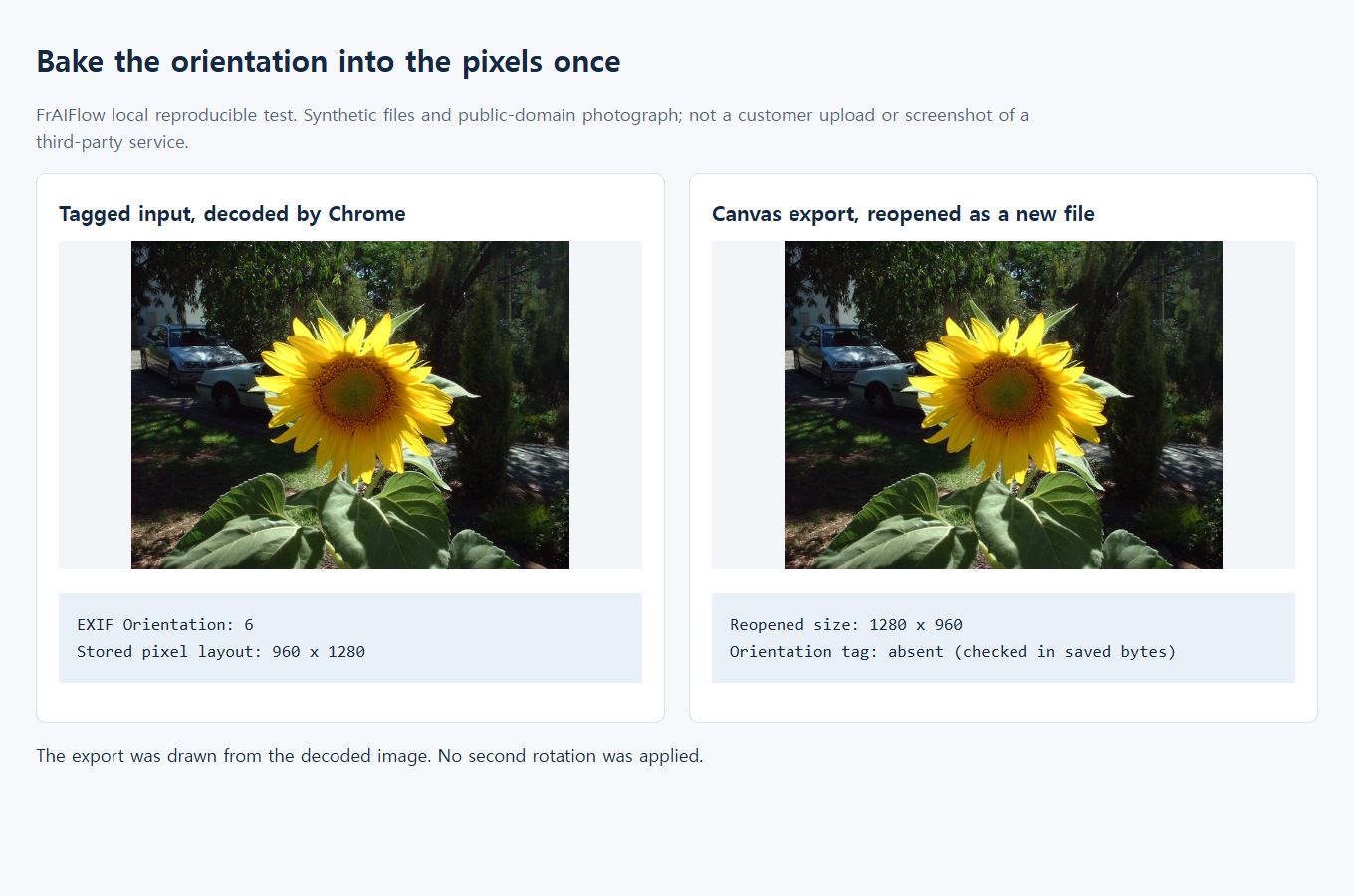
Para o exemplo controlado anterior de orientação, o diagrama original de comparação medida continua disponível como evidência complementar. Não é uma captura de celular nem um registro de upload ao vivo.
Se a cópia corrigida ainda fica de lado
A foto não tem tag de orientação. Uma função de normalização não pode deduzir para onde uma pessoa ou prédio deveria apontar. Gire ou espelhe uma cópia manualmente, salve e confira. Não invente um valor EXIF em vez de examinar os pixels.
O site gira a imagem duas vezes. Um arquivo pode ter pixels já em pé e ainda carregar uma tag antiga. Evite compensar o site acrescentando outra rotação arbitrária ao original. Teste uma exportação limpa com pixels e metadados coerentes, mantendo-a separada do original.
O navegador mostra corretamente, mas um serviço posterior não. Navegadores podem interpretar a orientação EXIF por conta própria. O MDN documenta a propriedade image-orientation, cujo valor inicial usa metadados de orientação. Uma exibição correta no navegador, portanto, não comprova normalização. Uma rotação CSS muda a apresentação da página, não o anexo salvo usado por outro serviço.
A imagem está em pé, mas mal recortada. Esse é outro problema. Compare o quadro completo com a forma do destino e siga o guia de recorte de foto de perfil. Girar a imagem não recupera uma borda removida por recorte quadrado ou circular.
A exportação ficou grande demais ou menos nítida. Confira os requisitos reais de formato, tamanho de arquivo e dimensões do site. Faça uma exportação final no tamanho de envio a partir da melhor fonte em vez de salvar repetidamente o mesmo JPEG. O guia sobre salvamentos repetidos de JPEG explica essa questão separada de qualidade.
O arquivo contém informações privadas. Orientação correta não significa metadados seguros. Revise localização e outros metadados pessoais separadamente antes de compartilhar. Não envie uma foto privada a um “reparador” desconhecido só para descobrir sua direção. E não use esta receita de imagem única para uma imagem animada: animações têm requisitos próprios de preservação de quadros.
Ao contatar o suporte, descreva a menor comparação reproduzível: qual arquivo exato está em pé localmente, se a miniatura ou o anexo completo está errado e se uma nova exportação se comporta diferente. Compartilhe uma amostra não sensível se ela reproduzir o problema. Isso dá ao serviço algo concreto sem transformar um problema de exibição solucionável em uma sequência de originais sobrescritos.