Warum sich ein Foto nach dem Hochladen seitlich dreht
In Ihrer Fotobibliothek steht das Bild aufrecht. Sie hängen es an ein Formular, ein Inserat oder ein Profil an, und plötzlich liegt es seitlich. Drehen im Uploader korrigiert vielleicht diese eine Vorschau, doch die nächste Website kann es wieder falsch anzeigen. Bevor Sie erneut bearbeiten, klären Sie, ob die Drehung im Bild selbst oder in den daneben gespeicherten Anweisungen steckt.
Der sicherste erste Schritt ist einfach: Original behalten, eine separate richtig ausgerichtete Datei exportieren, schließen und genau diese Datei erneut öffnen. Testen Sie anschließend die neue Kopie am Ziel. Die Einzelheiten zählen, weil eine richtige Vorschau nicht automatisch eine richtig gespeicherte Datei bedeutet.
Vergleichen Sie das Foto, nicht die winzigen Beschriftungen
Zwei vergrößerte Ansichten aus dem erhaltenen echten Browser-Screenshot. Auf dem Telefon stehen sie untereinander. Der vollständige ursprüngliche Screenshot folgt unverändert.
1. Gespeicherte Pixel, Tag entfernt
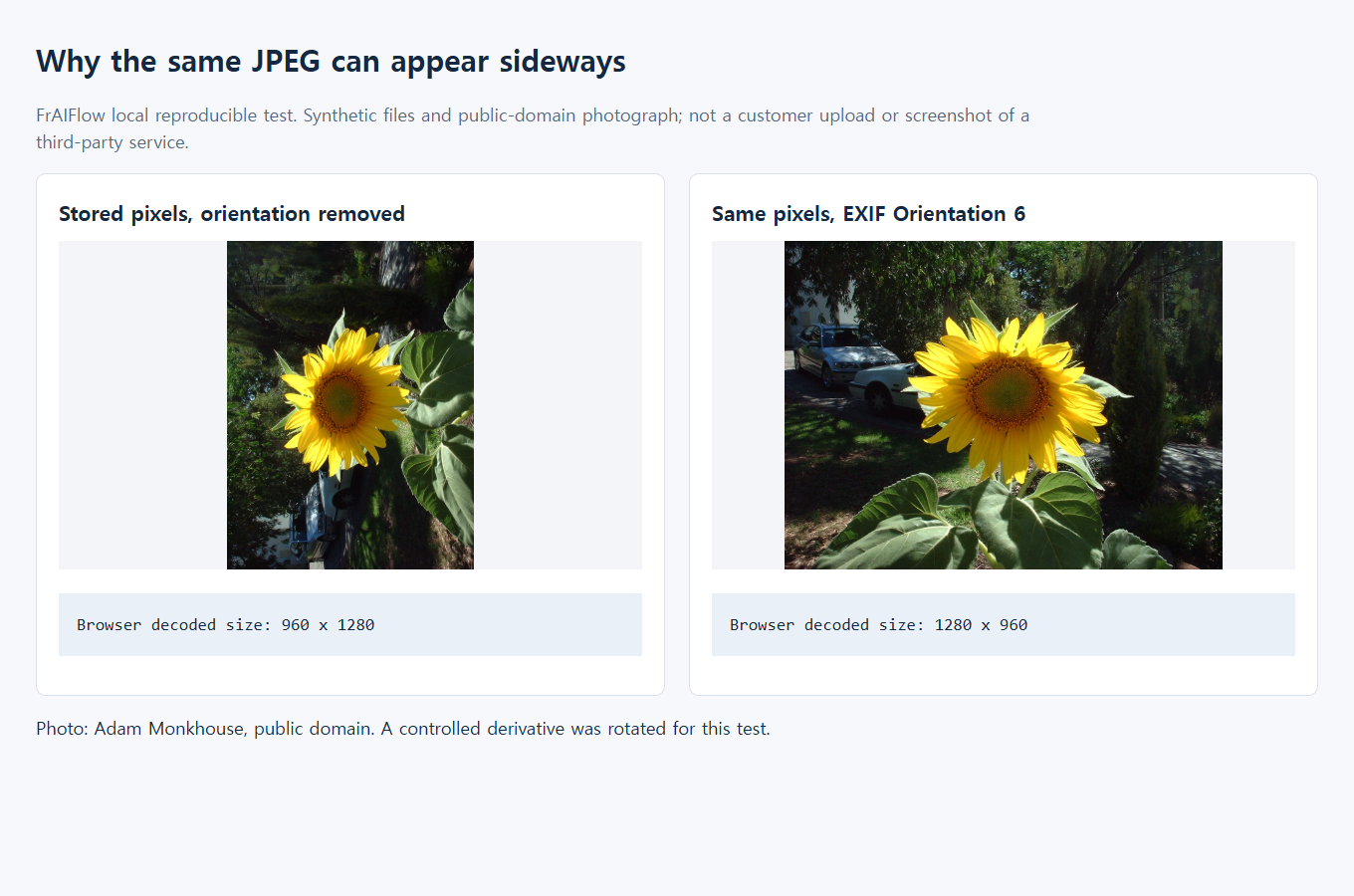
Die rohe Anordnung liegt seitlich. Dekodierte Abmessungen: 960 × 1280.
2. Dieselben Pixel, Orientation 6
Der Betrachter wendet das Tag an. Angezeigte Abmessungen: 1280 × 960.
Dies sind per CSS eingerahmte Bereiche des Originalnachweises, keine neuen Fotos und kein zweiter Test.
Ein Foto kann zwei Arten von Ausrichtung enthalten
Ein JPEG enthält ein rechteckiges Pixelraster. Zusätzlich kann ein EXIF-Orientation-Tag der Software vorgeben, wie dieses Raster anzuzeigen ist. Die CIPA-EXIF-Spezifikation beschreibt acht Anordnungen, darunter gespiegelte. Deshalb ist „Jedes Hochformatfoto um 90 Grad drehen“ keine verlässliche Reparatur.
Stellen Sie sich ein gedrucktes Bild mit einem kleinen „Hier ist oben“-Zettel vor. Ein Programm liest den Zettel und dreht das Bild. Ein anderes zeigt es wie gespeichert. Beide haben dieselbe Datei geöffnet, das Ergebnis sieht aber anders aus. Ein drittes Programm kann das Bild drehen und versehentlich den alten Zettel belassen. Der nächste Betrachter dreht es dann nochmals.
Eine echte Microsoft-Supportdiskussion beschreibt Fotos, die lokal korrekt gedreht aussahen, nach dem Upload jedoch seitlich erschienen. Einige spätere Antworten berichten, dass eine neu gespeicherte Kopie half. Das sind Nutzerberichte, keine Diagnose Ihrer Datei. Die akzeptierte Antwort fragt nach den Bildabmessungen. Die Diskussion beweist nicht, dass jeder Fall ein EXIF-Fehler war.
Andere Ursachen sind möglich: eine alte Miniatur auf der Website, eine ungespeicherte Editoränderung oder eigener Zuschnitt und Drehung durch den Uploadservice. Trennen Sie zuerst diese Möglichkeiten, statt jedes seitliche Foto als denselben Fehler zu behandeln.
Finden Sie den Übergang, an dem sich das Bild verändert
Verwenden Sie eine Datei mit einem wiedererkennbaren Namen wie photo-orientation-check.jpg. Laden Sie zur Fehlersuche keinen ganzen Ordner hoch. Ein einzelnes reproduzierbares Beispiel ist leichter vergleichbar und vermeidet das Teilen unnötiger Fotos.
- Prüfen Sie das Original außerhalb der Fotobibliothek. Öffnen Sie die tatsächliche Datei in einem zweiten Betrachter. Vergewissern Sie sich, dass es kein Duplikat, keine bearbeitete Bibliotheksvorschau und keine Miniatur ist. Weichen die Betrachter ab, notieren Sie, welcher das Bild seitlich zeigt. Das belegt einen Interpretationsunterschied, identifiziert aber noch nicht die fehlerhafte Komponente.
- Speichern Sie aus dem Editor einen separaten Export. Ist die Szene falsch ausgerichtet, drehen oder spiegeln Sie die Kopie, bis erkennbare Schrift und Objekte richtig stehen. Sieht sie bereits richtig aus, fügen Sie nicht als Ausgleich eine Drehung hinzu, nur weil die Website falsch lag. Exportieren Sie neu, statt das einzige Original zu überschreiben.
- Schließen und öffnen Sie den Export erneut. So erkennen Sie den häufigen Fehler, eine Arbeitsansicht statt der gespeicherten Ausgabe zu beurteilen. Prüfen Sie Dateiname, Ordner, Ausrichtung und Pixelabmessungen. Derselbe Export in einem zweiten Betrachter ist aufschlussreicher als das erneute Öffnen des ursprünglichen Bibliothekseintrags.
- Laden Sie genau diesen Export einmal hoch. Verwenden Sie einen neuen Namen, um das Ergebnis vom früheren Anhang zu unterscheiden. Bietet die Website Miniatur und vollständigen Anhang, prüfen Sie beide. Die Miniatur ist nicht automatisch die ausgelieferte Datei.
Ist der Export schon vor dem Upload falsch, korrigieren Sie zuerst den lokalen Exportweg. Ist er lokal richtig, der vollständig heruntergeladene Anhang aber falsch, könnte das Ziel ihn verändert haben. Stimmt der Anhang und nur die Miniatur ist falsch, kann erneutes Drehen der Quelle die ausgelieferte Datei verschlechtern. Melden Sie stattdessen den Vorschaufehler an den Dienst.

Was ein geeigneter Export leisten sollte
Gewünscht ist hier ein Bild, dessen Pixel bereits wie beabsichtigt angeordnet sind, ohne widersprüchliche Ausrichtungsanweisung. Das wird oft Normalisieren oder Einrechnen der Ausrichtung genannt. EXIF-Metadaten einfach zu löschen ist nicht dasselbe: Liegen die Pixel seitlich, bleiben sie ohne ihre Anweisung seitlich.
Arbeiten Sie an einer Kopie in einem bereits vertrauten Editor. Die genauen Befehle hängen von App und Version ab. Beispielsweise dokumentiert Apples Vorschau-Anleitung für Mac Drehen und Spiegeln. Damit ändern Sie die sichtbare Anordnung. Der Name eines Befehls beweist aber nicht, was mit der Exportdatei passiert ist. Schließen und erneutes Öffnen bleibt wichtig.
Akzeptiert der Upload JPEG, wählen Sie einen normalen JPEG-Export und prüfen Sie ihn vor dem Senden. Bietet der Editor Metadatenoptionen, übernehmen Sie keinen veralteten Drehwert zu neu angeordneten Pixeln. Ist die Behandlung der Ausrichtung unklar, testen Sie eine Kopie statt Ihrer gesamten Bibliothek. Ein gelungenes Einzelbeispiel liefert einen praktischen Exportablauf für dieses Ziel.
PNG kann als vorübergehende Prüfkopie hilfreich sein, weil gespeicherte dekodierte Pixel keine weitere verlustreiche JPEG-Kodierung durchlaufen. Es ist nicht automatisch das beste Uploadformat: Fotos als PNG können viel größer sein, manche Formulare weisen sie ab. Exportieren Sie später daraus JPEG, prüfen Sie auch dieses endgültige JPEG. Die geprüfte Datei muss die angehängte Datei sein.
Wenn Sie Vorschau auf einem Mac verwenden
Arbeiten Sie mit einer Dateikopie zum Vergleich mit dem Original. Wählen Sie das Bild in Vorschau und verwenden Sie „Nach links drehen“ nur, wenn das sichtbare Bild tatsächlich falsch steht. Apples Anleitung zu Drehen und Spiegeln erklärt diese Funktionen. Drehen Sie eine bereits aufrechte Ansicht nicht auf Verdacht danach, was die Uploadseite erwarten könnte.
Speichern Sie einen separaten Export, schließen Sie ihn und öffnen Sie die Datei aus ihrem Speicherordner. Prüfen Sie ein eindeutiges Merkmal wie Schrift oder Horizont und laden Sie genau diese Kopie unter unterscheidbarem Namen hoch. Damit prüfen Sie den Exportablauf für dieses Bild. Es beweist nicht, dass jede Vorschau-Version jede EXIF-Anordnung normalisiert. Behalten Sie das Original, wenn andere Betrachter noch abweichen.
Ein lokaler Weg zur genauen Dateiinspektion
Wenn Sie Python und Pillow bereits verwenden, erzeugt das folgende kurze Rezept eine separate PNG-Kopie eines RGB-JPEGs. Es ist bewusst eng begrenzt. Andere Formate und Farbmodi werden abgewiesen, statt Dateien mit anderem Farbmanagementbedarf stillschweigend zu konvertieren. Es gibt keinen Uploadschritt.
from pathlib import Path
from PIL import Image, ImageOps

source_path = Path("photo.jpg")
output_path = Path("photo-upright.png")
if output_path.exists():
    raise FileExistsError("Choose a new output filename")

with Image.open(source_path) as source:
    if source.format != "JPEG" or source.mode != "RGB":
        raise ValueError("Use an RGB JPEG for this example")
    print("Before:", source.size, source.getexif().get(274))
    upright = ImageOps.exif_transpose(source)
    upright.save(output_path,
                 icc_profile=source.info.get("icc_profile"))

with Image.open(output_path) as result:
    print("After:", result.size, result.getexif().get(274))
Pillows ImageOps-Dokumentation beschreibt exif_transpose() als Anwendung der EXIF-Ausrichtung mit Entfernen der Ausrichtungsinformation, wenn eine Transformation nötig ist. Das ist etwas anderes als jedes Bild blind im Uhrzeigersinn zu drehen. Verwendet wird die Dateianweisung, die auch Spiegelung statt nur Drehung vorsehen kann.
Die ausgegebenen Zahlen erklären die Änderung, ersetzen aber nicht den Blick aufs Bild. Bei einer Vierteldrehung ist ein Tausch von Breite und Höhe zu erwarten. Eine Spiegelung kann gleiche Abmessungen behalten. Ein fehlendes Orientation-Tag nach dem Export beweist nicht, dass das Motiv aufrecht steht. Es sagt nur, dass diese Anweisung fehlt.
Das Beispiel erhält ein vorhandenes ICC-Farbprofil, ist aber kein universelles Farbkonvertierungs- oder Datenschutzwerkzeug. Pillow dokumentiert formatspezifische Speicheroptionen in seiner Bildformatreferenz. Bei CMYK-Eingaben stoppen Sie und verwenden eine profilbewusste Umwandlung für die Bildschirmdarstellung. Eine andere Farbmodusbezeichnung ist nicht dasselbe wie korrekt umgerechnete Farben.
Wir haben das Rezept auf das hier verwendete kontrollierte RGB-JPEG angewandt: Die Quelle meldete 960 × 1280 Pixel und Orientation 6; das erneut geöffnete PNG 1280 × 960 ohne Orientation-Tag. Seine dekodierten Pixel stimmten exakt mit der transformierten Eingabe überein. Das prüft diese Testdatei und dieses Rezept, nicht jede Kamera oder Website.
Vorher-nachher-Nachweise richtig lesen
Das lokale Beispiel verwendet eine kontrolliert gedrehte Ableitung von Adam Monkhouse’ gemeinfreiem Sonnenblumenfoto, kein privates Kundenfoto. Es soll die Richtung eindeutig machen. Wählen Sie auch bei Ihrem Bild ein Merkmal mit klarem Oben, etwa Horizont oder lesbare Schrift. Ein fast symmetrischer Gesichtsausschnitt oder eine Nahaufnahme von Textur kann den Fehler verbergen.

Drei Dinge sind zu vergleichen: die Anzeige der Quelldatei in einem ausrichtungsbewussten Betrachter, ihre rohe gespeicherte Anordnung und der normalisierte Export. Die erste und dritte Ansicht sollten optisch übereinstimmen, wenn das Quelltag die beabsichtigte Ansicht korrekt beschreibt. Die rohe Anordnung kann abweichen. Das ist an sich kein Schaden. Es erklärt, warum Software, die die Anweisung zu früh verwirft, ein unerwartetes Bild erzeugt.
Betrachten Sie dasselbe Merkmal in beiden erneut geöffneten Dateien: Es soll in dieselbe Richtung zeigen, und der vollständige Bildausschnitt muss vorhanden bleiben. Diese lokalen Prüfungen zeigen den Dateimechanismus, nicht das Verhalten ungetesteter sozialer Netzwerke, Telefone oder Uploadformulare.
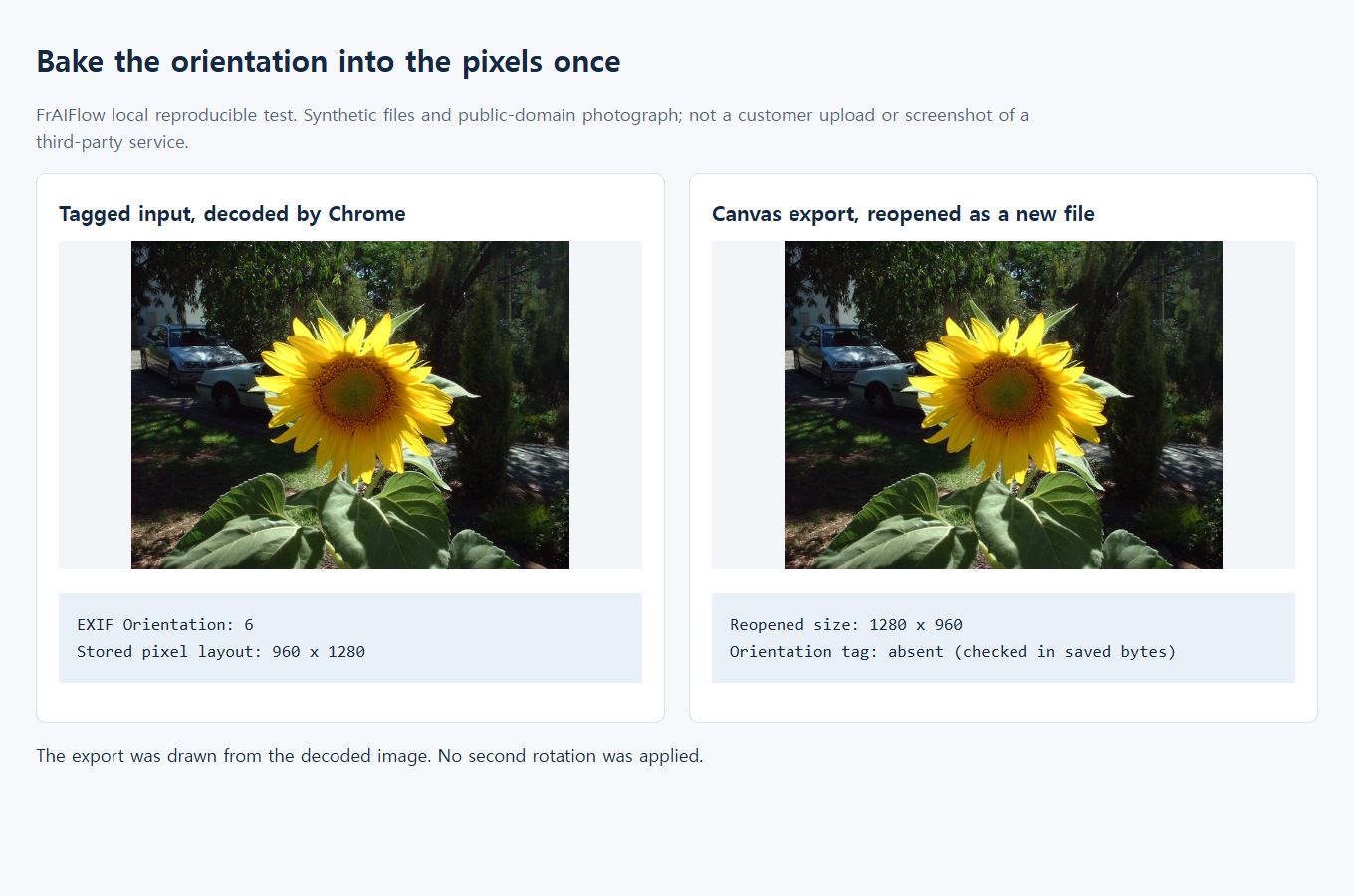
Zum früheren kontrollierten Ausrichtungsbeispiel bleibt das ursprüngliche gemessene Vergleichsdiagramm als ergänzender Nachweis verfügbar. Es ist kein Telefonscreenshot und keine Aufzeichnung eines echten Uploads.
Wenn sich auch die korrigierte Kopie seitlich dreht
Das Foto hat kein Ausrichtungstag. Eine Normalisierungsfunktion erkennt nicht von selbst, wie eine Person oder ein Gebäude stehen soll. Drehen oder spiegeln Sie eine Kopie manuell, speichern und prüfen Sie sie. Erfinden Sie keinen EXIF-Wert als Ersatz für die Pixelkontrolle.
Die Website dreht zweimal. Eine Datei kann bereits aufrechte Pixel und trotzdem ein veraltetes Tag enthalten. Gleichen Sie die Website nicht durch eine weitere beliebige Drehung Ihrer Vorlage aus. Testen Sie einen sauberen Export mit zusammenpassenden Pixeln und Metadaten und halten Sie ihn vom Original getrennt.
Der Browser zeigt es richtig, ein nachgelagerter Dienst nicht. Browser können EXIF-Ausrichtung selbst interpretieren. MDN dokumentiert die Eigenschaft image-orientation, deren Anfangswert Bildausrichtungsmetadaten verwendet. Eine richtige Browserdarstellung beweist daher keine Normalisierung der Datei. Eine CSS-Drehung verändert die Seitendarstellung, nicht den gespeicherten Anhang für einen anderen Dienst.
Das Bild steht aufrecht, ist aber schlecht zugeschnitten. Das ist ein anderes Problem. Vergleichen Sie den ganzen Bildausschnitt mit der Zielform und lesen Sie die Anleitung zum Profilfoto-Zuschnitt. Drehen bringt keine Kante zurück, die ein quadratischer oder runder Zuschnitt entfernt hat.
Der Export ist zu groß oder wirkt weicher. Prüfen Sie die tatsächlichen Vorgaben zu Dateiformat, Größe und Abmessungen der Website. Erstellen Sie aus der besten Quelle einen abschließenden Export in Uploadgröße, statt dasselbe JPEG wiederholt zu speichern. Die Anleitung zum wiederholten JPEG-Speichern erklärt dieses separate Qualitätsproblem.
Die Datei enthält private Informationen. Richtige Ausrichtung bedeutet nicht sichere Metadaten. Prüfen Sie vor dem Teilen Ortsdaten und andere persönliche Metadaten gesondert. Laden Sie kein privates Foto in einen unbekannten „Reparierer“, nur um seine Richtung festzustellen. Verwenden Sie dieses Einzelbildrezept außerdem nicht für bewegte Bilder: Animationen haben eigene Anforderungen an den Erhalt der Einzelbilder.
Beschreiben Sie dem Support den kleinsten reproduzierbaren Vergleich: Welche genaue Datei steht lokal richtig, ist die Miniatur oder der volle Anhang falsch, und verhält sich eine neu exportierte Kopie anders? Teilen Sie eine nicht sensible Probe, falls sie das Problem zeigt. So kann der Dienst handeln, ohne dass aus einem lösbaren Anzeigeproblem eine Reihe überschriebener Originale wird.