Warum sich ein animiertes GIF nach dem Speichern nicht mehr bewegt
Eine Datei mit der Endung .gif kann aus nur einem Einzelbild bestehen. Stoppt eine Animation nach der Bearbeitung, untersuchen Sie zuerst die gespeicherte Ausgabe, bevor Sie die Website verantwortlich machen. Ein Programm kann auch bei gewähltem GIF-Format nur das aktuelle Bild statt der zeitlich gesteuerten Bildfolge exportieren.
Exportieren Sie die Animation, statt nur das aktuelle Bild zu speichern
Öffnen Sie zuerst die ursprüngliche Animation und die bearbeitete Datei nebeneinander in einem Betrachter, der GIFs abspielt. Bewegt sich das Original, die bearbeitete Kopie aber nicht, liegt das Problem im Bereich Bearbeitung oder Export. An der Zielwebsite müssen Sie zunächst nichts ändern.
Wenn Sie bereits GIMP nutzen, zeigt dessen GIF-Exportdialog konkret, welche Optionen entscheidend sind. Sie müssen nicht das Programm wechseln. Suchen Sie in Ihrem bisherigen Editor nach entsprechenden Animationsoptionen.
- Bewahren Sie das bearbeitbare Projekt auf. Arbeiten Sie mit einer Kopie, in der die gewünschten Einzelbilder erhalten sind. Ein auf eine Ebene reduziertes Bild wird durch die Auswahl von GIF nicht wieder zur ursprünglichen Animation.
- Exportieren Sie unter einem neuen .gif-Dateinamen. Aktivieren Sie in GIMPs GIF-Exportoptionen Als Animation (As animation). Laut offizieller Anleitung unterstützt der GIF-Animationsexport keine Ebenengruppen. Gehen Sie deshalb nicht davon aus, dass eine gruppierte Komposition automatisch zur gewünschten Bildfolge wird.
- Prüfen Sie Anzeigedauer und Bildersetzung. „Delay between frames when unspecified“ ergänzt fehlende Zeitangaben, stellt aber verlorene Zeiten nicht wieder her. Bei vollständig ersetzenden Einzelbildern löscht „One frame per layer (replace)“ das vorherige Bild. Teilweise transparente Bilder können ein anderes Verhalten benötigen. Eine falsche Auswahl kann Spuren hinterlassen oder Bildteile verschwinden lassen.
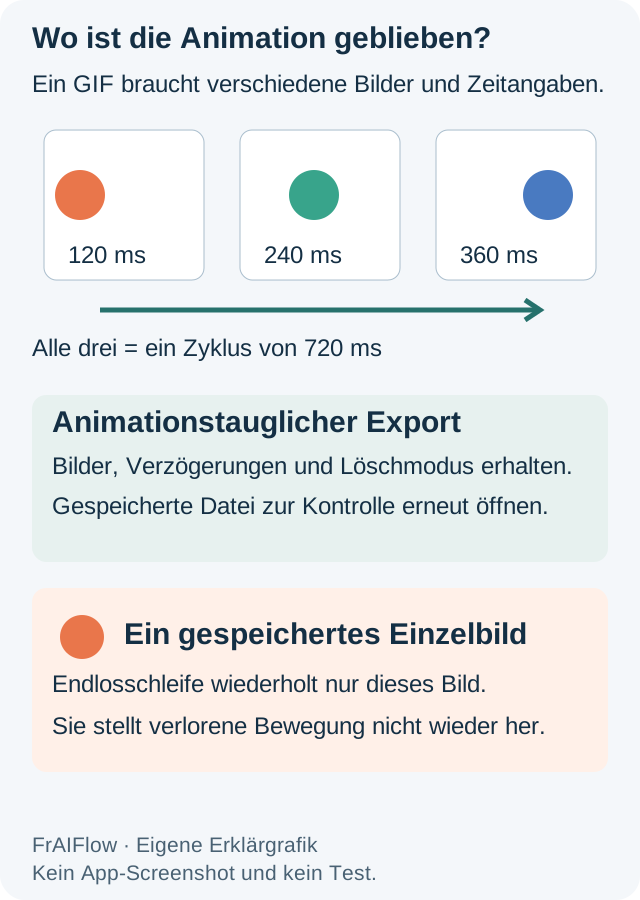
- Entscheiden Sie, ob die Animation wiederholt werden soll. Die Schleifeneinstellung steuert die Wiederholung, nicht die Anzahl gespeicherter Bilder. Ein GIF mit nur einem Bild wirkt auch bei endloser Wiederholung unbewegt.
- Öffnen Sie die exportierte Datei erneut. Sehen Sie mindestens einen vollständigen Durchlauf an. Achten Sie vor dem Hochladen auf fehlende Bilder, ungewöhnliche Pausen, zurückbleibende Pixel und unbeabsichtigte Transparenz.
GIMP dokumentiert diese GIF-Exportoptionen. Die Anleitung hier basiert auf dieser Dokumentation. Das unten gemessene Beispiel verwendet Pillow, keine aufgezeichnete GIMP-Sitzung.
Funktioniert der lokale Export, übertragen Sie ihn über die tatsächliche Anhangs- oder Uploadfunktion. Das Kopieren aus einer Vorschau, ein Screenshot oder ein Ziel, das nur unbewegte Profilbilder akzeptiert, kann zu einem anderen Ergebnis führen. Laden Sie nach Möglichkeit das hochgeladene Original wieder herunter und öffnen Sie es. Bewegt sich der Download bei unbewegtem Vorschaubild, liegt das Problem in der Vorschau. Enthält der Download nur ein Bild, wurde eine andere Datei ausgeliefert.
Eine Dateimanager-Miniaturansicht kann absichtlich unbewegt bleiben. Prüfen Sie die Wiedergabe in einem animationsfähigen Betrachter, bevor Sie daraus schließen, dass Einzelbilder verschwunden sind.
Ein Fall aus der Praxis: Nach der Bearbeitung fehlt die Animation
In einem Adobe-Community-Fall vom Oktober 2018 ging nach der Bearbeitung des Hintergrunds einer Einladung und dem Speichern als GIF die Animation verloren. Der Verfasser berichtete später von Erfolg, nachdem er den Hintergrund auf jedes Einzelbild angewendet, Zeiten festgelegt und einen Animationsexport verwendet hatte. Das beschreibt einen bestimmten historischen Ablauf, nicht die Wirkung jedes heutigen Speichern-Befehls.
Warum die Exportoption entscheidend ist
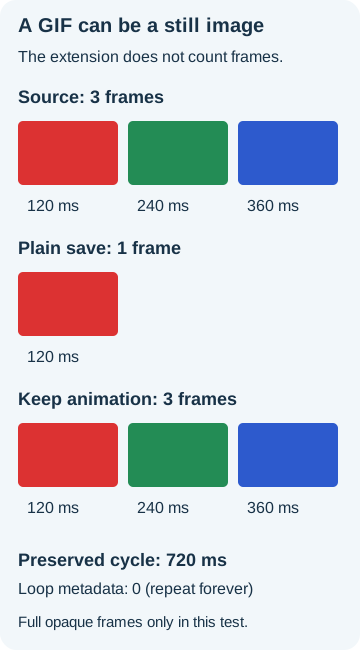
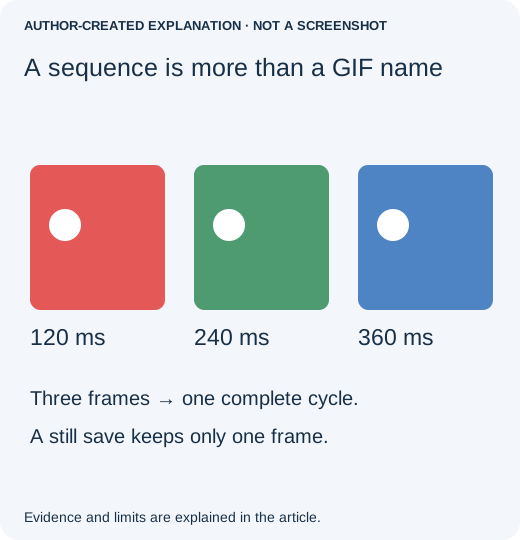
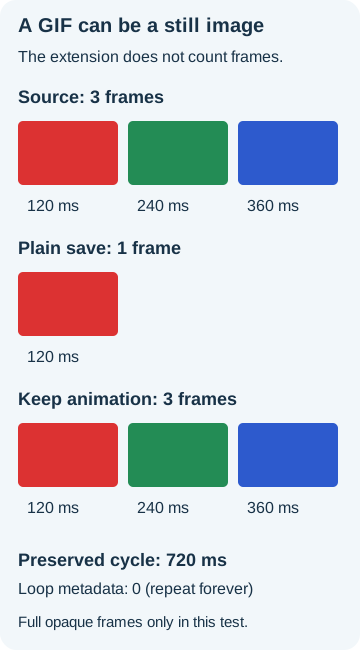
Unsere drei deckenden Bilder mit 96 × 64 Pixeln hatten Anzeigedauern von 120, 240 und 360 Millisekunden, zusammen einen 720-Millisekunden-Zyklus. Gewöhnliches Speichern als Standbild mit Pillow ließ nur ein Bild übrig. Ausdrückliches Mehrbild-Speichern erhielt alle drei Bilder, die geprüften Farbwerte, die Zeiten und loop=0. Auch die Einbildausgabe behielt eine Schleifenangabe: Die Wiederholung eines unveränderten Bilds bleibt optisch unbewegt.
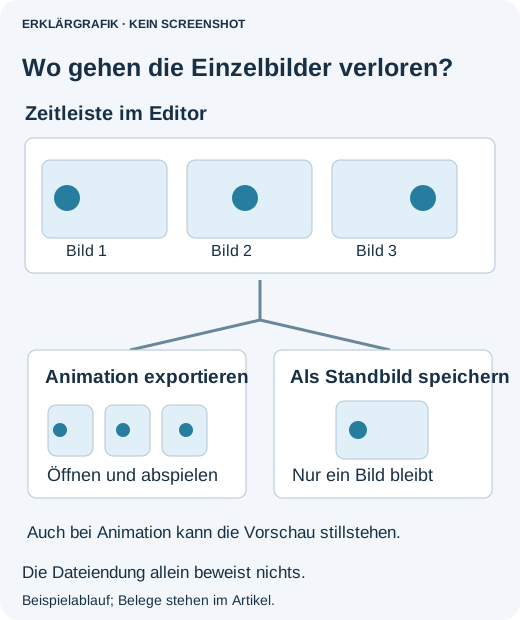
Exportieren Sie die Bildfolge, nicht nur ihr erstes Bild
Für einfache deckende Testdaten erhalten Sie jedes dekodierte Einzelbild und seine Dauer und verwenden dann save_all=True, append_images und die Liste der Anzeigedauern. Behalten Sie Schleifenmetadaten nur bei, wenn sie vorhanden sind. Bei echten Grafiken sind Pillows dokumentierte Regeln für Bildersetzung, Palette und Transparenz wichtig. Das erhaltene RGB-Beispiel verwirft Transparenz. Seine Ersatzdauer von 100 ms bei fehlenden Angaben ist eine gewählte Vorgabe, keine rekonstruierte Zeit. Übernehmen Sie es nicht unverändert für transparente oder nur teilweise aktualisierte Animationen.
Ist in der Datei nur ein Einzelbild übrig, benötigen Sie das ursprüngliche GIF oder das bearbeitbare Projekt. Eine neue Endung oder höhere Qualität rekonstruiert keine fehlenden Bilder. Das kontrollierte Beispiel prüft Dateien, nicht die Wiedergabe in einer bestimmten Nachrichten-App.
Quellen, Beispiele und weiterführende Informationen
- Adobe-Community-Fall vom Oktober 2018
- Ursprünglicher Nachweis
- GIF-Dokumentation von Pillow
- Warum sich ein Foto nach dem Hochladen seitlich dreht
- Warum sich JPEG-Qualität durch wiederholtes Speichern verändert
- Ein Profilfoto vor einem ungünstigen Zuschnitt schützen
- Warum sich CMYK-JPEG-Farben beim Teilen im Netz verändern können