Hvorfor en animeret GIF holder op med at bevæge sig, når du gemmer den
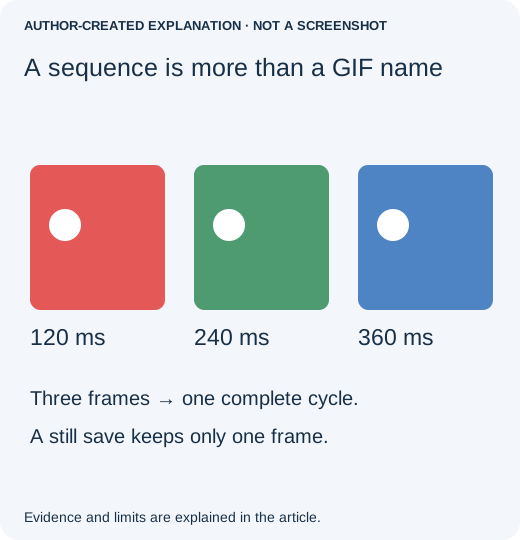
En fil med endelsen .gif kan nøjes med at indeholde ét billede. Hvis en animation stopper efter redigering, bør du undersøge den gemte fil, før du giver hjemmesiden skylden. Et program kan eksportere det aktuelle billede i stedet for hele den tidsstyrede sekvens, selv når GIF er valgt.
Prøv en eksport med animationsunderstøttelse, ikke blot endnu en almindelig gemning
Åbn først den oprindelige animation og den redigerede fil side om side i et program, som kan afspille GIF-filer. Hvis originalen bevæger sig, men den redigerede kopi ikke gør, har du afgrænset problemet til redigeringen eller eksporten. Der er endnu ingen grund til at ændre den hjemmeside, filen skal bruges på.
Hvis du allerede bruger GIMP, viser dialogen til GIF-eksport konkret, hvilke indstillinger der er vigtige. Du behøver ikke skifte program; se efter tilsvarende animationsindstillinger i dit nuværende billedprogram.
- Behold det redigerbare projekt. Arbejd på en kopi, hvor de ønskede billeder i sekvensen er bevaret. Et enkelt sammenlagt billede bliver ikke til den oprindelige animation, blot fordi du vælger GIF.
- Eksportér til et nyt .gif-filnavn. Vælg følgende i GIMPs GIF-eksportindstillinger: As animation (som animation). Den officielle vejledning bemærker, at GIF-animationseksport ikke understøtter laggrupper. Gå derfor ikke ud fra, at en grupperet komposition bliver til den ønskede sekvens.
- Kontrollér tidsindstillinger og rydning af billeder. “Delay between frames when unspecified” angiver en varighed, hvor den mangler; indstillingen genskaber ikke tidsoplysninger, der allerede er gået tabt. Ved billeder, der erstatter hele det foregående billede, rydder “One frame per layer (replace)” det forrige billede. Delvise billeder med gennemsigtighed kan kræve en anden fremgangsmåde. Et forkert valg kan efterlade spor eller få dele til at forsvinde.
- Vælg, om animationen skal gentages. Gentagelse styrer, hvor ofte sekvensen afspilles, ikke hvor mange billeder der gemmes. En GIF med ét billede ser stadig stillestående ud, selv om den gentages uendeligt.
- Åbn den eksporterede fil igen. Se mindst én hel gennemspilning. Kontrollér manglende billeder, mærkelige pauser, efterladte pixels og utilsigtet gennemsigtighed, før du uploader filen.
GIMP beskriver disse indstillinger for GIF-eksport. Denne fremgangsmåde bygger på den dokumentation; det målte eksempel nedenfor bruger Pillow og er ikke en optagelse af en GIMP-session.
Hvis den lokale eksport virker, skal du sende den gennem den faktiske funktion til vedhæftning eller upload. Kopiering af et billede fra en forhåndsvisning, et skærmbillede eller en destination, som kun accepterer stillestående profilbilleder, kan give et andet resultat. Download om muligt den uploadede original, og åbn den igen. Hvis den downloadede fil bevæger sig, mens miniaturebilledet står stille, ligger problemet i forhåndsvisningen. Indeholder den downloadede fil kun ét billede, er den leverede fil en anden.
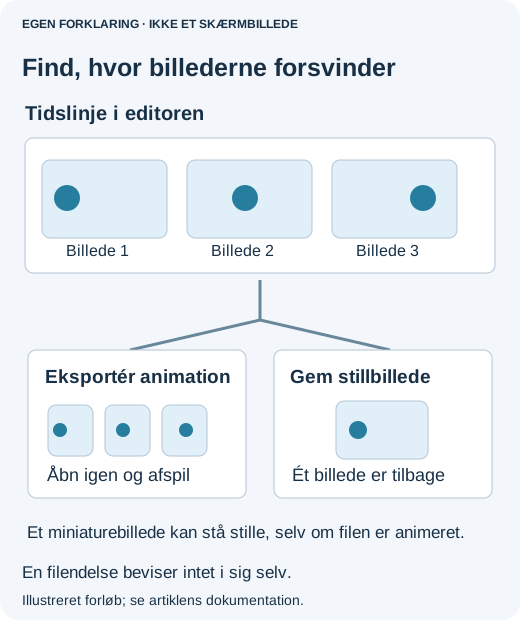
Et miniaturebillede i filhåndteringen kan med vilje være stillestående. Kontrollér afspilningen i et program med animationsunderstøttelse, før du opfatter miniaturebilledet som bevis på, at billeder i sekvensen er forsvundet.
Et nyttigt historisk eksempel
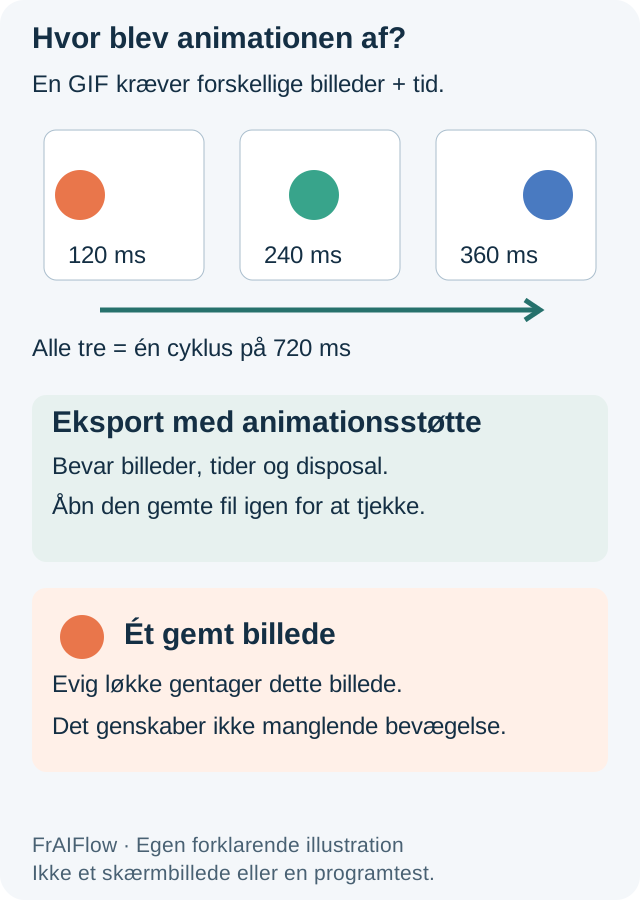
I en sag fra Adobe Community fra oktober 2018 forsvandt animationen, da en invitations baggrund blev redigeret, og resultatet blev gemt som GIF. Forfatteren fortalte senere, at det lykkedes efter at have lagt baggrunden på hvert billede, indstillet varighederne og brugt en eksport med animationsunderstøttelse. Det er en bestemt historisk arbejdsgang, ikke et løfte om alle nutidige Gem-funktioner.
Derfor betyder eksportvalget noget
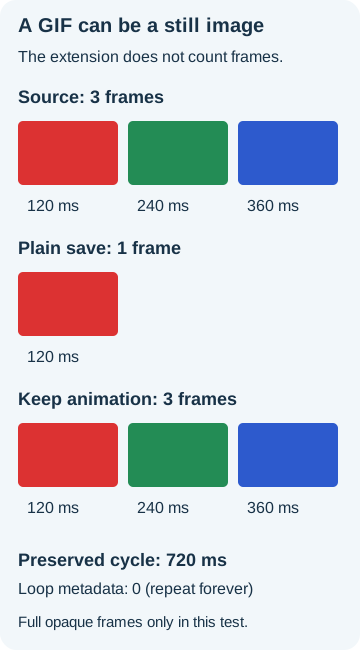
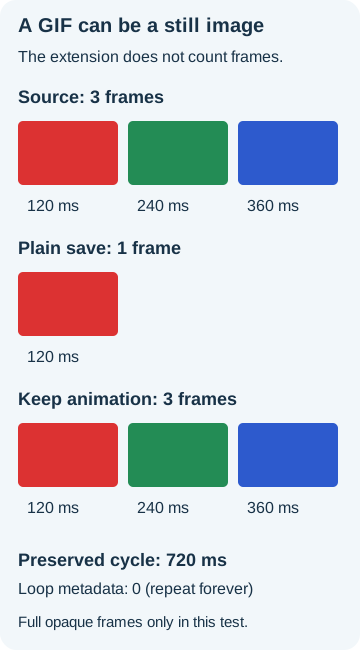
Vores tre uigennemsigtige billeder på 96 × 64 havde varigheder på 120, 240 og 360 millisekunder og en samlet cyklus på 720 millisekunder. Pillows almindelige stillbilledgemning efterlod ét billede. Udtrykkelig gemning af flere billeder bevarede alle tre billeder, de målte farver, varighederne og loop=0. Resultatet med ét billede bevarede også et gentagelsesflag: gentagelse af ét uændret billede ser stadig stillestående ud.
Eksportér sekvensen, ikke kun dens første billede
Ved et enkelt uigennemsigtigt testeksempel skal du bevare hvert afkodet billede og dets varighed og derefter bruge save_all=True, append_images og listen med varigheder. Behold kun metadata om gentagelse, hvis de findes. Pillows dokumenterede håndtering af rydning, farvepalet og gennemsigtighed er vigtig ved rigtige illustrationer. Den bevarede RGB-opskrift fjerner gennemsigtighed, og dens reserveværdi på 100 ms ved manglende varighed er et valgt tal, ikke genskabt timing. Brug den derfor ikke uændret på animation med gennemsigtighed eller delvise billeder.
Hvis kun ét billede er tilbage i filen, skal du finde den oprindelige GIF eller det redigerbare projekt. Et ændret filnavn eller en højere kvalitetsindstilling kan ikke genskabe manglende billeder. Det kontrollerede eksempel verificerer filer, ikke afspilning i en bestemt beskedapp.
Kilder, eksempler og relateret læsning
- Sag fra Adobe Community, oktober 2018
- Oprindelig dokumentation
- Pillows GIF-dokumentation
- Hvorfor et foto vender på siden efter upload
- Hvorfor JPEG-kvaliteten ændrer sig efter gentagne gemninger
- Undgå, at et profilfoto beskæres det forkerte sted
- Hvorfor farverne i en CMYK-JPEG kan ændre sig ved deling på nettet