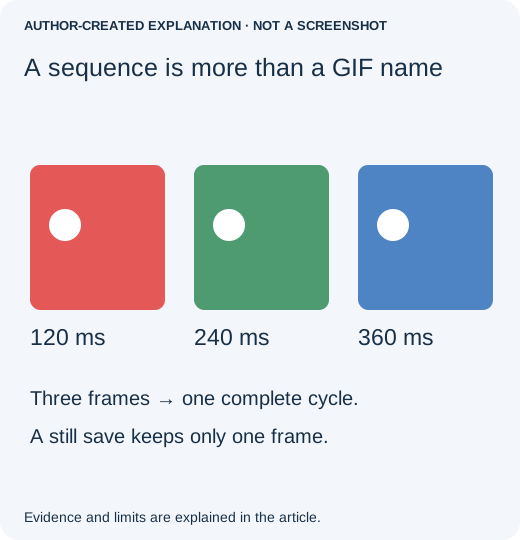
為什麼動態 GIF 儲存後不動了?
副檔名是 .gif,也可能只有一個影格。動畫編輯後停止播放,請先檢查儲存下來的檔案,再判斷是否為網站的問題。即使選了 GIF,應用程式仍可能只匯出當前圖片,而不是具有時間順序的影格。
使用支援動畫的匯出,不是再按一次一般儲存
先用能播放 GIF 的檢視器,並排重開原始動畫與編輯檔。如果原檔會動、編輯副本不動,就將問題縮小到編輯或匯出,目前沒有理由修改目標網站。
如果已使用 GIMP,它的 GIF 匯出對話框可具體說明重要控制項。你不必換應用程式,可在既有編輯器找對應動畫選項。
- 保留可編輯專案。 對副本操作並保留預定影格。已攤平成單張圖片,不能只靠選 GIF 就回到原動畫。
- 匯出成新的 .gif 檔名。 在 GIMP GIF 匯出選項勾選 As animation(作為動畫)。官方指南指出 GIF 動畫匯出不支援圖層群組,所以不要假設群組構圖會變成預期序列。
- 檢查時間與影格處置方式。 「未指定時的影格間延遲」只補未指定的時間,不會恢復已遺失的時間。完整替換影格的「每層一影格(取代)」會清除前一影格;部分透明影格可能需要不同方式。選錯可能留下殘影或讓內容消失。
- 決定是否循環播放。 循環控制重複次數,不控制儲存幾個影格。只有一個影格的 GIF,就算永遠重複仍看來靜止。
- 重開匯出檔。 至少看完一個循環,上傳前確認沒有缺影格、奇怪停頓、殘留像素或意外透明。
GIMP 官方 GIF 匯出說明。上述操作依該文件整理,下方實測範例使用 Pillow,不是錄下來的 GIMP 操作。
本機匯出正常後,再透過實際附件或上傳控制傳送。從預覽複製圖片、截圖,或目的端只接受靜態頭像,都可能產生不同結果。可以的話,下載已上傳的原始檔再開啟。下載檔會動、縮圖不動,表示是預覽問題;下載只剩一影格,則表示交付檔不同。
檔案管理員縮圖可能刻意保持靜止,應先用支援動畫的檢視器播放,不要只憑縮圖認定影格遺失。
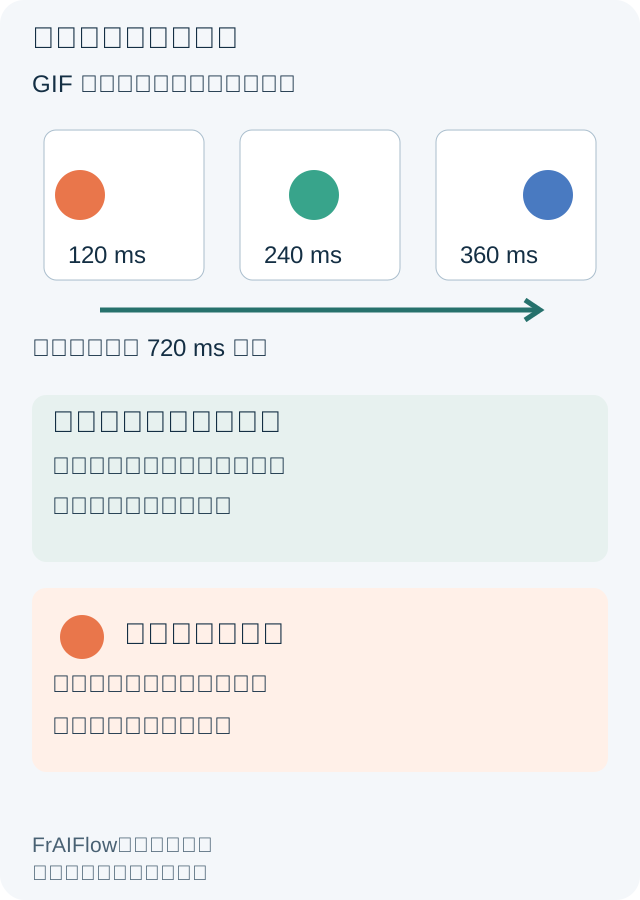
一個有參考價值的歷史案例
2018 年 10 月 Adobe 社群案例中,使用者修改邀請函背景並儲存 GIF 後動畫消失,後來回報將背景套到每個影格、設定時間,並使用動畫匯出後成功。這是特定歷史流程,不是對目前每種儲存指令的保證。
為什麼匯出選項很重要?
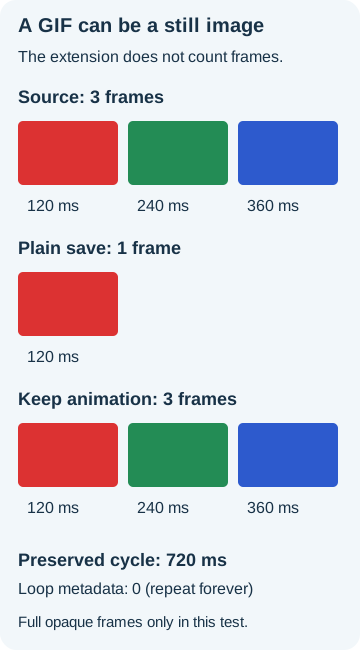
三個不透明 96 × 64 影格的延遲分別為 120、240 與 360 毫秒,循環長度 720 毫秒。Pillow 一般靜態儲存只留一影格;明確多影格儲存保留三影格、取樣顏色、延遲與 loop=0。單影格輸出也保留循環旗標,但重複一張不變的圖片仍看來靜止。
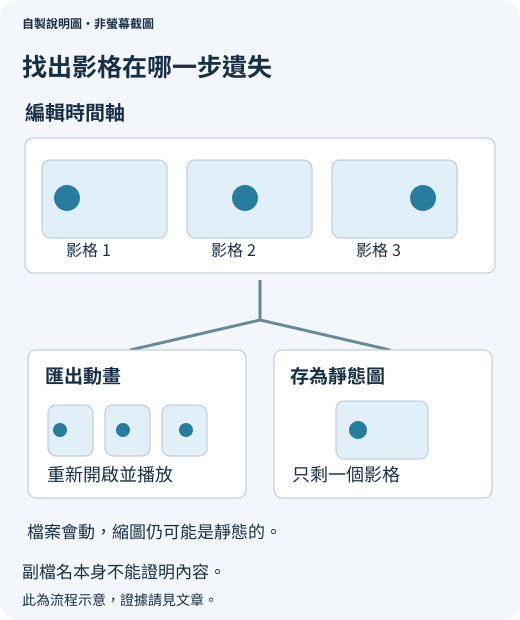
匯出完整序列,不是只匯出第一張
簡單不透明測試資料可保留每個解碼影格與時長,再用 save_all=True、append_images 與 duration 清單儲存。只有原本存在時才保留 loop 中繼資料。真實作品還須考慮 Pillow 文件中的影格處置、調色盤與透明行為。保留的 RGB 寫法會丟失透明度,缺少延遲時使用 100 ms 也只是選定值,不是復原的時間;不要原封不動套用到透明或部分影格動畫。
檔案只剩一影格時,應找回原始 GIF 或可編輯專案。改副檔名或提高品質不能重建遺失影格。受控範例驗證的是檔案,不是特定通訊軟體播放。