避免個人照片上傳後裁錯位置
上傳頭像後臉或標誌被切掉,縮小檔案不會修正構圖。橫向圖片要放進正方形,必須裁掉內容或加留白。也要檢查圓形遮罩:正方形構圖正確,四角仍可能消失。
製作一份主體周圍留有空間的上傳副本
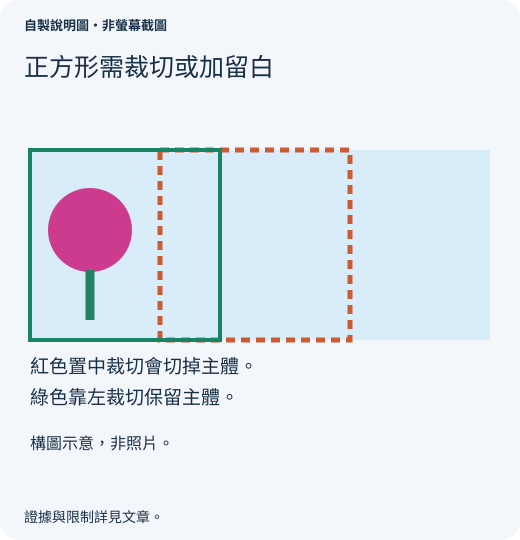
重點不是「要幾 KB」,而是「網站會保留哪一部分」。如果臉靠近寬照片的邊緣,自動置中裁切不會知道應往左移。
- 從副本開始。 用慣用編輯器開啟副本,選擇正方形或 1:1 裁切比例。把裁切框移到主體,不要直接接受最初的置中位置。
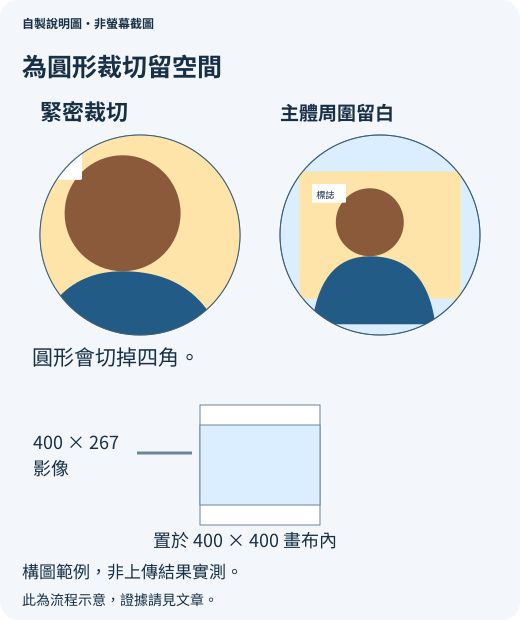
- 主體上方與兩側留空間。 圓形頭像會遮掉正方形四角,重要細節不要靠近角落,臉也不要裁得太緊,讓頭頂碰到邊緣。
- 如果裁切會移除重要內容,改加畫布。 將完整圖片放進正方形背景,不要硬把寬圖拉成正方形,否則臉和標誌會變形。留白會讓主體變小,因此要確認縮圖仍看得清楚。
- 另存新檔後重新開啟。 確認正方形構圖已寫進匯出檔,不是只停在尚未儲存的編輯畫面。依目的網站要求的格式與尺寸處理,沒有一個像素大小適用所有個人資料服務。
- 使用網站裁切預覽,再查看已儲存頭像。 只在需要時移動或縮放。儲存後離開編輯畫面,重開個人資料。如果別的裝置仍顯示舊裁切,那是另外的更新或快取問題。
Apple 帳號請使用 iCloud.com 支援的照片控制項,不要反覆編輯原圖。下方案例將「裁切選擇」與「選擇後又變回去」區分開來。正方形匯出能改善起始構圖,不能保證帳號服務正確儲存或同步。
標誌含小字時,應看最終縮圖,不是全螢幕預覽。如果字看不清楚,較簡單的獲准標誌版本可能比繼續壓縮更好。機密背景應從匯出檔本身移除,顯示遮罩不是隱私工具。
分清楚構圖與帳號服務行為
Reddit 討論中,Apple 頭像的裁切在選好後移位。正方形副本是部分建議,但並非每位使用者有效;後來有人回報透過 iCloud 網頁成功。這不能證明正方形可修好帳號同步。請使用 Apple 支援的照片控制、儲存,再回個人資料查看;跨裝置又復原時,應另外調查。
決定哪些內容必須留下
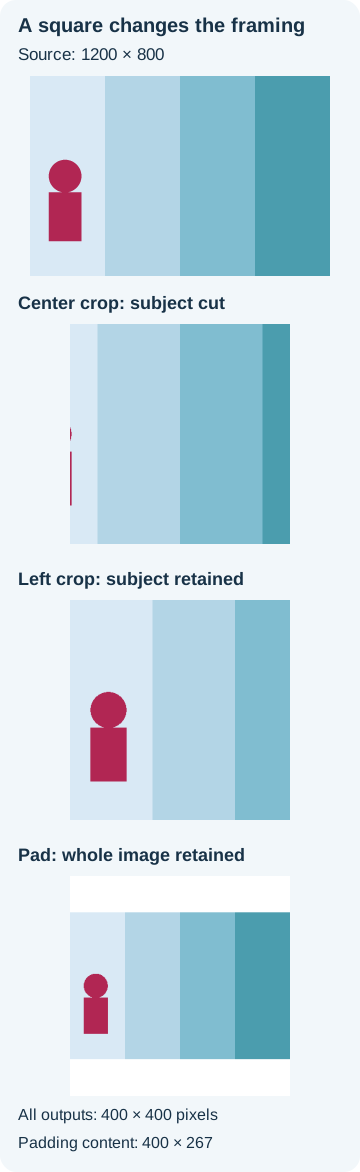
人工 1200 × 800 圖片在左側放置洋紅主體。置中的 800 × 800 裁切使用 x=200–999,切掉大部分主體;靠左的 x=0–799 則保留。留白版本把全圖縮成 400 × 267,放入 400 × 400 畫布。這是構圖選擇,不是壓縮設定。三者標記像素數分別為 344、9,832 與 4,412;留白主體只是較小,不是較「不正確」。
別忘了方向與隱私
Pillow 的 ImageOps.fit 會裁切填滿,ImageOps.pad 則以額外畫布保留全圖。先套用 ImageOps.exif_transpose,避免儲存方向影響裁切。一般照片用 LANCZOS 等合適的重新取樣濾鏡;保留範例為精確像素檢查才用最近鄰。服務的顯示裁切可能只是隱藏原圖部分區域,請從匯出副本移除不想保留的內容,並另查中繼資料。本幾何測試沒有測試 Apple 同步或真實上傳。