Come evitare un ritaglio sbagliato della foto del profilo
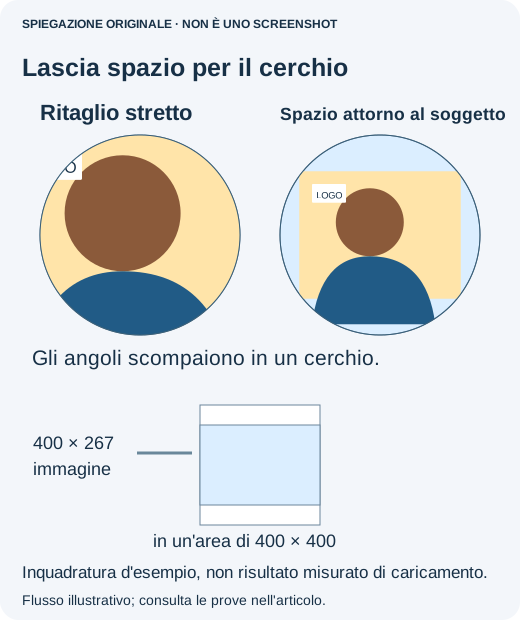
Se l’avatar caricato taglia un volto o un logo, ridurre il peso non sistema l’inquadratura. Una foto orizzontale deve perdere contenuto o guadagnare margini per diventare quadrata. Controlla anche la maschera circolare: una buona composizione quadrata può perdere gli angoli.
Crea una copia per il caricamento con spazio attorno al soggetto
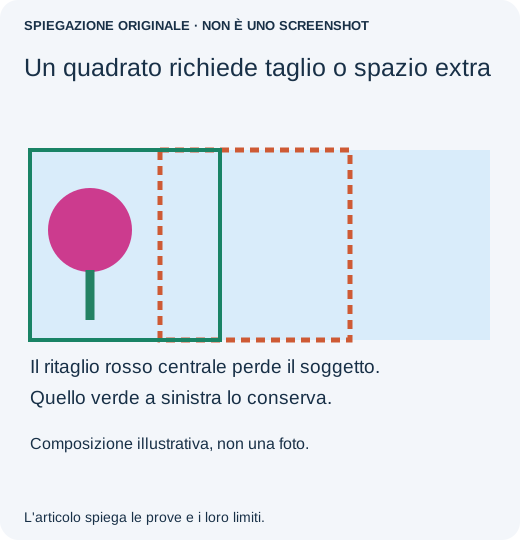
La domanda importante non è “Quanti kilobyte servono?” ma “Quale parte dell’immagine conserverà il sito?”. Se il volto è vicino al bordo di una foto larga, un ritaglio centrale automatico non sa di doversi spostare a sinistra.
- Parti da un duplicato. Apri una copia nell’editor abituale e scegli rapporto quadrato, cioè 1:1. Sposta il riquadro sul soggetto invece di accettare la posizione centrale iniziale.
- Lascia spazio sopra e ai lati del soggetto. Un avatar circolare nasconde gli angoli del quadrato. Tieni lontani da essi i dettagli essenziali e non stringere il volto fino a far toccare il bordo alla testa.
- Se il ritaglio elimina qualcosa di essenziale, aumenta l’area dell’immagine aggiungendo margini. Inserisci l’intera immagine in uno sfondo quadrato. Non stirare una foto larga in un quadrato: alteri le proporzioni di volti e loghi. I margini riducono il soggetto, quindi verifica che resti riconoscibile in miniatura.
- Salva con un nome nuovo e riapri. Verifica che il quadrato sia nel file esportato, non solo nella vista non salvata dell’editor. Segui formato e dimensioni indicati dalla destinazione: non esiste una misura universale per tutti i servizi.
- Usa l’anteprima di ritaglio del sito, poi controlla il profilo salvato. Riposiziona o ingrandisci solo se serve. Dopo il salvataggio esci dall’editor e riapri il profilo. Se un altro dispositivo mostra il vecchio ritaglio, è un problema separato di aggiornamento o cache.
Per un Account Apple usa i controlli foto supportati su iCloud.com anziché modificare continuamente l’originale. La discussione pubblica sotto è utile perché distingue la scelta di ritaglio da un ritaglio che viene poi annullato. Un export quadrato migliora la composizione iniziale, ma non garantisce che il servizio salvi o sincronizzi correttamente.
Se il logo contiene scritte piccole, giudica la miniatura finale, non l’anteprima a tutto schermo. Se sono illeggibili, può servire una variante semplificata approvata del logo anziché altra compressione. Rimuovi eventuali informazioni riservate dallo sfondo nel file esportato: una maschera di visualizzazione non protegge la privacy.
Separa inquadratura e comportamento dell’account
In una discussione Reddit i ritagli delle foto profilo Apple cambiavano dopo la selezione. Una copia quadrata aiutava in alcuni suggerimenti, ma non tutti gli utenti; risposte successive riferivano successo con l’interfaccia web iCloud. Non dimostra che preparare un quadrato risolva la sincronizzazione. Usa i controlli Apple supportati, salva e riapri il profilo. Se cambia di nuovo fra dispositivi, indaga separatamente.
Scegli che cosa deve rimanere
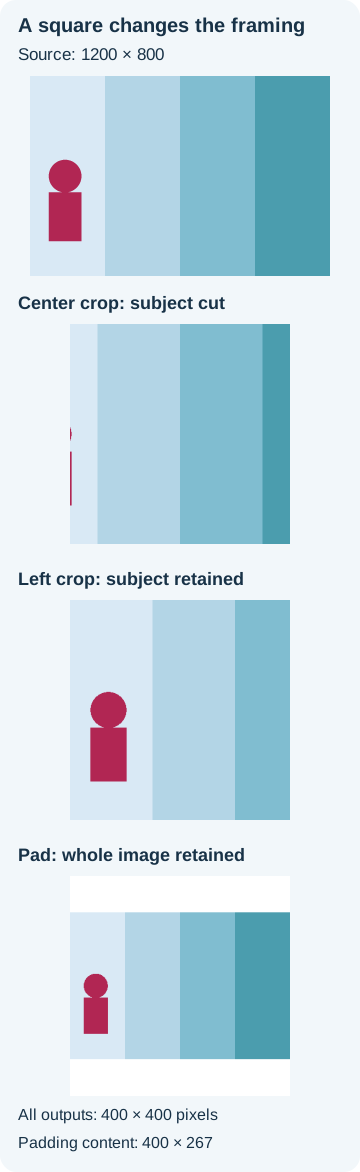
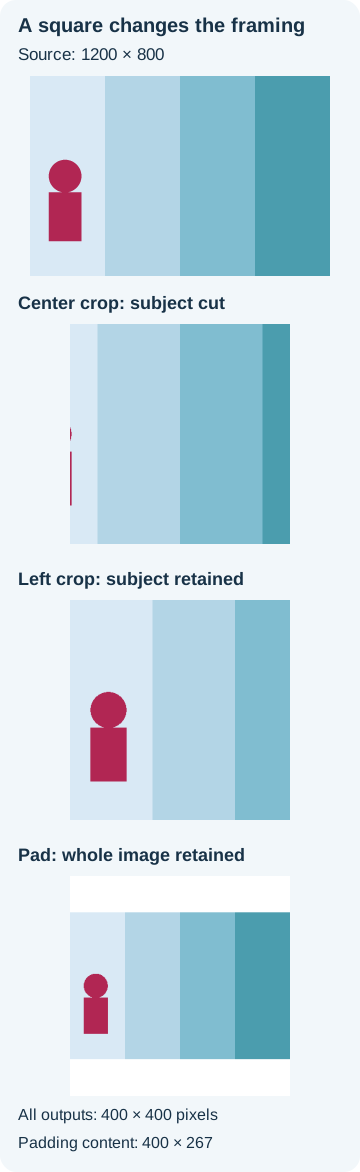
L’immagine sintetica 1200 × 800 posizionava un soggetto magenta vicino al bordo sinistro. Un ritaglio centrale 800 × 800 usava x=200–999 e ne tagliava gran parte. Quello sinistro x=0–799 lo manteneva. L’aggiunta di margini inseriva l’immagine completa a 400 × 267 in una tela 400 × 400. Sono scelte d’inquadratura, non di compressione. I pixel del marcatore erano rispettivamente 344, 9832 e 4412; con margini il soggetto era più piccolo, non meno “corretto”.
Considera orientamento e privacy
ImageOps.fit di Pillow ritaglia per riempire; ImageOps.pad conserva tutto aggiungendo tela. Applica prima ImageOps.exif_transpose, affinché l’orientamento memorizzato non sposti il ritaglio. Per una foto normale usa un ricampionamento adatto, come LANCZOS; il campione conservato usava nearest-neighbor per controlli esatti sui pixel. Il ritaglio visualizzato da un servizio può solo nascondere parti dell’originale. Rimuovi il contenuto indesiderato dalla copia esportata e verifica separatamente i metadati. Il test geometrico non provava la sincronizzazione Apple né un caricamento reale.
Fonti, esempi e approfondimenti
- Discussione Reddit sul ritaglio foto profilo Apple
- Istruzioni Apple per la foto iCloud
- Documentazione originale
- Pillow distingue fit e pad
- Perché una foto si gira dopo il caricamento
- Perché la qualità JPEG cambia dopo ripetuti salvataggi
- Perché una GIF animata smette di muoversi dopo il salvataggio
- Perché i colori JPEG CMYK possono cambiare online