Perché una foto si gira dopo il caricamento
Nella libreria la foto è dritta. La alleghi a un modulo, annuncio o profilo e tutti la vedono di lato. Ruotarla nel caricatore può sistemare quell’anteprima, ma il sito successivo può sbagliare ancora. Prima di modificarla di nuovo, scopri se la rotazione è nell’immagine o nelle istruzioni memorizzate insieme.
Il primo passo più sicuro è semplice: conserva l’originale, esporta una copia correttamente orientata, chiudila e riapri proprio quel file. Poi prova la copia sulla destinazione. I dettagli contano: un’anteprima corretta non sempre è un file salvato correttamente.
Confronta la fotografia, non le etichette minuscole
Due ingrandimenti dalla vera schermata browser conservata. Sul telefono si dispongono verticalmente; sotto segue la schermata originale invariata.
1. Pixel memorizzati, tag rimosso
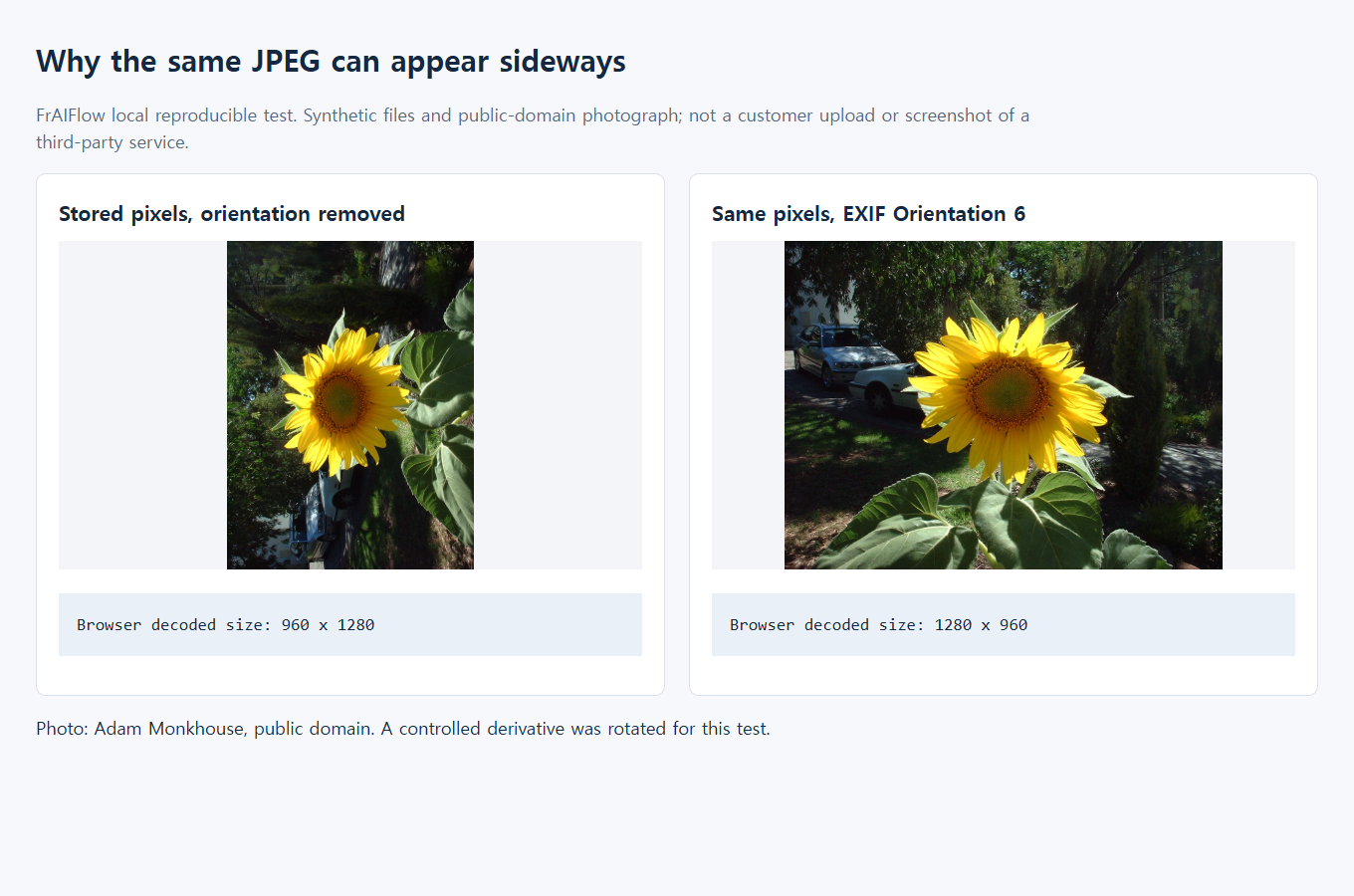
La disposizione grezza è di lato. Dimensioni decodificate: 960 × 1280.
2. Stessi pixel, Orientation 6
Il visualizzatore applica il tag. Dimensioni mostrate: 1280 × 960.
Sono regioni inquadrate via CSS della documentazione originale, non nuove foto o un secondo test.
Una fotografia può contenere due tipi di orientamento
Un JPEG contiene una griglia rettangolare di pixel. Può anche contenere un tag EXIF Orientation che dice al software come disporla sullo schermo. La specifica EXIF di CIPA descrive otto disposizioni, comprese quelle specchiate. Per questo “ruota di 90 gradi ogni foto verticale” non è una correzione affidabile.
Pensa a una fotografia stampata con un biglietto “questo lato in alto”. Un programma legge il biglietto e gira la foto. Un altro mostra la disposizione memorizzata. Aprono lo stesso file ma il risultato cambia. Un terzo può girare l’immagine e lasciare per errore il vecchio biglietto, così il lettore successivo la gira ancora.
Una vera discussione del supporto Microsoft descrive foto corrette localmente ma ruotate dopo il caricamento. Alcune risposte successive dicono che salvare una nuova copia aiutava. Sono racconti degli utenti, non diagnosi del tuo file. La risposta accettata chiede le dimensioni e il thread non dimostra che ogni caso dipendesse da EXIF.
Esistono altre possibilità: una miniatura vecchia sul sito, una modifica non salvata mostrata dall’editor o un servizio che applica propri ritagli e rotazioni. Distingui queste ipotesi invece di trattare ogni foto laterale come lo stesso difetto.
Trova il punto in cui cambia l’immagine
Usa un solo file con un nome riconoscibile, come photo-orientation-check.jpg. Non caricare una cartella intera per diagnosticare. Un esempio ripetibile è più facile da confrontare ed evita di condividere foto inutilmente.
- Controlla l’originale fuori dalla libreria. Apri il file reale in un secondo visualizzatore. Assicurati che non sia un duplicato, un’anteprima modificata della libreria o una miniatura. Se i lettori discordano, annota quale lo mostra di lato. È una prova utile di interpretazione diversa, ma non identifica ancora il componente difettoso.
- Salva un export separato dall’editor. Se la scena è sbagliata, ruota o rifletti la copia finché testo e oggetti riconoscibili sono orientati come previsto. Se è già giusta, non aggiungere rotazioni compensative solo perché il sito sbagliava. Esporta un nuovo file senza sovrascrivere l’unico originale.
- Chiudi e riapri l’export. Questo rileva il comune errore di guardare la vista di lavoro anziché l’output salvato. Controlla nome, cartella, orientamento e pixel. Aprire lo stesso export in un secondo lettore è più utile che riaprire l’elemento originale della libreria.
- Carica quell’esatto export una volta. Usa un nome nuovo per distinguerlo dagli allegati precedenti. Se il sito offre miniatura e allegato completo, guardali entrambi. Non presumere che la miniatura sia il file consegnato.
Se l’export è sbagliato prima del caricamento, correggi il processo locale. Se è giusto localmente ma l’allegato completo scaricato è sbagliato, la destinazione potrebbe averlo trasformato. Se l’allegato è giusto e solo la miniatura sbaglia, ruotare ripetutamente la sorgente può peggiorare il file consegnato. Segnala invece la discrepanza al servizio.
Che cosa dovrebbe ottenere un export utile
Qui serve un’immagine i cui pixel siano già disposti come vuoi vederli, senza istruzioni di orientamento contrastanti. Spesso si dice normalizzare o applicare l’orientamento ai pixel. Cancellare semplicemente EXIF non equivale: se i pixel sono di lato, togliere prima l’istruzione li lascia così.
Lavora su una copia in un editor affidabile che già usi. I comandi dipendono da app e versione. Per esempio la guida Apple ad Anteprima per Mac documenta rotazione e riflessione. Questi controlli cambiano la disposizione visibile, ma il nome dell’operazione non dimostra che cosa sia successo all’export. Chiudere e riaprire conta ancora.
Se la destinazione accetta JPEG, scegli un normale export JPEG e controllalo prima dell’invio. Se ci sono opzioni metadati, non trasferire un vecchio valore di rotazione ai pixel appena sistemati. Se non sai come l’app gestisca l’orientamento, prova una copia invece di tutta la libreria. Un piccolo esempio riuscito offre una procedura pratica per quella destinazione.
PNG può servire come copia temporanea d’ispezione perché salvare i pixel decodificati evita un’altra codifica JPEG con perdita. Non è automaticamente il formato migliore da caricare: una foto PNG può essere molto più grande e alcuni moduli la rifiutano. Se poi esporti in JPEG, verifica anche quel finale. Il file controllato deve essere quello allegato.
Se usi Anteprima su Mac
Lavora su un duplicato per confrontarlo con l’originale. In Anteprima seleziona l’immagine e usa Ruota a sinistra solo se la vista è realmente sbagliata. Le istruzioni Apple su rotazione e riflessione descrivono i controlli. Non ruotare una vista già dritta tentando di indovinare che cosa voglia il sito.
Salva un export separato, chiudi e apri il file dalla cartella salvata. Controlla un elemento riconoscibile come scritte o orizzonte, poi carica quella copia con un nome distinguibile. Verifichi il flusso per quella foto, non che ogni versione Anteprima normalizzi ogni disposizione EXIF. Mantieni quindi l’originale se un altro lettore continua a discordare.
Un metodo locale per ispezionare il file con precisione
Se usi già Python e Pillow, la breve procedura seguente crea un PNG separato da un JPEG RGB. È volutamente limitata: rifiuta altri formati e modalità colore invece di convertire silenziosamente file che richiedono gestione cromatica diversa. Non prevede upload.
from pathlib import Path
from PIL import Image, ImageOps

source_path = Path("photo.jpg")
output_path = Path("photo-upright.png")
if output_path.exists():
    raise FileExistsError("Choose a new output filename")

with Image.open(source_path) as source:
    if source.format != "JPEG" or source.mode != "RGB":
        raise ValueError("Use an RGB JPEG for this example")
    print("Before:", source.size, source.getexif().get(274))
    upright = ImageOps.exif_transpose(source)
    upright.save(output_path,
                 icc_profile=source.info.get("icc_profile"))

with Image.open(output_path) as result:
    print("After:", result.size, result.getexif().get(274))
La documentazione ImageOps di Pillow descrive exif_transpose() come applicazione dell’orientamento EXIF e rimozione dell’informazione quando serve una trasformazione. Non è una rotazione cieca in senso orario: usa l’istruzione del file, che può indicare una riflessione oltre alla rotazione.
I numeri stampati spiegano la modifica ma non sostituiscono l’osservazione. Scambiare larghezza e altezza è atteso per un quarto di giro; una riflessione può mantenere le dimensioni. L’assenza di Orientation dopo l’export non prova che il soggetto sia dritto, solo che quell’istruzione non c’è.
L’esempio conserva un eventuale profilo ICC, ma non è uno strumento universale di conversione colore o pulizia privacy. Pillow documenta le opzioni di salvataggio specifiche nel riferimento ai formati immagine. Se l’input è CMYK, fermati e usa una conversione con gestione del profilo per lo schermo. Cambiare un’etichetta di modalità colore non equivale a convertire correttamente i colori.
Abbiamo eseguito la procedura sul JPEG RGB controllato usato qui: sorgente 960 × 1280 e Orientation 6; PNG riaperto 1280 × 960 senza tag Orientation. I pixel decodificati coincidevano esattamente con l’input trasposto. Verifica questo campione e procedimento, non ogni fotocamera o sito.
Leggi con attenzione il confronto prima/dopo
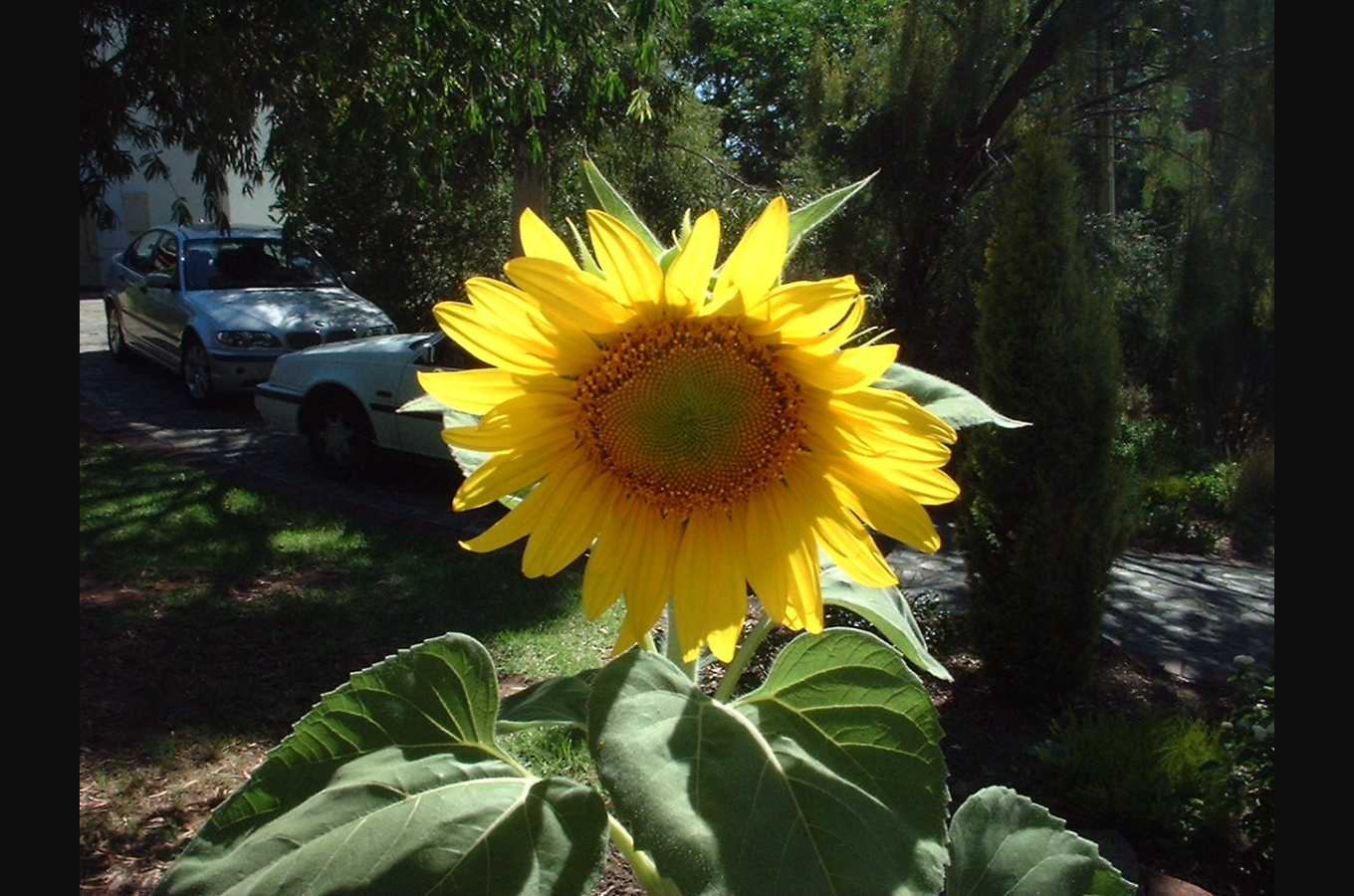
L’esempio locale usa una derivazione ruotata controllata della fotografia di girasoli di pubblico dominio di Adam Monkhouse, non una foto privata di un cliente. Serve a rendere inequivocabile la direzione. Anche per la tua foto scegli un elemento di cui sia chiaro l’orientamento, come l’orizzonte o una scritta. Un volto quasi simmetrico o una texture ravvicinata può nascondere l’errore.

Confronta tre cose: la sorgente mostrata da un lettore consapevole dell’orientamento, la sua disposizione memorizzata e l’export normalizzato. Prima e terza devono coincidere visivamente quando il tag descrive correttamente la vista voluta. La disposizione grezza può differire: non è di per sé danno, ma spiega perché eliminare troppo presto l’istruzione dia esiti inattesi.
Guarda lo stesso elemento nei due file riaperti: deve essere orientato allo stesso modo e l’inquadratura completa deve restare presente. I controlli locali dimostrano il meccanismo di gestione, non il comportamento di social, telefoni o moduli non testati.
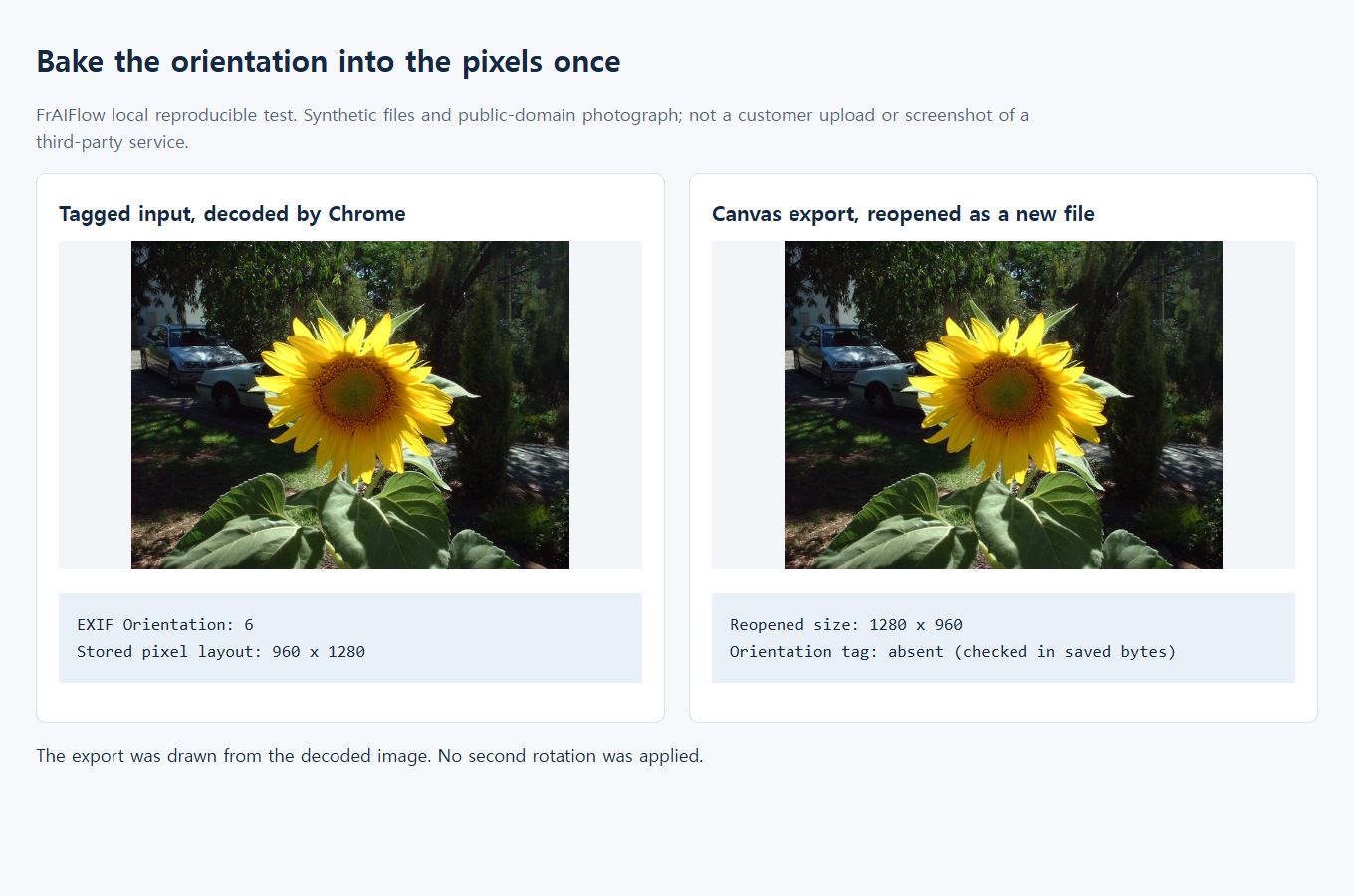
Per il precedente esempio controllato, lo schema originale del confronto misurato resta disponibile come supporto. Non è uno screenshot di telefono né la registrazione di un caricamento reale.
Se la copia corretta continua a girarsi
La foto non ha il tag di orientamento. Una funzione di normalizzazione non deduce come debba essere orientata una persona o un edificio. Ruota o rifletti manualmente una copia, salva e verifica. Non inventare un valore EXIF invece di controllare i pixel.
Il sito la ruota due volte. Il file può avere già pixel dritti ma un tag obsoleto. Non compensare aggiungendo una rotazione arbitraria al master. Prova un export pulito con pixel e metadati coerenti e tienilo separato dall’originale.
Il browser mostra bene ma un servizio successivo no. I browser possono interpretare autonomamente EXIF. MDN documenta la proprietà image-orientation, il cui valore iniziale usa i metadati di orientamento. Una visualizzazione corretta non dimostra quindi la normalizzazione del file. Una rotazione CSS cambia la presentazione della pagina, non l’allegato usato da un altro servizio.
L’immagine è dritta ma ritagliata male. È un problema diverso. Confronta il fotogramma completo con la forma di destinazione e segui la guida al ritaglio delle foto profilo. Ruotare non recupera un bordo eliminato da un ritaglio quadrato o circolare.
L’export è troppo grande o meno nitido. Controlla i reali requisiti di formato, peso e dimensioni del sito. Crea un solo export finale adatto al caricamento dalla sorgente migliore, invece di risalvare continuamente lo stesso JPEG. La guida ai salvataggi JPEG spiega questo diverso problema di qualità.
Il file contiene informazioni private.Orientamento corretto non significa metadati sicuri. Controlla separatamente posizione e altri dati personali prima di condividere. Non inviare foto private a un “riparatore” sconosciuto solo per conoscerne la direzione. Non usare questa procedura per immagini in movimento: le animazioni richiedono la conservazione dei fotogrammi.
Contattando l’assistenza, descrivi il confronto minimo riproducibile: quale file preciso è dritto localmente, se sbaglia miniatura o allegato completo e se un nuovo export cambia risultato. Condividi un campione non sensibile se riproduce il problema. Offri così informazioni utili senza trasformare un difetto risolvibile in una serie di originali sovrascritti.