Hvorfor vender et foto på siden efter upload?
Fotoet vender rigtigt i dit fotobibliotek. Du vedhæfter det til en formular, en annonce eller en profil, og pludselig ser alle det på siden. At rotere det i uploadværktøjet retter måske den ene forhåndsvisning, men næste websted kan vise det forkert igen. Find ud af, om rotationen ligger i selve billedet eller i de instruktioner, der er gemt sammen med det, før du redigerer mere.
Det sikreste første skridt er enkelt: Behold originalen, eksportér en separat kopi, der vender rigtigt, luk den, og genåbn præcis den fil. Prøv så den nye kopi på destinationswebstedet. Detaljerne er vigtige, for en forhåndsvisning, der ser rigtig ud, er ikke altid en fil, der er gemt rigtigt.
Sammenlign fotoet, ikke de små etiketter
To forstørrede udsnit fra det bevarede, faktiske browserskærmbillede. På en telefon står de under hinanden; det oprindelige fulde skærmbillede følger uændret nedenfor.
1. Gemte pixels, orienteringstag fjernet
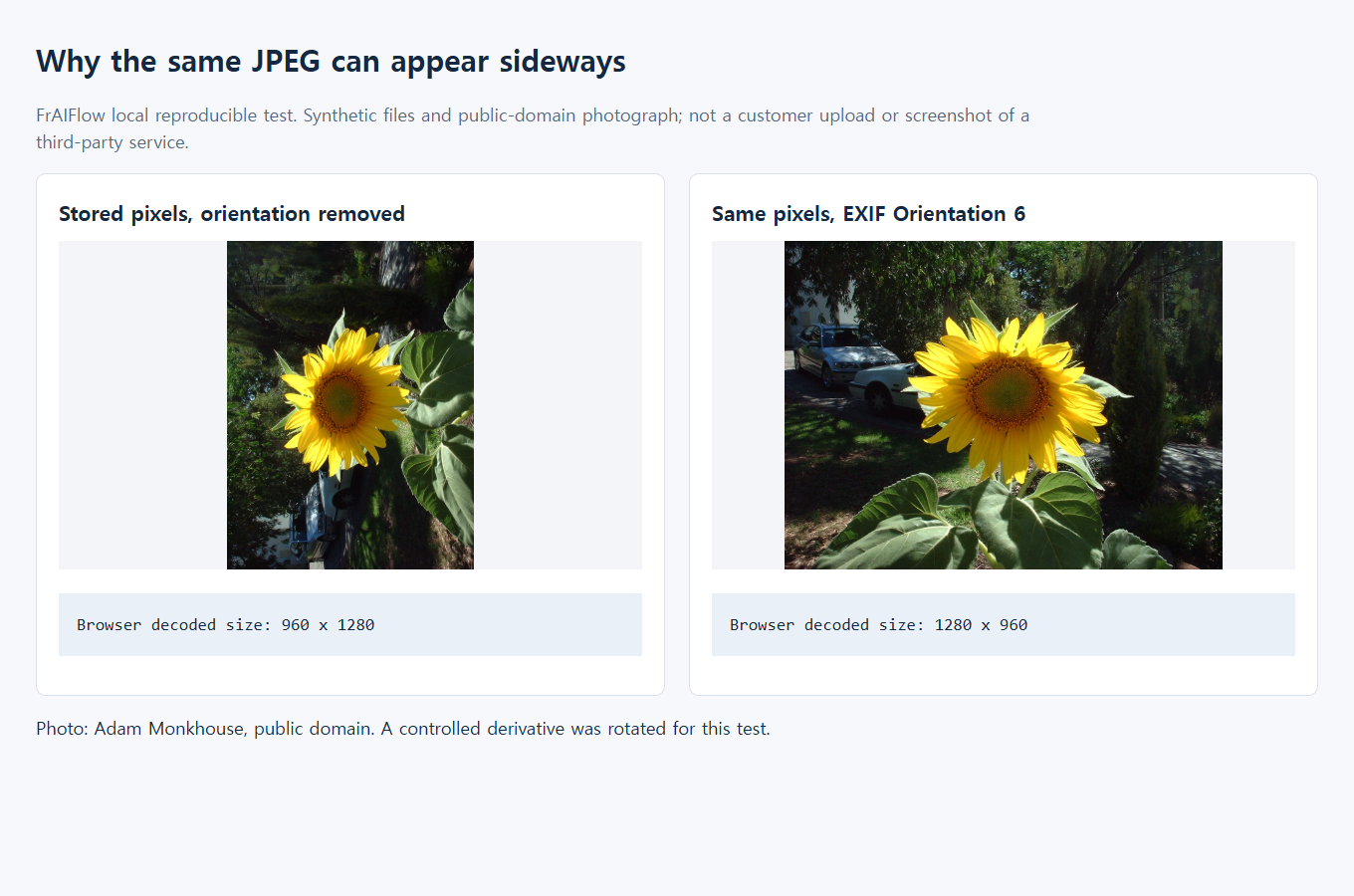
Det rå pixellayout vender på siden. Afkodede dimensioner: 960 × 1280.
2. Samme pixels, Orientation 6
Fremviseren anvender tagget. Viste dimensioner: 1280 × 960.
Dette er CSS-indrammede udsnit af det oprindelige evidensbillede, ikke nye fotos eller en ny test.
Et foto kan have to former for orientering
En JPEG indeholder et rektangulært gitter af pixels. Den kan også indeholde et EXIF Orientation-tag, som fortæller softwaren, hvordan gitteret skal vendes ved visning. CIPAs EXIF-specifikation beskriver otte orienteringer, herunder spejlvendte. Derfor er »rotér alle stående fotos 90 grader« ikke en pålidelig løsning.
Forestil dig et trykt billede med en lille seddel, hvor der står »denne side op«. Ét program læser sedlen og vender billedet. Et andet viser billedet, som det er gemt. Begge har åbnet samme fil, men resultatet ser forskelligt ud. Et tredje program kan vende billedet og ved et uheld lade den gamle seddel sidde, så næste fremviser vender det endnu en gang.
En faktisk diskussion på Microsofts supportforum beskriver fotos, som så korrekt roterede ud lokalt, men vendte på siden efter upload. Nogle senere svar fortæller, at det hjalp at gemme en ny kopi. Det er brugernes erfaringer, ikke en diagnose af din fil. Det accepterede svar spørger til billeddimensioner, og tråden beviser ikke, at alle tilfælde skyldtes EXIF.
Der er andre muligheder: Webstedet kan have et gammelt miniaturebillede, editoren kan vise en ændring, der ikke er gemt, eller uploadtjenesten kan foretage sin egen beskæring og rotation. Begynd med at skelne mellem mulighederne i stedet for at behandle alle sidelæns billeder som samme fejl.
Find det sted, hvor billedet ændrer sig
Brug én fil med et navn, du kan genkende, for eksempel photo-orientation-check.jpg. Upload ikke en hel mappe under fejlfindingen. Ét eksempel, du kan gentage, er lettere at sammenligne og begrænser unødig deling af fotos.
- Kontrollér originalen uden for fotobiblioteket. Åbn den faktiske fil i en anden billedfremviser. Kontrollér, at du ikke åbnede en dublet, en redigeret biblioteksvisning eller et miniaturebillede. Hvis fremviserne er uenige, så notér, hvilken der viser billedet på siden. Det er nyttig dokumentation for en forskel i fortolkningen, selv om det endnu ikke identificerer den fejlbehæftede komponent.
- Gem en separat eksport fra editoren. Hvis motivet vender forkert, så rotér eller spejlvend kopien, indtil genkendelig tekst og genstande vender rigtigt. Ser det allerede rigtigt ud, skal du ikke tilføje en kompenserende rotation, blot fordi webstedet viste det forkert. Eksportér en ny fil frem for at overskrive den eneste original.
- Luk og genåbn eksporten. Det fanger den almindelige fejl, hvor man kigger på editorens arbejdsvisning i stedet for dens gemte resultat. Kontrollér filnavn, mappe, orientering og pixeldimensioner. At åbne samme eksport i en anden fremviser giver en bedre kontrol end at genåbne originalen i fotobiblioteket.
- Upload præcis den eksporterede fil én gang. Brug et nyt filnavn, så resultatet kan skelnes fra en tidligere vedhæftning. Hvis webstedet tilbyder både et miniaturebillede og hele vedhæftningen, så undersøg begge. Gå ikke ud fra, at miniaturebilledet er den leverede fil.
Hvis eksporten er forkert allerede før upload, skal du først rette den lokale eksportarbejdsgang. Er den rigtig lokalt, men forkert i den fulde vedhæftning, du downloader igen, kan destinationen have ændret den. Er vedhæftningen rigtig og kun miniaturebilledet forkert, kan gentagen rotation af kilden gøre den leverede fil værre. Meld i stedet fejlen i miniaturebilledet til tjenesten.
Hvad en brugbar eksport skal gøre
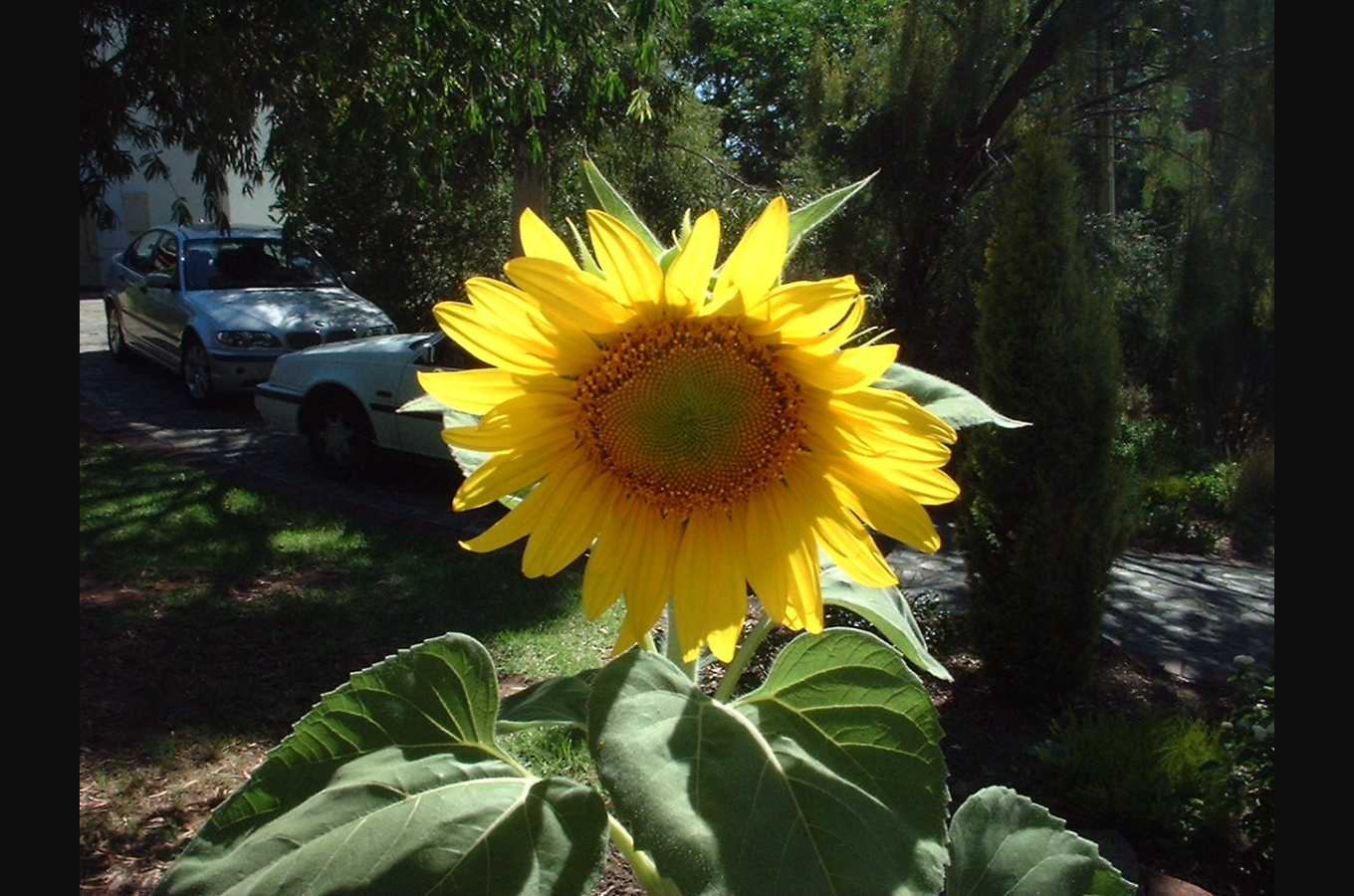
I dette tilfælde er målet et billede, hvis pixels allerede er opstillet, som du ønsker at se dem, uden en modstridende orienteringsinstruktion. Det kaldes ofte at normalisere eller indarbejde orienteringen i pixels. Blot at slette EXIF-metadata er ikke det samme: Hvis pixels ligger på siden, vil de stadig ligge på siden, hvis du først fjerner deres instruktion.
Arbejd på en kopi i en editor, du allerede har tillid til. De præcise kommandoer afhænger af program og version. For eksempel dokumenterer Apples vejledning til Billedfremviser på Mac rotation og spejlvending. Funktionerne lader dig ændre det synlige billede, men navnet på en funktion beviser ikke i sig selv, hvad der skete med den eksporterede fil. Kontrollen ved at lukke og genåbne er stadig vigtig.
Hvis uploaden accepterer JPEG, så vælg en almindelig JPEG-eksport, og undersøg den før afsendelse. Har editoren metadataindstillinger, skal du undgå at overføre en forældet rotationsværdi til pixels, der allerede er vendt. Er du usikker på, hvordan programmet håndterer orientering, så prøv én kopi i stedet for at behandle hele biblioteket. Et vellykket lille eksempel giver dig en praktisk eksportopskrift til netop den destination.
PNG kan være nyttigt som en midlertidig kontrolkopi, fordi gemning af afkodede pixels som PNG undgår endnu en JPEG-kodning med tab. Det er ikke automatisk det bedste uploadformat: Et foto gemt som PNG kan være meget større, og nogle formularer afviser det. Eksporterer du senere kontrolkopien som JPEG, skal du også kontrollere den endelige JPEG. Den fil, du har kontrolleret, skal være den, du vedhæfter.
Hvis du bruger Billedfremviser på en Mac
Arbejd på en dublet, så du kan sammenligne med originalen. Vælg billedet i Billedfremviser, og brug Rotér til venstre, men kun hvis det synlige billede faktisk vender forkert. Apples vejledning til rotation og spejlvending beskriver funktionerne. Rotér ikke en visning, der allerede vender rigtigt, som et gæt på hvad uploadwebstedet ønsker.
Gem en separat eksport, luk den, og åbn filen fra den mappe, hvor den blev gemt. Kontrollér noget genkendeligt som tekst eller horisont, og upload derefter præcis den kopi med et filnavn, der kan skelnes fra det gamle. Det kontrollerer din eksportarbejdsgang for netop det billede. Det beviser ikke, at alle versioner af Billedfremviser normaliserer enhver mulig EXIF-orientering, så behold originalen, hvis en anden fremviser stadig er uenig.
En lokal metode, når du har brug for at undersøge filen præcist
Hvis du allerede bruger Python og Pillow, laver den korte opskrift nedenfor en separat PNG-kopi af en RGB-JPEG. Den er bevidst snæver. Den afviser andre formater og farvetilstande frem for ubemærket at konvertere en fil, hvis farvehåndtering kræver en anden behandling. Der indgår ingen upload.
from pathlib import Path
from PIL import Image, ImageOps

source_path = Path("photo.jpg")
output_path = Path("photo-upright.png")
if output_path.exists():
    raise FileExistsError("Choose a new output filename")

with Image.open(source_path) as source:
    if source.format != "JPEG" or source.mode != "RGB":
        raise ValueError("Use an RGB JPEG for this example")
    print("Before:", source.size, source.getexif().get(274))
    upright = ImageOps.exif_transpose(source)
    upright.save(output_path,
                 icc_profile=source.info.get("icc_profile"))

with Image.open(output_path) as result:
    print("After:", result.size, result.getexif().get(274))
Pillows ImageOps-dokumentation beskriver exif_transpose() som en funktion, der anvender EXIF-orienteringen og fjerner orienteringsoplysningen, når en transformation er nødvendig. Det er noget andet end blindt at rotere alle billeder med uret. Funktionen bruger filens instruktion, som kan angive både spejlvending og rotation.
De udskrevne tal hjælper med at forklare ændringen, men erstatter ikke at se på billedet. Ved en kvart omdrejning kan man forvente, at bredde og højde bytter plads; en spejlvending kan bevare de samme dimensioner. Fravær af Orientation efter eksport beviser ikke, at motivet vender rigtigt. Det fortæller kun, at denne bestemte instruktion mangler.
Eksemplet bevarer en tilgængelig ICC-farveprofil, men er ikke et universelt værktøj til farvekonvertering eller fjernelse af private oplysninger. Pillow beskriver formatspecifikke gemmeindstillinger i sin reference over billedfilformater. Hvis input er CMYK, så stop og brug en profilbevidst konvertering til skærmvisning. At ændre betegnelsen for farvetilstanden er ikke det samme som at konvertere farverne korrekt.
Vi kørte opskriften på den kontrollerede RGB-JPEG, der bruges her: Kilden rapporterede 960 × 1280 pixels og Orientation 6; den genåbnede PNG rapporterede 1280 × 960 uden Orientation-tag. Dens afkodede pixels var nøjagtig de samme som i det transformerede input. Det kontrollerer denne testfil og opskrift, ikke alle kameraer eller websteder.
Læs før-og-efter-dokumentationen omhyggeligt
Det lokale eksempel bruger en kontrolleret roteret variant af Adam Monkhouses solsikkefoto i public domain, ikke en kundes private foto. Formålet er at gøre retningen entydig. Samme skelnen gælder dit eget billede: Vælg et kendetegn med en klar top, som en horisont eller læselig tekst. Et næsten symmetrisk ansigtsudsnit eller et nærbillede af en overflade kan skjule fejlen.

Der er tre ting at sammenligne: Kildefilen, som en orienteringsbevidst fremviser viser den, den underliggende gemte pixelopstilling og den normaliserede eksport. Den første og den tredje bør se ens ud, når kildens tag korrekt beskriver den tilsigtede visning. Den rå pixelopstilling kan være anderledes. Det er ikke i sig selv en skade; det forklarer, hvorfor software, der kasserer instruktionen for tidligt, kan give et uventet resultat.
Se på samme kendetegn i begge genåbnede filer: Det skal vende samme vej, og hele billedudsnittet skal stadig være med. De lokale kontroller viser mekanismen i filhåndteringen, ikke adfærden på et socialt netværk, en telefon eller en uploadformular, der ikke er testet.
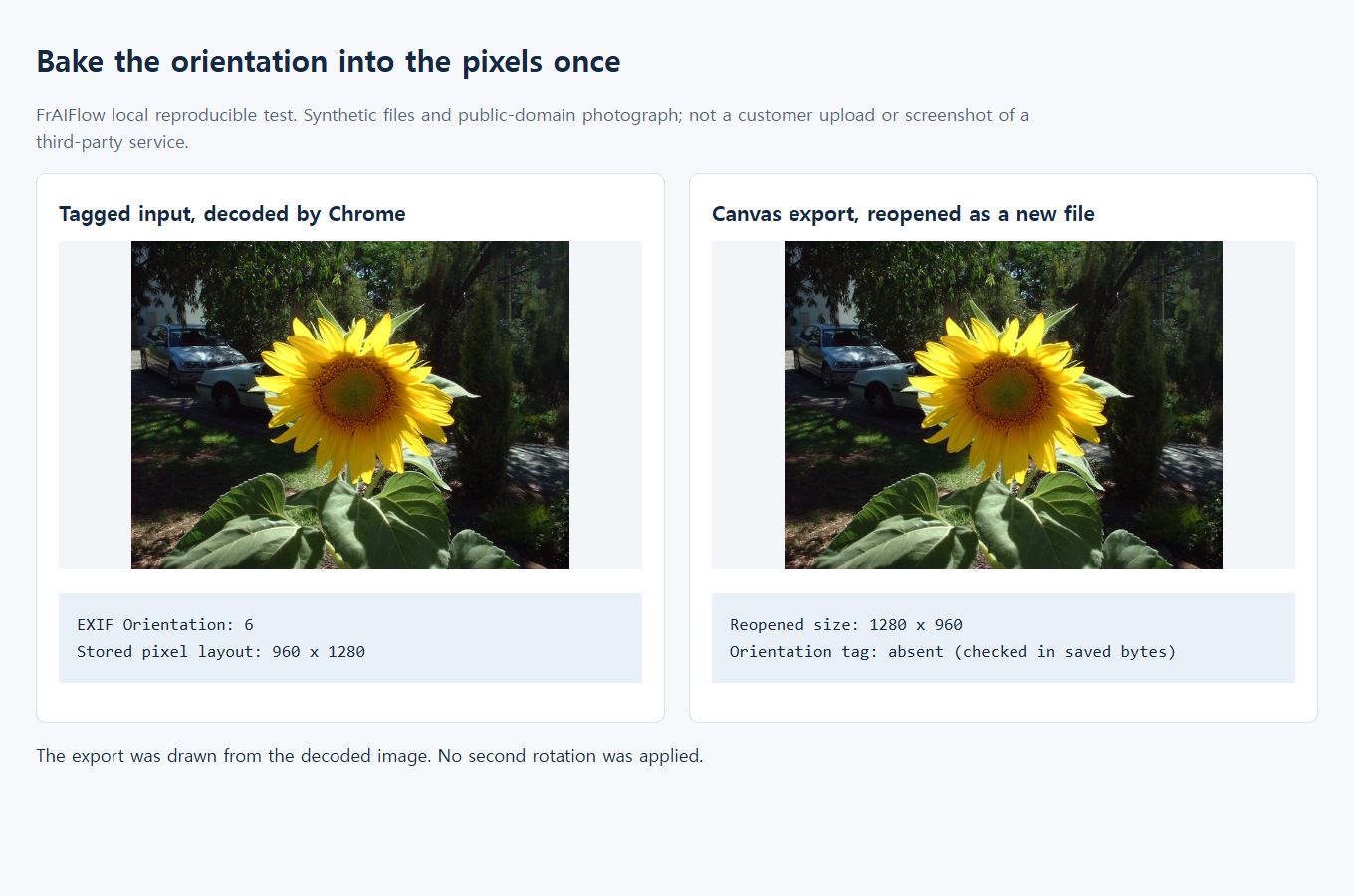
Til det tidligere kontrollerede orienteringseksempel er det oprindelige diagram med målte sammenligninger stadig tilgængeligt som supplerende dokumentation. Det er ikke et skærmbillede fra en telefon eller dokumentation af en live-upload.
Hvis den rettede kopi stadig vender på siden
Fotoet har intet orienteringstag. En normaliseringsfunktion kan ikke udlede, hvilken vej en person eller bygning bør vende. Rotér eller spejlvend en kopi manuelt, gem den, og kontrollér resultatet. Opfind ikke en EXIF-værdi som erstatning for at kontrollere pixels.
Webstedet roterer billedet to gange. En fil kan allerede have korrekt vendte pixels og stadig indeholde et forældet tag. Undgå at kompensere for webstedet ved at tilføje endnu en vilkårlig rotation til din masterkopi. Prøv en ren eksport, hvor pixels og metadata stemmer overens, og hold eksporten adskilt fra originalen.
Browseren viser det rigtigt, men en efterfølgende tjeneste gør ikke. Browsere kan selv fortolke EXIF-orientering. MDN dokumenterer CSS-egenskaben image-orientation i sin dokumentation, hvis startværdi bruger billedets orienteringsmetadata. En korrekt browservisning beviser derfor ikke, at filen er normaliseret. En CSS-rotation ændrer sidens præsentation, ikke den gemte vedhæftning, som en anden tjeneste bruger.
Billedet vender rigtigt, men er dårligt beskåret. Det er et andet problem. Sammenlign hele billedudsnittet med destinationens form, og følg vejledningen om beskæring af profilfotos. Rotation kan ikke genskabe en kant, der er fjernet ved en kvadratisk eller cirkulær beskæring.
Eksporten er for stor eller ser mindre skarp ud. Kontrollér webstedets faktiske krav til filformat, filstørrelse og dimensioner. Lav én endelig eksport i uploadstørrelse fra din bedste kilde i stedet for at gemme samme JPEG igen og igen. Vejledningen om gentagen JPEG-gemning forklarer dette separate kvalitetsproblem.
Filen indeholder private oplysninger. Korrekt orientering betyder ikke sikre metadata. Gennemgå placering og andre personlige metadata separat før deling. Upload ikke et privat foto til en ukendt »reparationstjeneste« blot for at finde ud af, hvilken vej det vender. Og brug ikke denne opskrift til enkeltbilleder på et bevægeligt billede: animation har sine egne krav til bevaring af billedrammer.
Når du kontakter et websteds support, så beskriv den mindste sammenligning, du kan gentage: Præcis hvilken fil vender rigtigt lokalt, om miniaturebilledet eller den fulde vedhæftning er forkert, og om en nyeksporteret kopi opfører sig anderledes. Del en ikke-følsom prøvefil, hvis den kan genskabe problemet. Det giver tjenesten noget konkret at arbejde med uden at gøre et løsbart visningsproblem til en række overskrevne originaler.