アップロードすると写真が横向きになる理由
写真ライブラリーでは正しい向きなのに、フォーム、商品ページ、プロフィールに添付すると横向きになる。アップロード画面で回しても、次のサイトではまた違うかもしれません。編集を重ねる前に、向きが画像そのものにあるのか、画像に添えられた指示にあるのか調べましょう。
安全な最初の手順は、原本を残し、正しい向きの別ファイルを書き出し、閉じてそのファイルを開き直すことです。そのコピーを送信先で試します。プレビューが正しくても、正しく保存されたファイルとは限らないためです。
小さいラベルではなく写真を比較する
保存済みの実際のブラウザー画像から2か所を拡大表示しています。スマートフォンでは縦に並び、その後に変更していない元の全画面画像が続きます。
1. 保存ピクセルからタグだけを削除
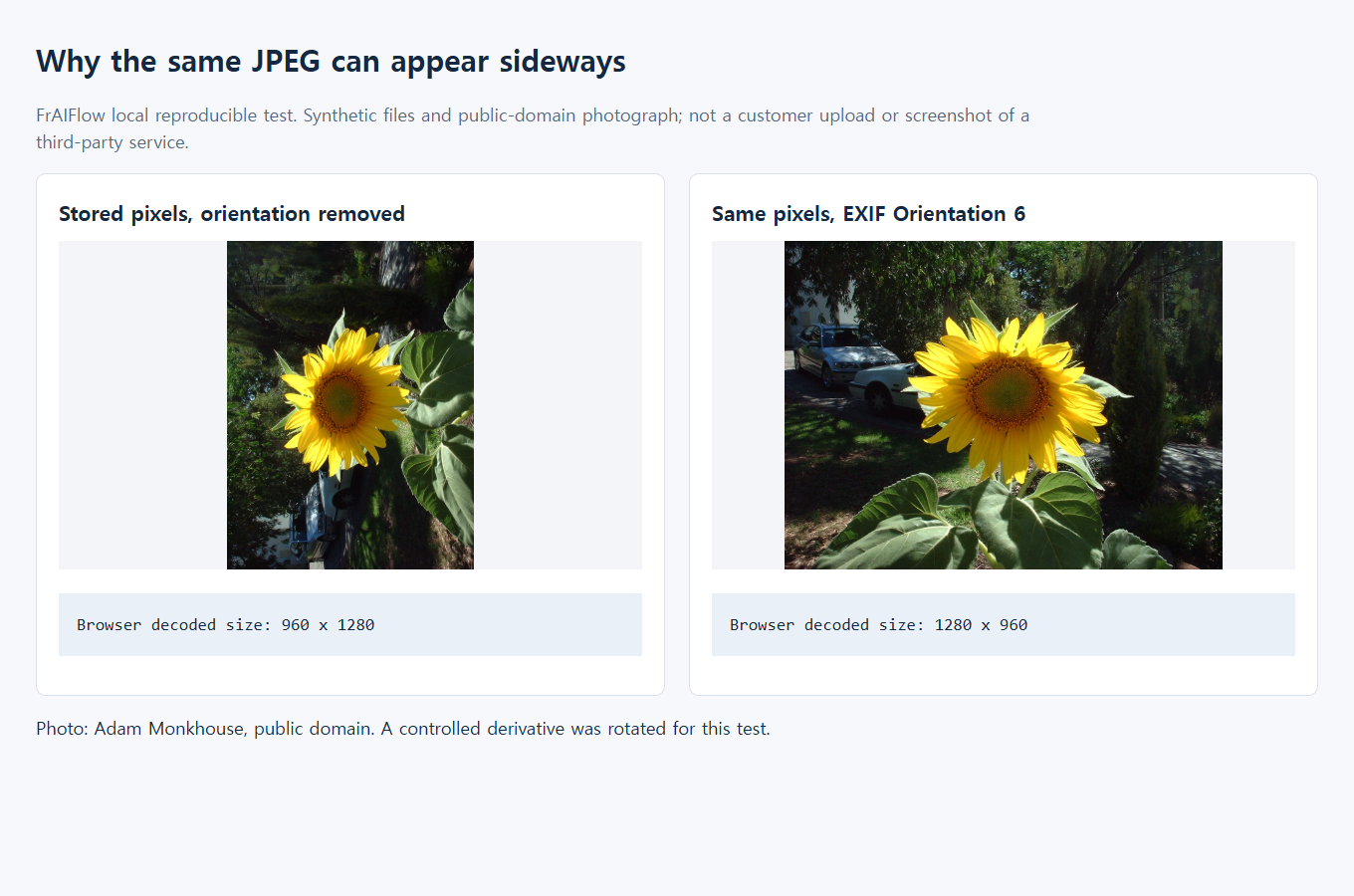
そのままの並びは横向きです。復号した寸法:960 × 1280。
2. 同じピクセルにOrientation 6
ビューアーがタグを適用します。表示寸法:1280 × 960。
元の検証画像の一部をCSSの枠で見せたものです。新しい写真や2回目のテストではありません。
一つの写真に二通りの向き情報がある
JPEGには長方形のピクセルの並びがあり、さらに表示時の並べ方を指示するEXIF Orientationタグがある場合があります。CIPAのEXIF仕様には反転を含む8通りの配置があります。そのため「縦写真を全部90度回す」は確実な修復方法ではありません。
印刷写真に「こちらが上」というメモが付いていると考えてください。あるソフトはメモを読んで回し、別のソフトは保存されたまま見せます。同じファイルでも結果が違います。さらに、画像を回したのに古いメモを残してしまうソフトなら、次のビューアーがもう一度回すこともあります。
実際のMicrosoftサポートの相談にも、手元では正しいのにアップロード後に横向きになる写真が出てきます。後の返信には別コピーを保存して改善したという声もありますが、それは利用者の報告で、読者のファイルの診断ではありません。採用回答は画像寸法を尋ねており、すべてがEXIFの不具合だったとは証明していません。
古いサムネイル、エディター内の未保存表示、送信先独自の切り抜きや回転も考えられます。横向きの写真をすべて同じ不具合とせず、まずこれらを分けて調べます。
どこで向きが変わるかを見つける
たとえばphoto-orientation-check.jpgのような識別できる名前で1ファイルだけ使います。調査中にフォルダー全体を送らないでください。再現できる一例のほうが比較しやすく、不要な写真共有も避けられます。
- ライブラリー以外で原本を見る。実ファイルを別のビューアーで開きます。複製、ライブラリー内の編集プレビュー、サムネイルを開いていないか確認してください。結果が違うならどちらが横向きか記録します。解釈の差を示す手掛かりですが、どのアプリの処理が原因かまでは分かりません。
- エディターから別に書き出す。見えている場面が違う向きなら、文字や物の向きが意図どおりになるまでコピーを回転・反転します。すでに正しいなら、サイトで間違ったからと補償の回転を加えないでください。唯一の原本を上書きせず別ファイルにします。
- 書き出したものを閉じて開き直す。保存結果ではなく編集中の表示を見てしまう間違いを防げます。ファイル名、フォルダー、向き、ピクセル寸法を確認します。元のライブラリー項目を再び開くより、同じ出力を別ビューアーでも開くほうが有効です。
- その出力ファイルを一度送る。以前の添付と区別できる新しい名前にします。サムネイルと完全な添付の両方があれば、両方見てください。サムネイルが配信ファイルそのものとは限りません。
送信前から出力が間違っているなら、先に手元の書き出しを直します。手元では正しく、送信後に取り出した完全な添付が違うなら、送信先が変換した可能性があります。添付は正しくサムネイルだけ違うなら、原本を何度も回すと実ファイルを悪化させます。代わりにサムネイルの不一致をサービスへ伝えましょう。
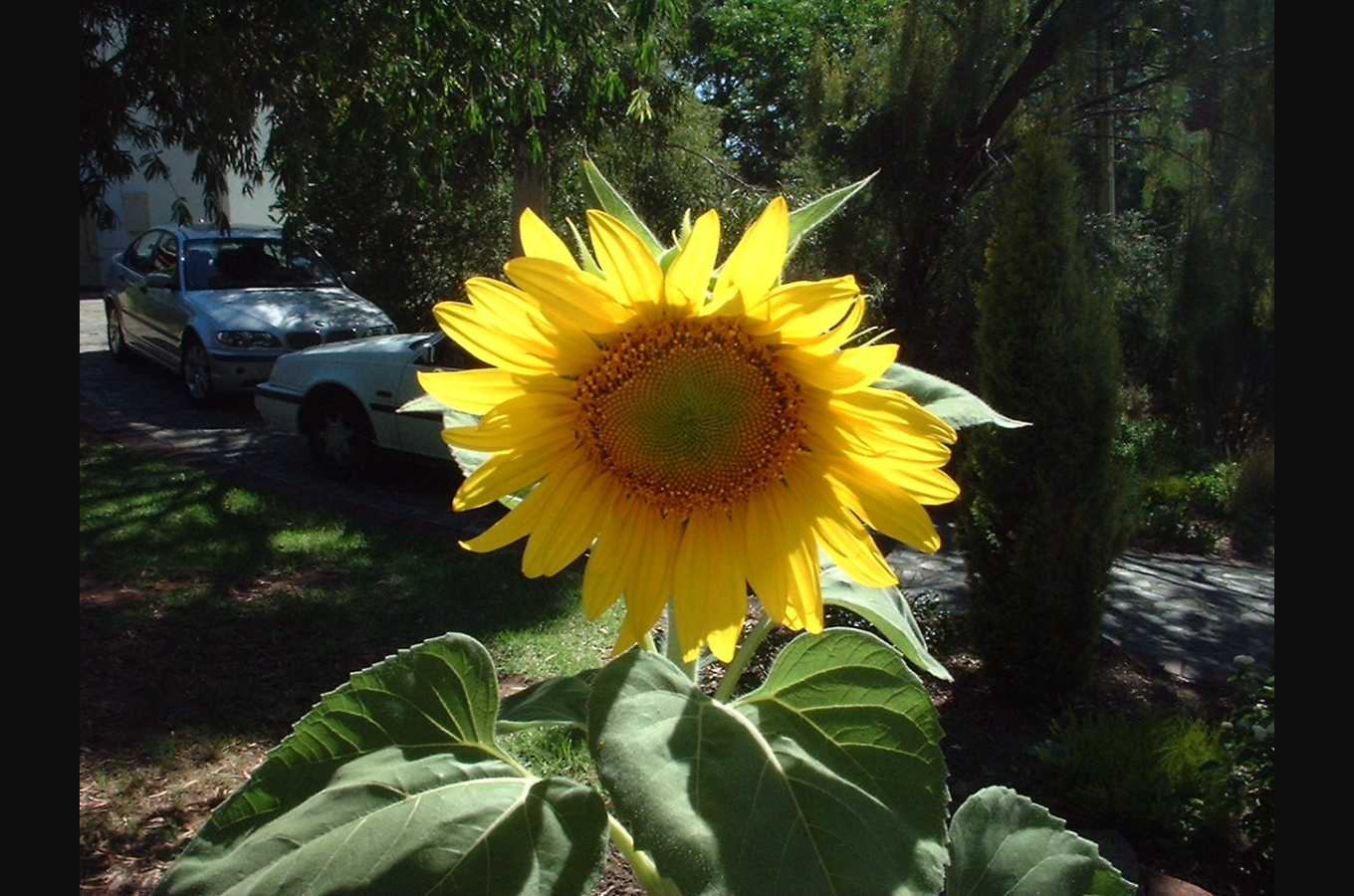
役立つ書き出しが満たすべきこと
必要なのは、ピクセル自体が意図した向きに並び、矛盾する向き指示がない画像です。「向きの正規化」「向きの焼き込み」などと呼ばれます。EXIFを消すだけとは違います。横向きピクセルの指示を先に削れば、横向きのままになります。
信頼して使っているエディターでコピーを編集します。操作はアプリと版によります。たとえばAppleのMac用プレビューのガイドには回転と反転があります。ただし操作名だけでは出力ファイルで何が起きたか証明できません。閉じて開き直す確認が依然必要です。
JPEG対応の送信先なら、通常のJPEGで出力して送る前に確認します。メタデータ設定があれば、新たに並べたピクセルに古い回転値を持ち込まないようにします。扱いが分からなければ全ライブラリーではなく1コピーで試し、その送信先に合う実用手順を確かめます。
PNGは復号ピクセルを保存する際の追加のJPEG非可逆圧縮を避けられるため、一時的な確認用に便利です。ただし写真は大きくなり、拒否するフォームもあるので常に最適な送信形式ではありません。後でJPEGにするならその最終JPEGも確認します。調べたファイルと添付するファイルを同じにしてください。
Macのプレビューを使う場合
原本と比べられるよう複製を使います。プレビューで画像を選び、見える向きが実際に違う場合だけ左回転を使います。Appleの回転・反転の手順を参照してください。サイトの期待を推測して、すでに正しい表示を回さないようにしましょう。
別に書き出し、閉じて保存フォルダーから開きます。文字や水平線などで確認し、区別できる名前でそのコピーを送ります。この写真の出力手順を確認するもので、すべてのPreview版が全EXIF配置を正規化する証拠ではありません。別ビューアーで不一致なら原本を残してください。
ファイルを詳しく確認するためのローカル手順
PythonとPillowをすでに使っているなら、以下でRGB JPEGから別のPNGを作れます。意図的に対象を絞り、ほかの形式やモードは色処理を黙って変えず拒否します。アップロード処理はありません。
from pathlib import Path
from PIL import Image, ImageOps

source_path = Path("photo.jpg")
output_path = Path("photo-upright.png")
if output_path.exists():
    raise FileExistsError("Choose a new output filename")

with Image.open(source_path) as source:
    if source.format != "JPEG" or source.mode != "RGB":
        raise ValueError("Use an RGB JPEG for this example")
    print("Before:", source.size, source.getexif().get(274))
    upright = ImageOps.exif_transpose(source)
    upright.save(output_path,
                 icc_profile=source.info.get("icc_profile"))

with Image.open(output_path) as result:
print("After:", result.size, result.getexif().get(274))PillowのImageOps資料では、exif_transpose()はEXIFの向きを適用し、変換が必要なら向き情報を除くと説明されています。すべてを無条件に時計回りにするのではありません。回転だけでなく反転もあり得るファイルの指示を使います。
表示した数値は変更の説明に役立ちますが、画像を目で見る代わりではありません。90度回転なら幅と高さが入れ替わり、反転なら同寸法のままの場合もあります。出力後にOrientationがないことは被写体が正立する証拠ではなく、その指示がないことだけを示します。
例では存在するICCプロファイルを保持しますが、万能の色変換・個人情報除去ツールではありません。Pillowの形式別保存設定は画像形式の資料にあります。入力がCMYKなら止め、プロファイルを考慮した画面用変換を使います。モードのラベル変更と正しい色変換は別です。
ここで使用した、条件をそろえたRGB JPEGでこの手順を実行しました。元は960 × 1280、Orientation 6で、開き直したPNGは1280 × 960、タグなしでした。復号ピクセルは向きを適用した入力と完全一致しました。この試験データと手順の確認であり、すべてのカメラやサイトの保証ではありません。
前後の証拠を正しく読む
ローカル例は、Adam Monkhouseによるパブリックドメインのヒマワリ写真を条件を決めて回転したもので、顧客の私的写真ではありません。向きを明確にする目的です。自分の写真でも水平線や読める文字など上下が分かる特徴を選びましょう。ほぼ対称な顔の切り抜きや接写の模様では間違いが隠れます。

比べるのは、向きを読むビューアーでの原本表示、保存ピクセルの配置、正規化した出力の三つです。原本のタグが意図を正しく表すなら、最初と三つ目は見た目が一致するはずです。生の保存配置が違うこと自体は損傷ではなく、指示を早く消すソフトで想定外の結果になる理由です。
開き直した両ファイルの同じ特徴を見て、同方向で全フレームが残るか確認します。これはファイル処理の仕組みを示し、未試験のSNS、スマートフォン、フォームの動作を示すものではありません。
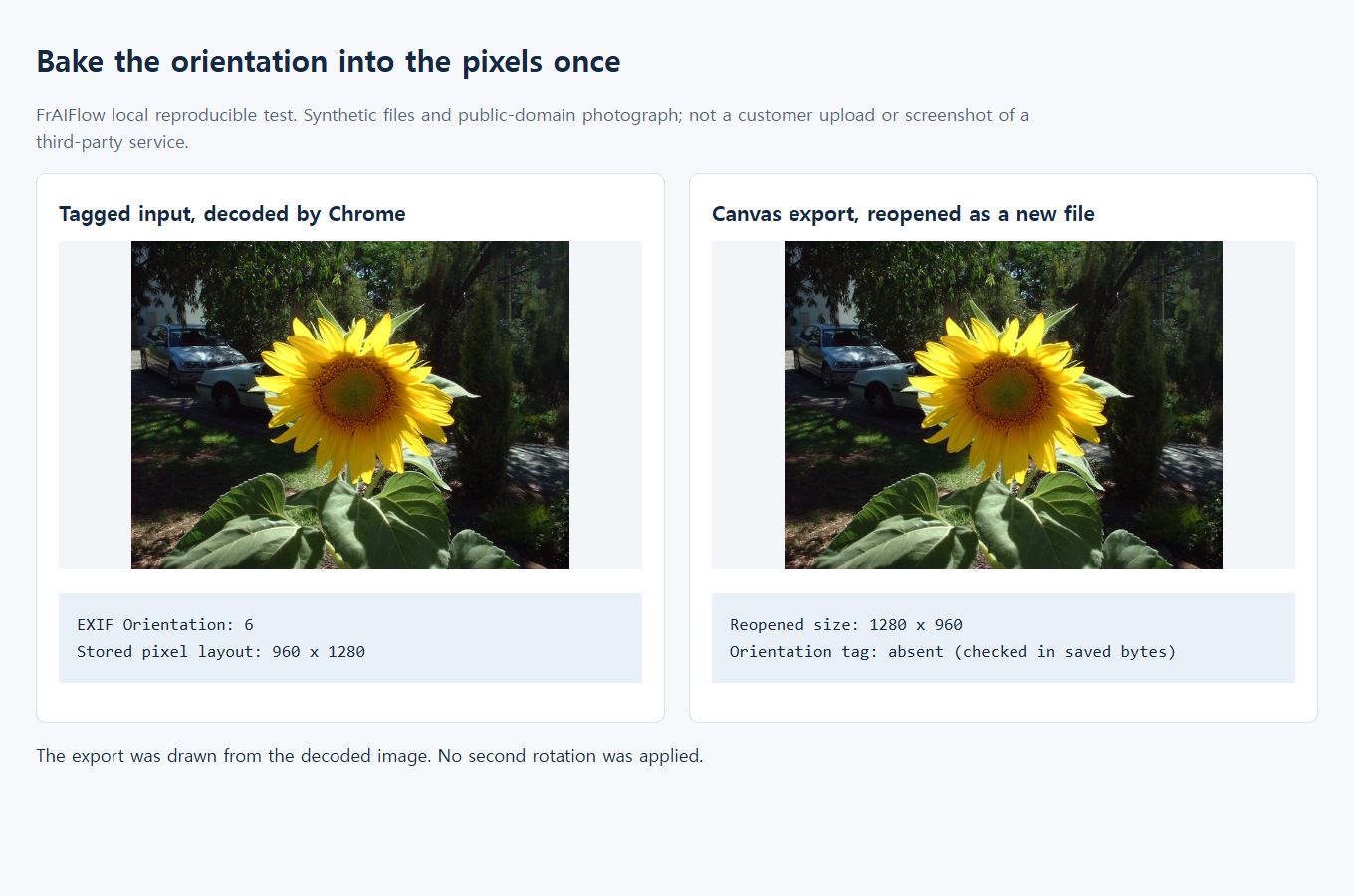
以前の条件付き向きの例の元の測定比較図も補助資料として残しています。スマートフォン画面や実際のアップロード記録ではありません。
直したコピーも横向きになる場合
向きタグがない。正規化関数は人物や建物の正しい上下を推測できません。コピーを手動回転・反転して保存し確認します。ピクセルを見る代わりにEXIF値をでっち上げないでください。
サイトが二重に回転する。ピクセルは正立していても古いタグが残る場合があります。マスターにさらに適当な回転を加えて補償せず、ピクセルとメタデータが整合した出力を試し、原本とは分けます。
ブラウザーは正しく、後段のサービスは違う。ブラウザー自身がEXIFを解釈することがあります。MDNにあるCSSのimage-orientationプロパティーは初期値で画像の向きメタデータを使います。そのため正しい表示だけでは正規化済みとは言えません。CSS回転が変えるのはページ上の表示で、別サービスへ渡す保存添付ではありません。
正立しているが切り抜きが悪い。別の問題です。全体を保存先の形と比較し、プロフィール写真の切り抜きガイドを参照してください。正方形・円形の切り抜きで失った端は回転しても戻りません。
出力が大きすぎる、またはぼける。サイトの実際の形式・容量・寸法の要件を見ます。同じJPEGを何度も保存せず、最良の原本から最終サイズを一度作りましょう。JPEGの再保存ガイドでこの別の画質問題を説明しています。
個人情報を含む。向きが正しくてもメタデータが安全とは限りません。共有前に位置などを別に確認し、向き診断だけのために知らない修復サイトへ私的写真を送らないでください。またこの1枚用手順を動く画像には使わず、アニメーション固有のフレーム保持要件を確認します。
サポートへは、手元で正立する正確なファイル、サムネイルと完全添付のどちらが違うか、新しい出力で動作が変わるかという、最小の再現比較を伝えます。再現する非機密サンプルがあれば使いましょう。解決可能な表示問題で原本を次々上書きすることなく、具体的な情報を渡せます。