保存するとGIFが動かなくなる理由
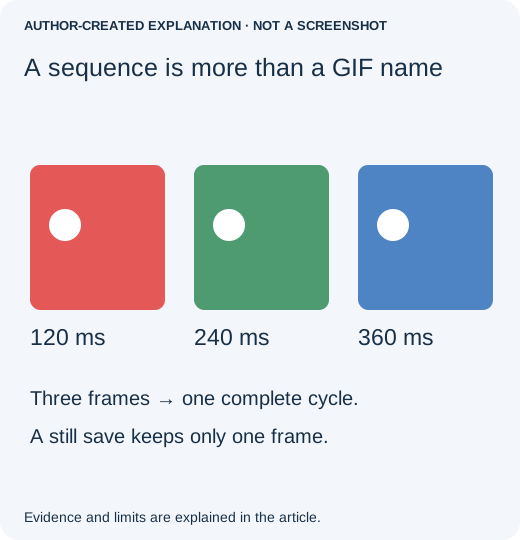
拡張子が.gifでも、1フレームしかない場合があります。編集後に動かなくなったら、サイトを疑う前に保存したファイルを調べましょう。GIFを選んでも、アプリが時間付きの一連のフレームではなく、現在の画像だけを書き出すことがあります。
普通の保存ではなくアニメーション対応の出力を試す
まずGIFを再生できるビューアーで元のアニメーションと編集後を並べて開きます。元は動いてコピーは動かなければ、編集か出力の段階に絞れます。まだ保存先サイトを変更する理由はありません。
すでにGIMPを使っているなら、GIF出力画面で重要な設定を具体的に確認できます。アプリを乗り換える必要はなく、今のエディターで同等のアニメーション設定を探してください。
- 編集可能なプロジェクトを残す。必要なフレームを保持してコピー上で作業します。一枚に統合した画像は、GIFを選ぶだけでは元の動画に戻りません。
- 新しい.gif名で書き出す。GIMPのGIF出力オプションで、[アニメーションとして]を選びます。公式ガイドによるとGIFのアニメーション出力はレイヤーグループに対応しないため、グループ化した構成が意図した順序になるとは限りません。
- 時間とフレームの処理方法を確認する。「指定がない場合のフレーム間の待ち時間」は、不足する時間を補う設定で、失われた時間情報を復元するものではありません。画面全体を置き換えるフレームなら「1フレームにつき1レイヤー(置換)」で前のフレームを消します。部分的に透明なフレームでは違う動作が必要な場合があります。誤った選択は残像や部分消失の原因になります。
- ループするか決める。ループは繰り返しを決めるだけで、保存フレーム数とは別です。1フレームなら無限に繰り返しても見た目は静止したままです。
- 書き出したファイルを開き直す。最低一巡を見て、欠けたフレーム、不自然な停止、残ったピクセル、意図しない透明部分がないか確認してからアップロードします。
GIMPはこれらのGIF出力設定を説明しています。この手順はその文書に基づきます。以下の測定はPillowによるもので、GIMPの操作記録ではありません。
手元の出力が動くなら、実際の添付・アップロード操作で送ります。プレビューから画像をコピーする、スクリーンショットにする、静止画しか受け付けないプロフィールに使う場合は結果が違います。可能なら送信後の原本を落として開き直してください。ダウンロードは動き、サムネイルだけ止まるならプレビューの問題です。ダウンロードが1フレームなら配信ファイルが変わっています。
ファイル管理のサムネイルは意図的に静止していることがあります。それだけでフレーム消失と決めず、アニメーション対応ビューアーで再生してください。
参考になる過去の事例
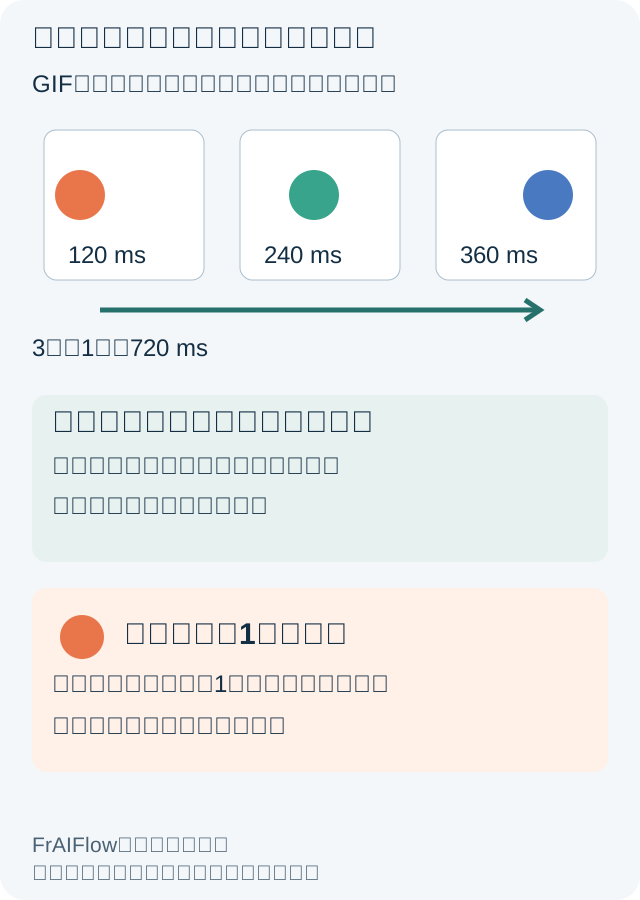
2018年10月のAdobeコミュニティーでは、招待状の背景を編集してGIF保存したらアニメーションが消えました。後に本人が、全フレームに背景を適用し、時間を設定してアニメーション対応で書き出すと成功したと報告しています。特定の過去の手順であり、現在のすべての保存操作を保証するものではありません。
出力オプションが重要な理由
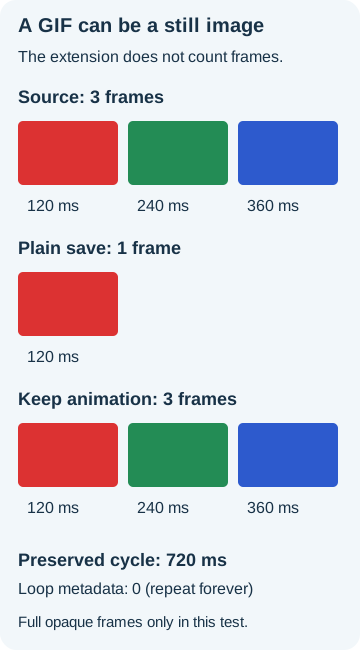
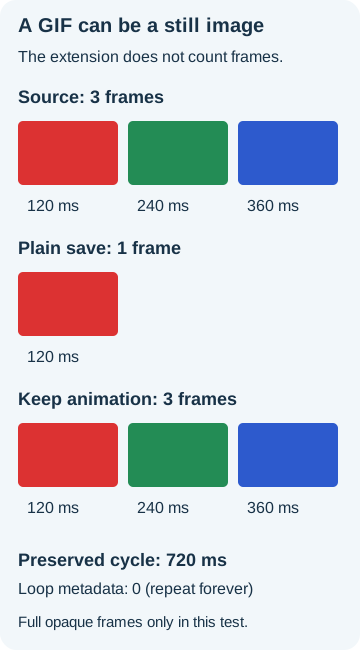
不透明な96 × 64の3フレームに120、240、360ミリ秒の待ち時間を付け、1周期を720ミリ秒としました。Pillowの通常の静止画保存は1フレームになり、複数フレームを明示した保存では3枚、確認色、待ち時間、loop=0を保持しました。1フレーム版にもループ設定は残りましたが、同じ画像を繰り返しても静止に見えます。
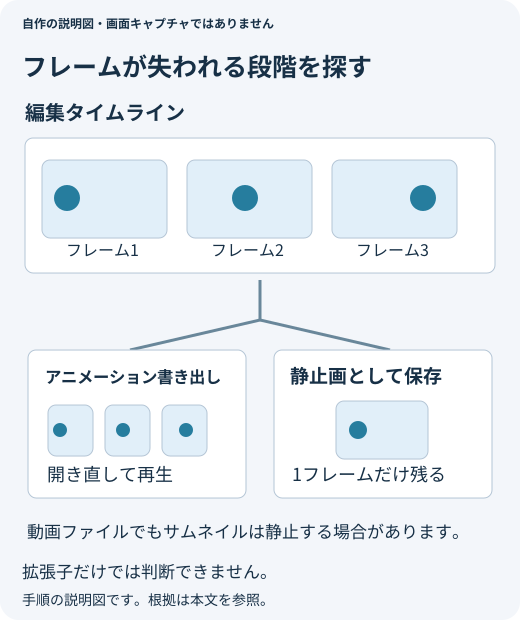
先頭の絵だけでなく一連のフレームを出力する
単純な不透明データでは、各フレームと時間を保持し、save_all=True、append_images、durationリストを使います。ループ情報は元にある場合だけ残します。実作品ではPillowのdisposal、パレット、透明性の仕様が重要です。保存したRGB手順は透明性を捨て、時間がない場合の100msも復元値ではなく選んだ値です。透明や部分フレームのアニメーションにそのまま適用しないでください。
ファイルに1フレームしか残っていないなら、元のGIFか編集プロジェクトを取り戻します。拡張子や品質では欠けたフレームを再構築できません。この試験はファイルを確認したもので、特定のメッセージアプリでの再生を検証していません。