Perché una GIF animata smette di muoversi dopo il salvataggio
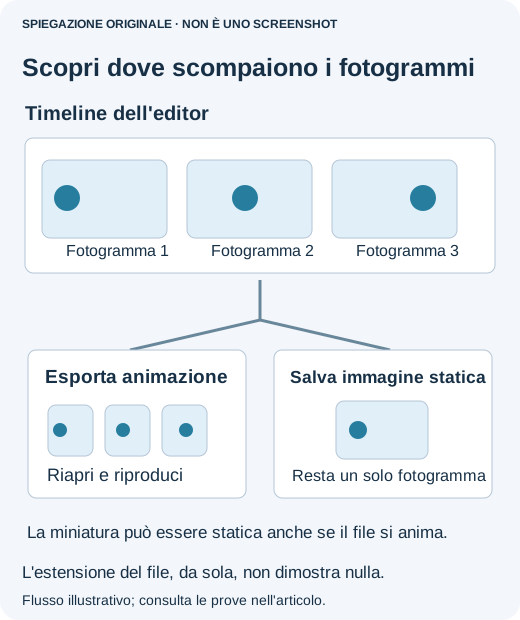
Un file con estensione .gif può contenere un solo fotogramma. Se l’animazione scompare dopo una modifica, controlla il file salvato prima di accusare il sito. Un’applicazione può esportare l’immagine corrente invece dell’intera sequenza temporizzata, anche quando scegli GIF.
Esporta l’animazione, invece di usare ancora un normale Salva
Per prima cosa apri affiancati l’originale e il file modificato in un visualizzatore che riproduce le GIF. Se l’originale si muove e la copia no, il problema riguarda la modifica o l’esportazione. Per ora non serve cambiare il sito di destinazione.
Se usi già GIMP, la finestra di esportazione GIF offre un esempio concreto delle impostazioni importanti. Non occorre cambiare applicazione: cerca le opzioni equivalenti nel tuo editor.
- Conserva il progetto modificabile. Lavora su una copia mantenendo tutti i fotogrammi previsti. Un’immagine appiattita non torna a essere l’animazione originale semplicemente selezionando GIF.
- Esporta con un nuovo nome .gif. Nelle opzioni di esportazione GIF di GIMP, seleziona Come animazione (As animation). La guida ufficiale precisa che l’esportazione delle animazioni GIF non supporta i gruppi di livelli: una composizione raggruppata non diventa necessariamente la sequenza desiderata.
- Controlla durata e gestione del fotogramma precedente. “Delay between frames when unspecified” fornisce una durata dove manca, ma non recupera le durate già perse. Per fotogrammi completi, “One frame per layer (replace)” elimina il precedente. I fotogrammi parziali trasparenti possono richiedere una gestione diversa: una scelta errata lascia scie o fa scomparire parti dell’immagine.
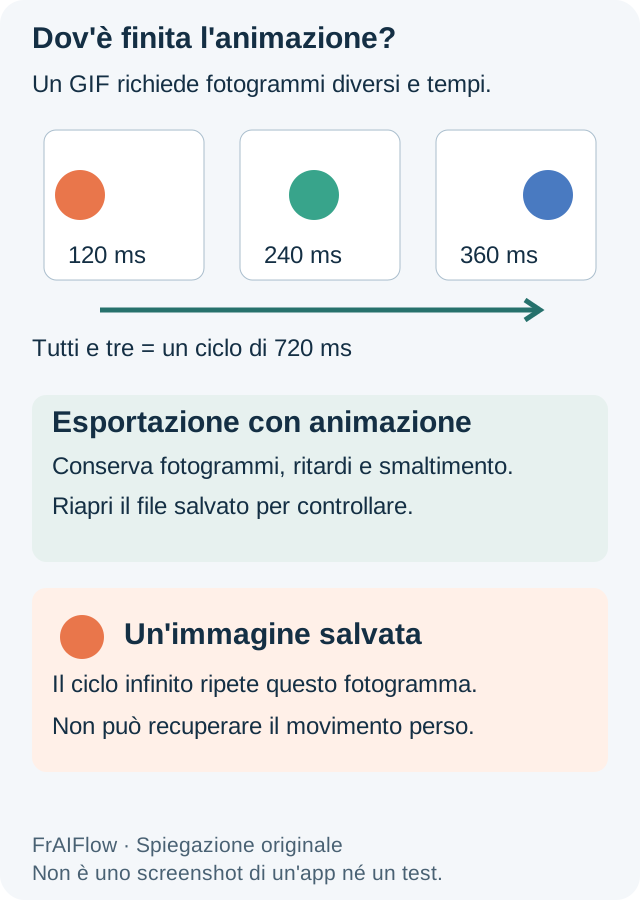
- Decidi se deve ripetersi. La ripetizione controlla il ciclo, non il numero di fotogrammi salvati. Una GIF con un solo fotogramma resta visivamente ferma anche se si ripete all’infinito.
- Riapri il file esportato. Guarda almeno un ciclo completo. Prima di caricarlo, controlla fotogrammi mancanti, pause insolite, pixel residui e trasparenze indesiderate.
La documentazione GIMP descrive queste opzioni GIF. Queste istruzioni si basano su tale documentazione; l’esempio misurato qui sotto usa Pillow, non una sessione GIMP registrata.
Se il file locale funziona, invialo tramite il vero comando di allegato o caricamento. Copiare un’immagine da un’anteprima, fare uno screenshot o usare un sito che accetta solo immagini del profilo statiche può dare un risultato diverso. Se possibile, scarica l’originale caricato e riaprilo. Un file scaricato animato con miniatura ferma indica un limite dell’anteprima; un file scaricato con un solo fotogramma indica che il file consegnato è diverso.
La miniatura del gestore file può essere intenzionalmente statica. Verifica la riproduzione in un visualizzatore compatibile prima di considerarla una prova che i fotogrammi siano scomparsi.
Un caso storico utile
In una discussione Adobe Community dell’ottobre 2018, la modifica dello sfondo di un invito e il salvataggio in GIF avevano eliminato l’animazione. L’autore riferì poi di aver risolto applicando lo sfondo a ogni fotogramma, impostando le durate e usando un’esportazione per animazioni. È un flusso di lavoro storico specifico, non una garanzia su ogni comando Salva attuale.
Perché l’opzione di esportazione conta
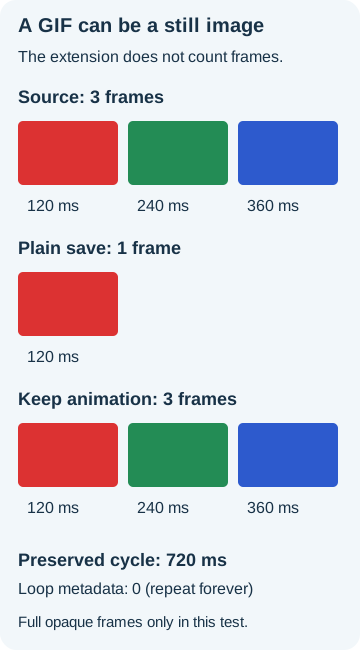
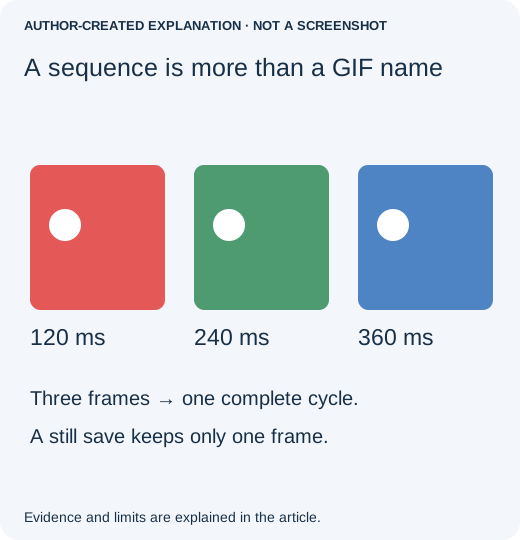
I nostri tre fotogrammi opachi da 96 × 64 avevano durate di 120, 240 e 360 millisecondi: un ciclo di 720 millisecondi. Il normale salvataggio di un’immagine statica con Pillow ha conservato un solo fotogramma. Il salvataggio esplicito multiframe ha mantenuto tutti e tre, i colori campionati, le durate e loop=0. Anche il file a un fotogramma manteneva un indicatore di ripetizione: ripetere una sola immagine invariata non produce movimento.
Esporta la sequenza, non soltanto la prima immagine
Per un semplice campione opaco, conserva ogni fotogramma decodificato e la relativa durata, poi usa save_all=True, append_images e la lista delle durate. Mantieni i metadati loop soltanto se presenti. Per immagini reali contano le regole documentate di Pillow su disposal, palette e trasparenza. La procedura RGB conservata elimina la trasparenza e il ripiego di 100 ms per le durate mancanti è un valore scelto, non recuperato: non applicarla senza adattamenti ad animazioni trasparenti o con fotogrammi parziali.
Se nel file sopravvive un solo fotogramma, recupera la GIF originale o il progetto modificabile. Cambiare estensione o aumentare la qualità non ricostruisce i fotogrammi persi. L’esempio controllato verifica i file, non la riproduzione in una specifica app di messaggistica.