Vì sao ảnh GIF động không còn chuyển động sau khi lưu?
Tệp có đuôi .gif vẫn có thể chỉ chứa một khung hình. Nếu ảnh ngừng chuyển động sau khi chỉnh sửa, hãy kiểm tra tệp xuất ra trước khi cho rằng trang web có lỗi. Ứng dụng có thể xuất riêng hình đang hiển thị thay vì cả chuỗi khung hình có thời gian, ngay cả khi bạn chọn GIF.
Hãy xuất dưới dạng ảnh động, thay vì tiếp tục dùng lệnh Lưu thông thường
Trước tiên, mở ảnh động gốc và tệp đã chỉnh sửa cạnh nhau bằng trình xem có hỗ trợ phát GIF. Nếu bản gốc chuyển động còn bản chỉnh sửa thì không, vấn đề đã được khoanh vùng ở khâu chỉnh sửa hoặc xuất tệp. Lúc này chưa có lý do để thay đổi trang web đích.
Nếu đang dùng GIMP, hộp thoại xuất GIF của ứng dụng là ví dụ cụ thể về những tùy chọn cần chú ý. Bạn không nhất thiết phải đổi ứng dụng; hãy tìm các tùy chọn ảnh động tương đương trong trình chỉnh sửa đang dùng.
- Giữ lại tệp dự án có thể chỉnh sửa. Làm việc trên bản sao và giữ đầy đủ các khung hình cần thiết. Một ảnh đã gộp thành một lớp duy nhất không thể trở lại ảnh động gốc chỉ nhờ chọn định dạng GIF.
- Xuất thành một tệp .gif mới. Trong các tùy chọn xuất GIF của GIMP, chọn As animation (Dưới dạng ảnh động). Hướng dẫn chính thức lưu ý rằng xuất ảnh GIF động không hỗ trợ nhóm lớp, vì vậy đừng mặc định rằng một bố cục gồm các nhóm sẽ trở thành chuỗi khung hình mong muốn.
- Kiểm tra thời gian và cách xử lý khung hình cũ. “Delay between frames when unspecified” bổ sung thời gian khi chưa được chỉ định; tùy chọn này không khôi phục thời gian đã mất. Với các khung hình hoàn chỉnh thay thế nhau, “One frame per layer (replace)” xóa khung trước. Khung hình trong suốt chỉ chứa một phần hình ảnh có thể cần cách xử lý khác. Chọn sai có thể để lại vệt hoặc làm biến mất một phần ảnh.
- Quyết định có phát lặp hay không. Tùy chọn lặp chỉ điều khiển việc phát lại, không quyết định số khung hình được lưu. GIF chỉ có một khung hình vẫn trông như ảnh tĩnh dù lặp vô hạn.
- Mở lại tệp vừa xuất. Xem ít nhất một chu kỳ hoàn chỉnh. Kiểm tra khung bị thiếu, khoảng dừng bất thường, điểm ảnh còn sót và vùng trong suốt ngoài ý muốn trước khi tải lên.
GIMP có tài liệu về các tùy chọn xuất GIF này. Hướng dẫn ở đây dựa trên tài liệu đó; ví dụ được đo bên dưới sử dụng Pillow, không phải bản ghi thao tác trong GIMP.
Nếu tệp đã xuất vẫn chuyển động bình thường trên máy, hãy gửi bằng chức năng đính kèm hoặc tải lên thực sự. Sao chép ảnh từ bản xem trước, chụp màn hình hoặc dùng nơi chỉ chấp nhận ảnh đại diện tĩnh có thể tạo ra kết quả khác. Nếu được, tải lại bản gốc đã tải lên và mở nó. Nếu tệp tải xuống có chuyển động nhưng hình thu nhỏ đứng yên, vấn đề nằm ở bản xem trước; nếu tệp tải xuống chỉ còn một khung, tệp được phân phối đã khác.
Hình thu nhỏ trong trình quản lý tệp có thể được thiết kế để không chuyển động. Hãy kiểm tra bằng trình xem hỗ trợ ảnh động trước khi coi hình thu nhỏ là bằng chứng các khung đã biến mất.
Một ví dụ thực tế trước đây
Trong một trường hợp trên Adobe Community tháng 10 năm 2018, việc sửa nền thiệp mời rồi lưu thành GIF đã làm mất chuyển động. Sau đó người đăng cho biết đã thành công khi áp dụng nền cho từng khung hình, đặt thời gian và xuất bằng chức năng hỗ trợ ảnh động. Đây là một quy trình cụ thể trong quá khứ, không phải bảo đảm cho mọi lệnh Lưu hiện nay.
Vì sao tùy chọn xuất lại quan trọng?
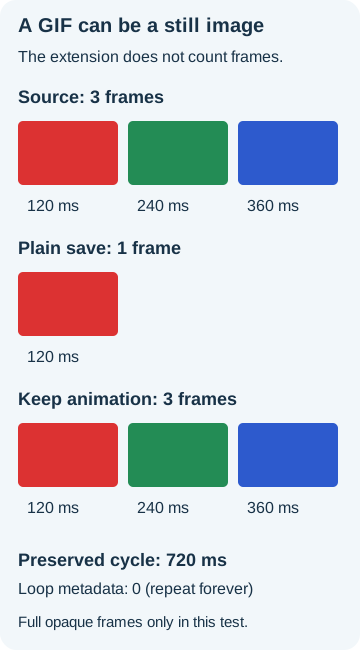
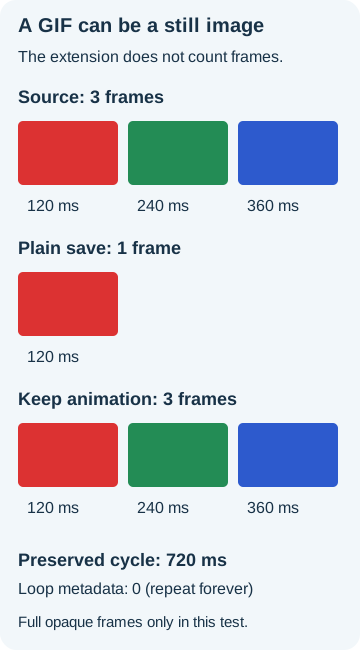
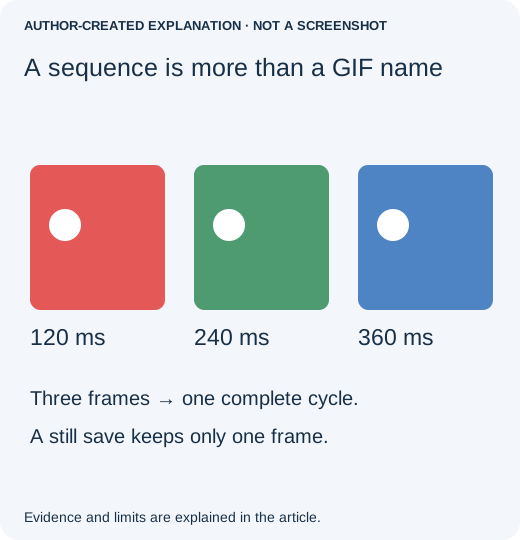
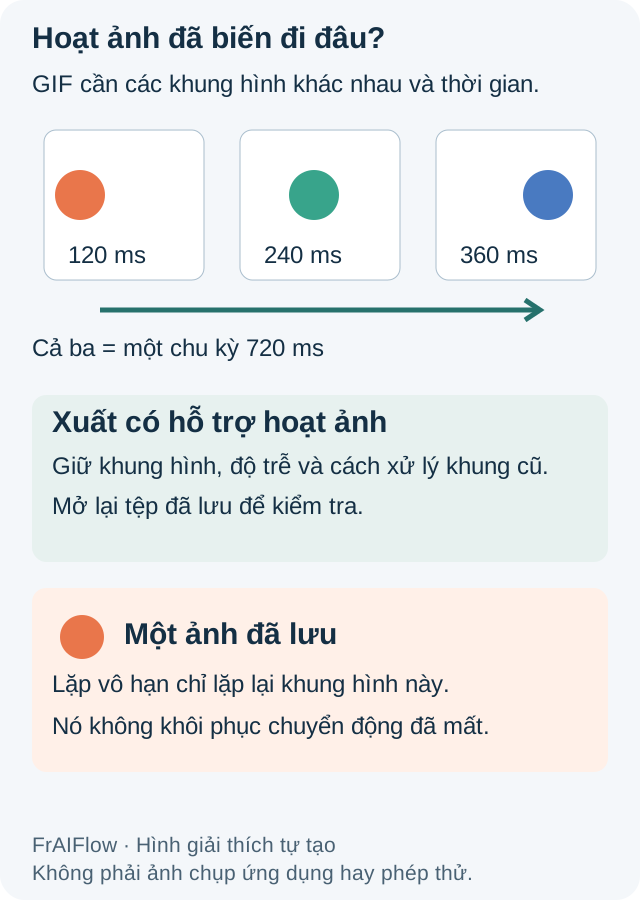
Ba khung hình đục kích thước 96 × 64 của chúng tôi có thời gian 120, 240 và 360 mili giây, tạo thành chu kỳ 720 mili giây. Lệnh lưu ảnh tĩnh thông thường của Pillow chỉ giữ một khung. Khi chỉ định lưu nhiều khung, tệp giữ đủ ba khung, màu đã lấy mẫu, thời gian và loop=0. Tệp một khung cũng vẫn có cờ lặp: lặp lại một hình không đổi thì vẫn trông đứng yên.
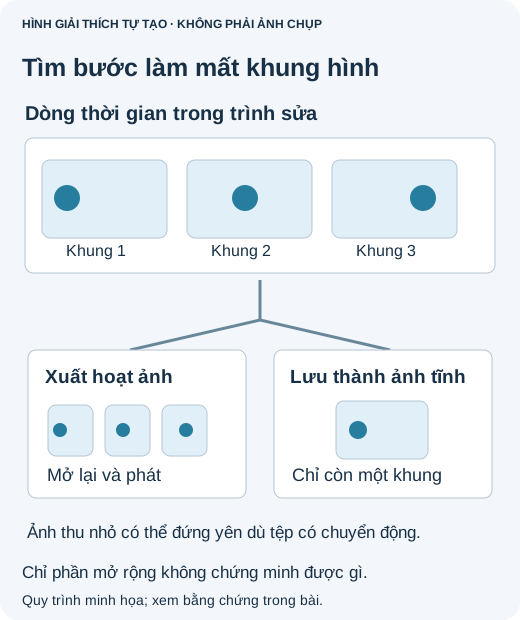
Xuất cả chuỗi, không chỉ hình đầu tiên
Với mẫu thử đơn giản không có độ trong suốt, hãy giữ từng khung đã giải mã và thời lượng của nó, rồi dùng save_all=True, append_images và danh sách duration. Chỉ giữ thông tin loop nếu bản gốc có. Cách xử lý disposal, bảng màu và độ trong suốt được Pillow mô tả rất quan trọng với ảnh thực tế. Công thức RGB được lưu lại loại bỏ độ trong suốt; giá trị dự phòng 100 ms khi thiếu thời gian là giá trị tự chọn, không phải thời gian được khôi phục. Đừng áp dụng nguyên xi cho ảnh động trong suốt hoặc các khung chỉ chứa một phần hình.
Nếu tệp chỉ còn một khung, hãy tìm lại GIF gốc hoặc dự án có thể chỉnh sửa. Đổi đuôi hay tăng chất lượng không tái tạo được các khung bị mất. Ví dụ có kiểm soát này kiểm tra tệp, không kiểm tra việc phát trong một ứng dụng nhắn tin cụ thể.