Waarom een geanimeerde GIF na het opslaan niet meer beweegt
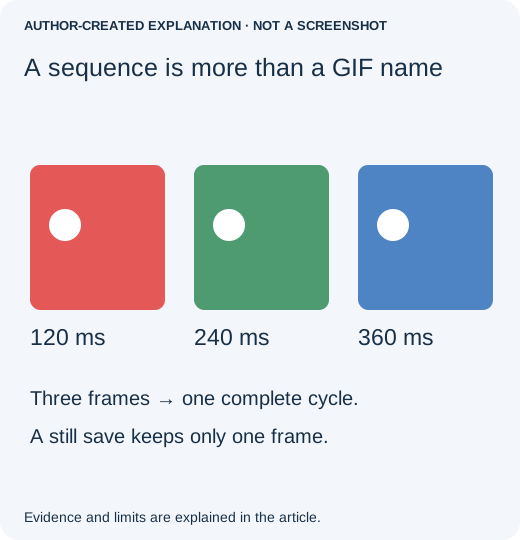
Een bestand met de extensie .gif kan maar één frame bevatten. Stopt een animatie na het bewerken, inspecteer dan de opgeslagen uitvoer voordat je de website verdenkt. Een toepassing kan het huidige beeld exporteren in plaats van de getimede reeks, zelfs wanneer GIF is geselecteerd.
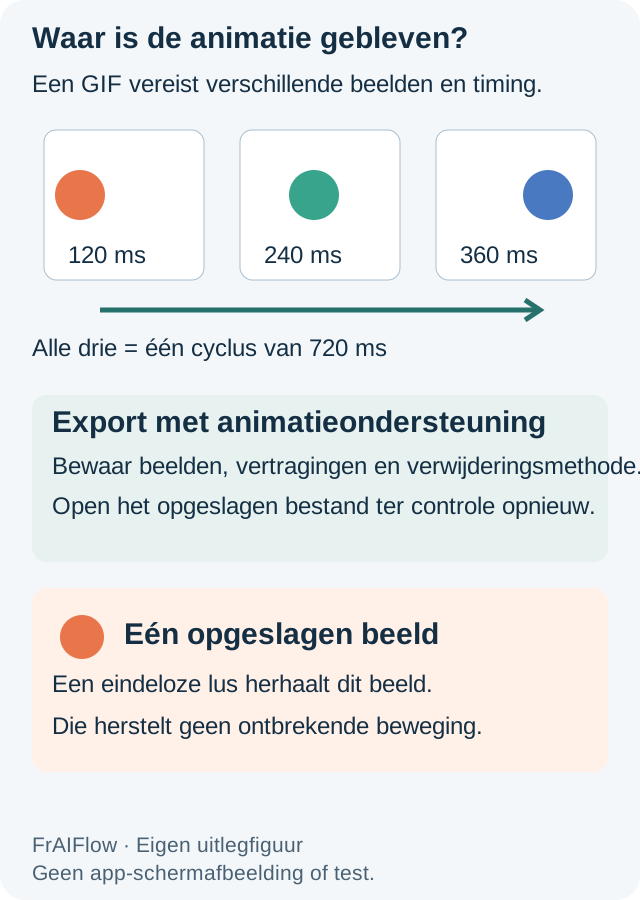
Exporteer de animatie, niet alleen het huidige beeld
Open eerst de oorspronkelijke animatie en het bewerkte bestand naast elkaar in een viewer die GIF's afspeelt. Beweegt het origineel wel en de kopie niet, dan heb je het probleem beperkt tot bewerken of exporteren. Je hoeft voorlopig niets aan de website te veranderen; controleer eerst de export.
Gebruik je al GIMP, dan toont het GIF-exportvenster concreet welke opties ertoe doen. Je hoeft niet van toepassing te wisselen; zoek overeenkomstige animatieopties in je huidige editor.
- Bewaar het bewerkbare project. Werk op een kopie waarin de bedoelde frames behouden blijven. Eén samengevoegd beeld wordt niet de oorspronkelijke animatie door alleen GIF te kiezen.
- Exporteer naar een nieuwe .gif-bestandsnaam. Selecteer bij de GIF-exportopties van GIMP Als animatie (As animation). De officiële handleiding vermeldt dat GIF-animatie-export geen laaggroepen ondersteunt. Ga er dus niet van uit dat een gegroepeerde compositie de bedoelde reeks oplevert.
- Controleer timing en het verwijderen van vorige frames. ‘Delay between frames when unspecified’ vult ontbrekende timing aan, maar herstelt geen verloren timing. Bij volledige vervangingsframes wist ‘One frame per layer (replace)’ het vorige frame. Frames die slechts een deel van het beeld bijwerken of transparantie bevatten, kunnen een andere instelling nodig hebben. Een verkeerde keuze kan sporen achterlaten of onderdelen laten verdwijnen.
- Bepaal of de animatie moet herhalen. De herhaaloptie bepaalt of de animatie opnieuw begint, niet hoeveel frames het bestand bevat. Een GIF met één frame blijft zichtbaar stil, ook als die eindeloos herhaalt.
- Open het geëxporteerde bestand opnieuw. Bekijk minstens één volledige cyclus. Let vóór het uploaden op ontbrekende frames, vreemde pauzes, achtergebleven pixels en ongewenste transparantie.
GIMP documenteert deze GIF-exportopties. Deze instructies zijn daarop gebaseerd; het gemeten voorbeeld hieronder gebruikt Pillow, niet een opgenomen GIMP-sessie.
Werkt de lokale export, verstuur die dan via de echte bijlage- of uploadfunctie. Een afbeelding uit een preview kopiëren, een schermafbeelding maken of een bestemming gebruiken die alleen stilstaande profielfoto's accepteert kan een ander resultaat geven. Download indien mogelijk het geüploade origineel en open dat opnieuw. Een bewegende download met stilstaande miniatuur wijst op een previewprobleem; een download met één frame betekent dat het geleverde bestand anders is.
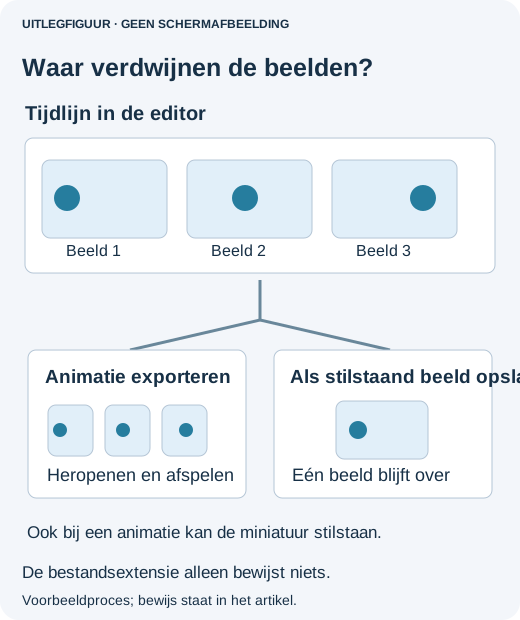
Een miniatuur in een bestandsbeheerder kan bewust stilstaan. Controleer het afspelen in een animatiegeschikte viewer voordat je die miniatuur als bewijs van verdwenen frames ziet.
Een praktijkvoorbeeld: na het bewerken verdwijnt de animatie
In een Adobe Community-geval uit oktober 2018 verdween de animatie na bewerken van de achtergrond van een uitnodiging en opslaan als GIF. De auteur meldde later succes na toepassing van de achtergrond op elk frame, instelling van timing en gebruik van animatiegeschikte export. Dat is een specifieke historische werkwijze, geen belofte over elk huidig opslagcommando.
Waarom de exportoptie ertoe doet
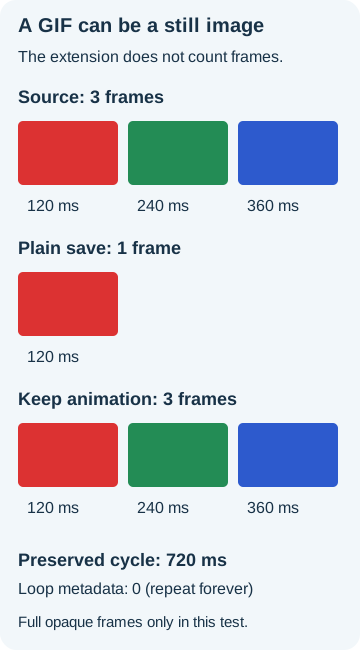
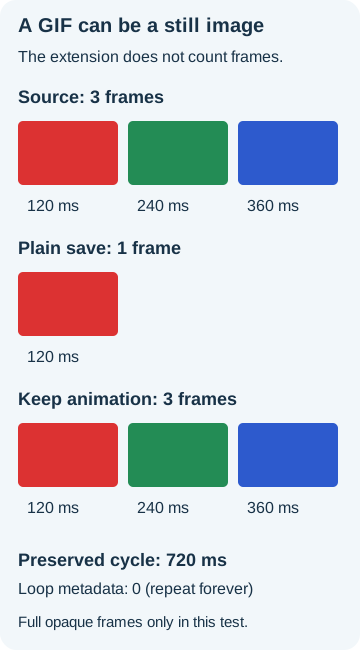
Onze drie ondoorzichtige frames van 96 × 64 hadden vertragingen van 120, 240 en 360 milliseconden: een cyclus van 720 milliseconden. Gewoon opslaan als stilstaand beeld in Pillow liet één frame over. Expliciet opslaan met meerdere frames behield alle drie frames, gemeten kleuren, vertragingen en loop=0. Ook de uitvoer met één frame behield een loop-vlag: één onveranderd beeld herhalen blijft er stilstaand uitzien.
Exporteer de reeks, niet alleen het eerste beeld
Bewaar bij een eenvoudig ondoorzichtig testvoorbeeld elk gedecodeerd frame en zijn duur en gebruik daarna save_all=True, append_images en de lijst met tijdsduren. Behoud loop-metadata alleen als die bestaat. Het gedocumenteerde gedrag van Pillow voor disposal, palet en transparantie is belangrijk voor echt beeldmateriaal. Het bewaarde RGB-recept verwijdert transparantie en de terugval van 100 ms bij ontbrekende vertraging is een gekozen waarde, geen herstelde timing. Pas het niet ongewijzigd toe op transparante animaties of gedeeltelijke frames.
Is slechts één frame in het bestand over, haal dan de oorspronkelijke GIF of het bewerkbare project terug. De extensie hernoemen of kwaliteit verhogen kan ontbrekende frames niet reconstrueren. Het gecontroleerde voorbeeld controleert bestanden, niet het afspelen in een specifieke berichtenapp.
Bronnen, voorbeelden en verwante artikelen
- Adobe Community-geval uit oktober 2018
- Oorspronkelijk bewijsmateriaal
- Pillow-documentatie over GIF
- Waarom een foto na uploaden op zijn kant staat
- Waarom JPEG-kwaliteit verandert na herhaald opslaan
- Voorkom dat een profielfoto op de verkeerde plek wordt bijgesneden
- Waarom CMYK-JPEG-kleuren online kunnen veranderen