Pourquoi un GIF animé ne bouge plus après l’enregistrement
Un fichier dont le nom se termine par .gif peut ne contenir qu’une seule image. Si l’animation disparaît après une retouche, examinez le fichier exporté avant de mettre le site en cause. Même lorsque le format GIF est sélectionné, un logiciel peut enregistrer l’image affichée plutôt que toute la séquence avec ses durées.
Choisissez un export prévu pour l’animation, pas un simple enregistrement
Commencez par ouvrir côte à côte l’animation d’origine et le fichier retouché dans une visionneuse qui lit les GIF animés. Si l’original bouge mais pas la copie, le problème se situe dans la retouche ou l’export. Il n’y a pas encore de raison de modifier quoi que ce soit sur le site destinataire.
Si vous utilisez déjà GIMP, sa fenêtre d’export GIF illustre les réglages à rechercher. Inutile de changer de logiciel : cherchez les options équivalentes dans votre éditeur habituel.
- Conservez le projet modifiable. Travaillez sur une copie en conservant toutes les images de la séquence. Choisir le format GIF ne suffit pas à recréer l’animation à partir d’une image unique aplatie.
- Exportez sous un nouveau nom se terminant par .gif. Dans les options d’export GIF de GIMP, cochez l’option d’animation As animation. Le guide officiel précise que l’export d’une animation GIF ne prend pas en charge les groupes de calques : ne supposez donc pas qu’une composition regroupée produira automatiquement la séquence attendue.
- Vérifiez la durée et le mode de remplacement des images. « Delay between frames when unspecified » fournit une durée lorsqu’elle manque ; cette option ne retrouve pas une durée perdue. Pour des images qui remplacent entièrement les précédentes, « One frame per layer (replace) » efface l’image antérieure. Des images partielles transparentes peuvent nécessiter un autre traitement. Un mauvais réglage peut laisser des traînées ou faire disparaître des éléments.
- Décidez si l’animation doit tourner en boucle. La boucle règle la répétition, pas le nombre d’images enregistrées. Un GIF à une seule image reste visuellement immobile, même lorsqu’il se répète indéfiniment.
- Rouvrez le fichier exporté. Regardez au moins un cycle complet. Avant de le téléverser, vérifiez qu’aucune image ne manque et qu’il n’y a ni pause étrange, ni pixels résiduels, ni transparence involontaire.
GIMP décrit ces options d’export GIF dans sa documentation. Ces instructions reposent sur cette documentation ; l’exemple mesuré ci-dessous utilise Pillow et ne provient pas d’une session GIMP enregistrée.
Si le fichier local fonctionne, envoyez-le avec la véritable commande de pièce jointe ou de téléversement. Copier une image depuis un aperçu, faire une capture d’écran ou utiliser un emplacement réservé aux photos de profil fixes peut produire un autre résultat. Si possible, téléchargez l’original envoyé et rouvrez-le. Si ce téléchargement s’anime alors que sa miniature reste fixe, seul l’aperçu pose problème. S’il ne contient qu’une image, le fichier distribué a été transformé.
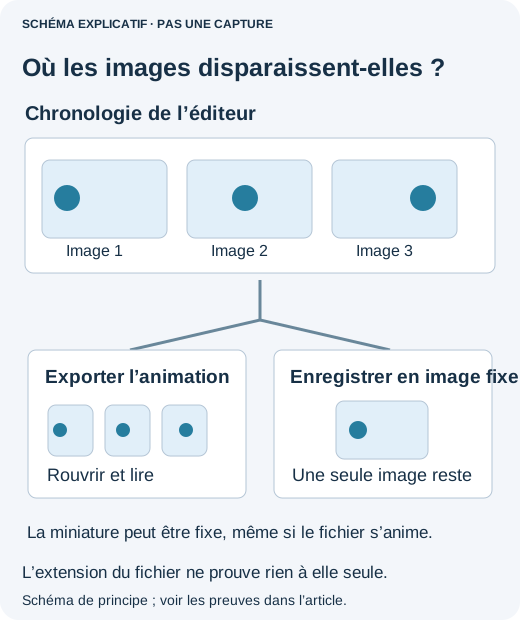
Une miniature dans le gestionnaire de fichiers peut être volontairement fixe. Vérifiez la lecture dans une visionneuse compatible avec les animations avant d’en conclure que des images ont disparu.
Un cas ancien qui éclaire le problème
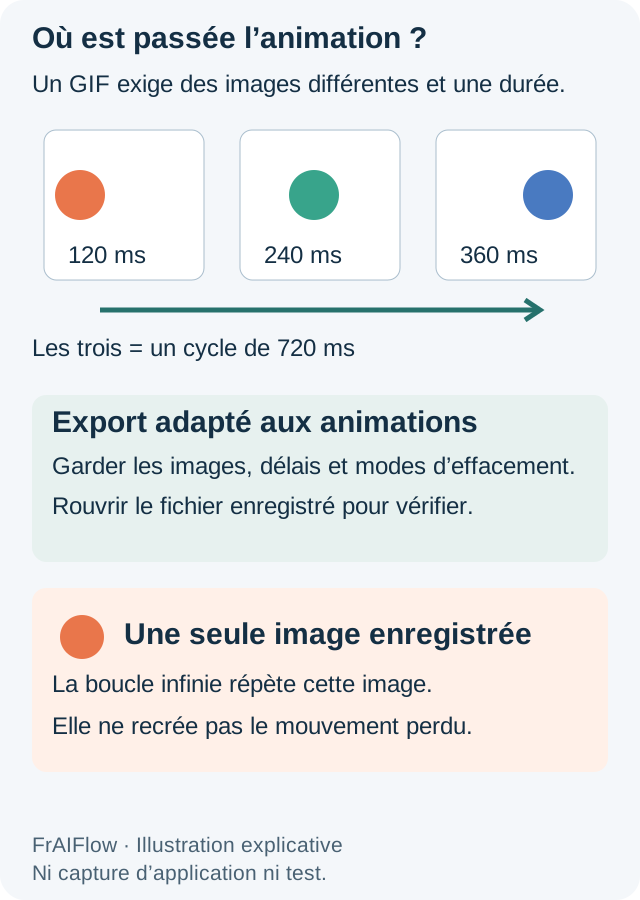
Dans un échange d’octobre 2018 sur Adobe Community, une personne avait perdu l’animation d’une invitation après avoir retouché son arrière-plan et enregistré le résultat en GIF. Elle a ensuite indiqué avoir réussi en appliquant l’arrière-plan à chaque image, en réglant les durées et en utilisant un export adapté à l’animation. C’est un exemple historique précis, pas une garantie sur le comportement actuel de toutes les commandes d’enregistrement.
Pourquoi l’option d’export change le résultat
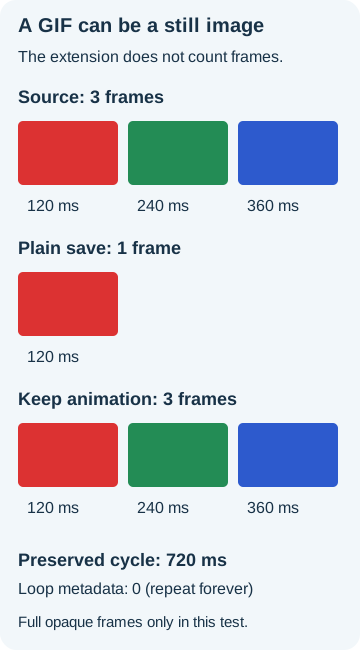
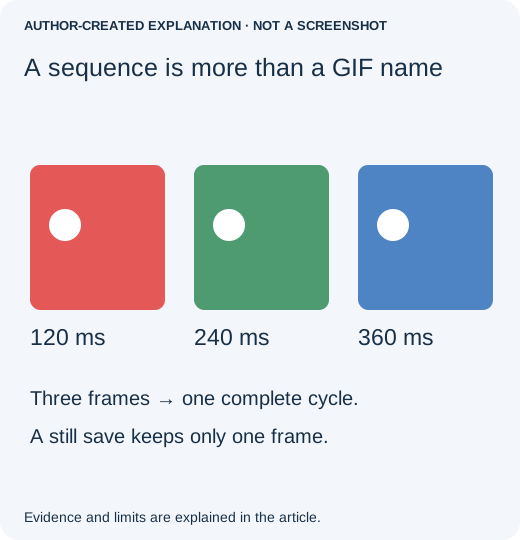
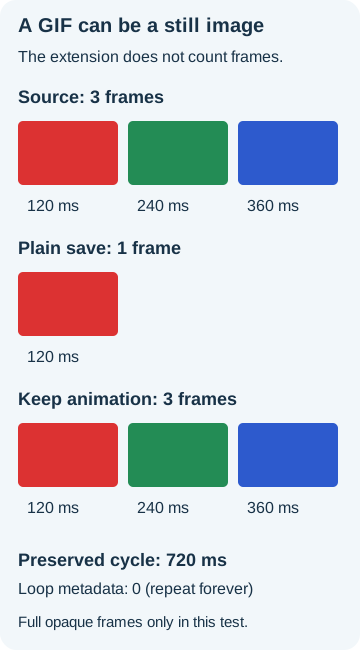
Nos trois images opaques de 96 × 64 pixels avaient des durées de 120, 240 et 360 millisecondes, soit un cycle de 720 millisecondes. L’enregistrement ordinaire d’une image fixe avec Pillow n’en a conservé qu’une. L’enregistrement explicite de plusieurs images a préservé les trois images, les couleurs échantillonnées, les durées et loop=0. Le fichier à une seule image conservait lui aussi un indicateur de boucle : répéter une image identique ne crée pas de mouvement.
Exportez la séquence, pas seulement sa première image
Pour un exemple de test simple et opaque, conservez chaque image décodée et sa durée, puis utilisez save_all=True, append_images et la liste des durées. Ne conservez les métadonnées de boucle que si elles existent. Pour de vraies créations, les règles de remplacement, de palette et de transparence documentées par Pillow comptent. La recette RGB conservée ici supprime la transparence ; sa durée de secours de 100 ms est une valeur choisie, pas une durée retrouvée. Ne l’appliquez pas telle quelle à une animation transparente ou composée d’images partielles.
Si le fichier ne contient plus qu’une image, retrouvez le GIF original ou le projet modifiable. Renommer l’extension ou augmenter la qualité ne reconstitue pas les images manquantes. Cet exemple contrôlé vérifie les fichiers, pas leur lecture dans une messagerie particulière.
Sources, exemples et lectures complémentaires
- Cas Adobe Community d’octobre 2018
- Éléments de preuve d’origine
- Documentation GIF de Pillow
- Pourquoi une photo se retrouve de côté après son envoi
- Pourquoi la qualité JPEG change après plusieurs enregistrements
- Éviter un mauvais recadrage de la photo de profil
- Pourquoi les couleurs d’un JPEG CMJN changent en ligne