Mengapa GIF animasi berhenti bergerak setelah disimpan
Berkas berakhiran .gif bisa saja hanya berisi satu bingkai. Jika animasi berhenti setelah diedit, periksa hasil simpanannya terlebih dahulu, bukan langsung menyalahkan situs web. Aplikasi dapat mengekspor gambar yang sedang ditampilkan saja, bukan urutan bingkai beserta waktunya, meskipun format GIF sudah dipilih.
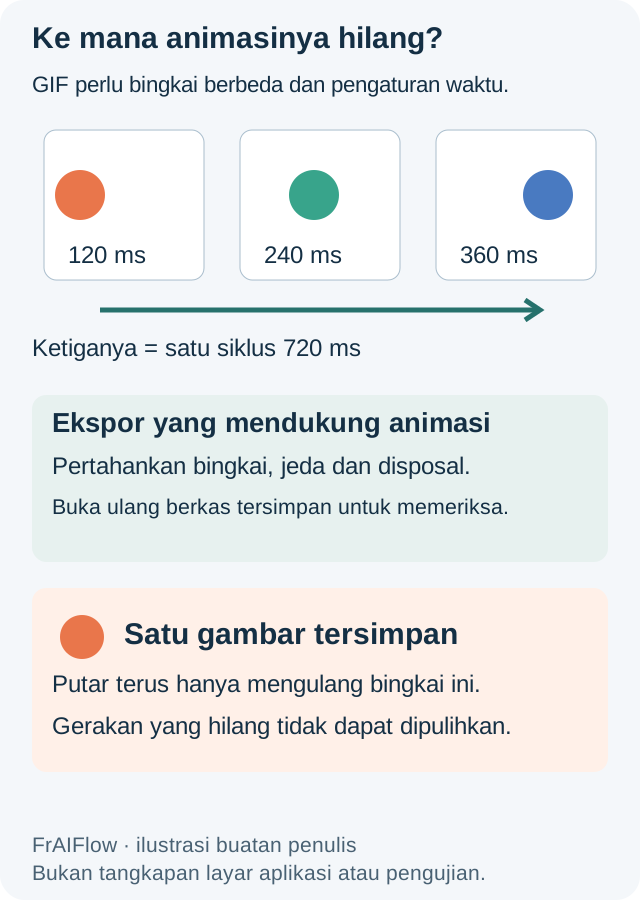
Gunakan ekspor yang mendukung animasi, bukan sekadar Simpan lagi
Buka kembali animasi asli dan berkas hasil edit berdampingan dalam penampil yang dapat memutar GIF. Jika yang asli bergerak tetapi hasil edit tidak, masalahnya sudah dapat dipersempit ke tahap penyuntingan atau ekspor. Belum ada alasan untuk mengubah situs tujuan.
Jika Anda sudah memakai GIMP, dialog ekspor GIF-nya memberikan contoh konkret pengaturan yang perlu diperhatikan. Tidak perlu berpindah aplikasi; cari pilihan animasi yang setara di editor Anda.
- Simpan proyek yang masih bisa diedit. Kerjakan salinannya, dengan semua bingkai yang diperlukan tetap utuh. Satu gambar yang sudah diratakan tidak bisa kembali menjadi animasi asli hanya dengan memilih GIF.
- Ekspor dengan nama berkas .gif baru. Pada pilihan ekspor GIF di GIMP, pilih As animation. Panduan resminya menyebutkan bahwa ekspor animasi GIF tidak mendukung grup lapisan. Jadi, jangan menganggap komposisi yang dikelompokkan otomatis menjadi urutan animasi yang diinginkan.
- Periksa waktu dan metode penghapusan bingkai. “Delay between frames when unspecified” mengisi waktu yang belum ditentukan, bukan memulihkan waktu yang sudah hilang. Untuk bingkai pengganti utuh, “One frame per layer (replace)” menghapus bingkai sebelumnya. Bingkai transparan parsial mungkin memerlukan perilaku berbeda. Pilihan yang salah bisa meninggalkan jejak atau membuat bagian gambar menghilang.
- Tentukan apakah animasi harus berulang. Pengulangan mengatur pemutaran kembali, bukan jumlah bingkai yang disimpan. GIF satu bingkai tetap tampak diam meskipun diulang selamanya.
- Buka kembali berkas hasil ekspor. Tonton setidaknya satu siklus penuh. Periksa bingkai yang hilang, jeda aneh, piksel tersisa, serta transparansi yang tidak diinginkan sebelum mengunggahnya.
GIMP mendokumentasikan pilihan ekspor GIF ini. Petunjuk ini bersumber dari dokumentasi tersebut; contoh pengukuran di bawah memakai Pillow, bukan rekaman sesi GIMP.
Jika hasil ekspor lokal berfungsi, kirim melalui kontrol lampiran atau unggah yang sebenarnya. Menyalin gambar dari pratinjau, mengambil tangkapan layar, atau memakai tujuan yang hanya menerima foto profil diam dapat memberikan hasil berbeda. Jika memungkinkan, unduh berkas asli yang diunggah dan buka kembali. Unduhan yang bergerak tetapi thumbnail diam menunjukkan masalah pratinjau; unduhan satu bingkai menunjukkan berkas yang diterima memang berbeda.
Thumbnail pengelola berkas mungkin sengaja tidak bergerak. Periksa pemutaran di penampil yang mendukung animasi sebelum menganggap thumbnail itu bukti hilangnya bingkai.
Contoh kasus terdahulu yang berguna
Dalam kasus Adobe Community pada Oktober 2018, animasi undangan hilang setelah latar belakangnya diedit dan disimpan sebagai GIF. Penulis kemudian melaporkan keberhasilan setelah menerapkan latar belakang ke setiap bingkai, mengatur waktunya, dan memakai ekspor yang mendukung animasi. Ini adalah alur kerja historis tertentu, bukan jaminan untuk setiap perintah Simpan saat ini.
Mengapa pilihan ekspor berpengaruh
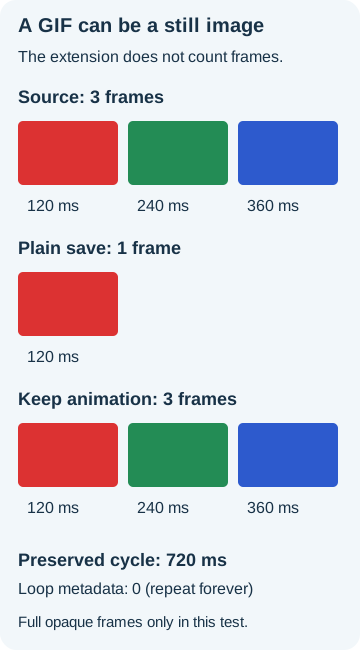
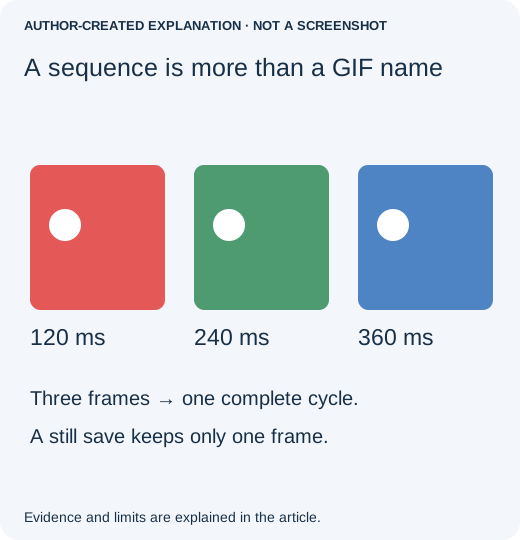
Tiga bingkai uji opak berukuran 96 × 64 memiliki jeda 120, 240, dan 360 milidetik, sehingga satu siklus berlangsung 720 milidetik. Penyimpanan gambar diam biasa di Pillow menyisakan satu bingkai. Penyimpanan multi-bingkai secara eksplisit mempertahankan ketiga bingkai, sampel warna, jeda, dan loop=0. Hasil satu bingkai juga mempertahankan penanda pengulangan: mengulang satu gambar yang tidak berubah tetap terlihat diam.
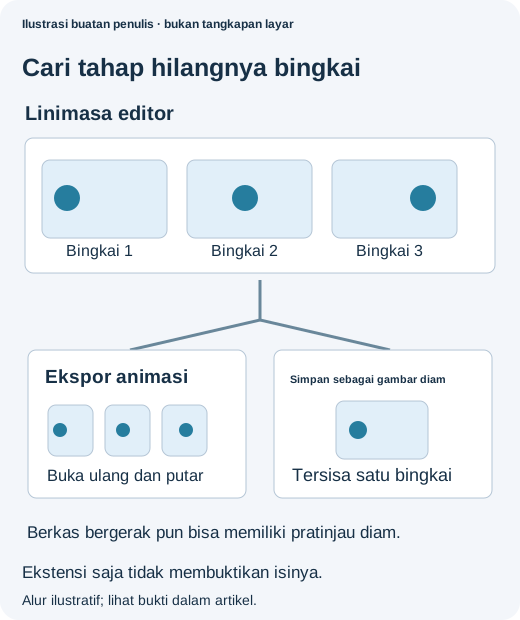
Ekspor seluruh urutan, bukan hanya gambar pertamanya
Untuk contoh uji opak sederhana, pertahankan setiap bingkai yang sudah didekode beserta durasinya, lalu gunakan save_all=True, append_images, dan daftar duration. Pertahankan metadata loop hanya jika memang ada. Perilaku disposal, palet, dan transparansi yang dijelaskan dalam dokumentasi Pillow penting untuk karya nyata. Resep RGB yang dipertahankan di sini membuang transparansi, dan nilai pengganti 100 ms untuk jeda yang hilang adalah pilihan, bukan waktu yang berhasil dipulihkan. Jangan menerapkannya tanpa perubahan pada animasi transparan atau bingkai parsial.
Jika berkas hanya menyisakan satu bingkai, cari GIF asli atau proyek yang masih dapat diedit. Mengganti ekstensi atau meningkatkan kualitas tidak dapat membangun kembali bingkai yang hilang. Contoh terkontrol ini memverifikasi berkas, bukan pemutaran di aplikasi pesan tertentu.