Mengapa foto menjadi miring setelah diunggah
Foto tegak dalam pustaka foto. Anda melampirkannya ke formulir, iklan, atau profil, lalu tiba-tiba semua orang melihatnya miring. Memutarnya di pengunggah mungkin memperbaiki satu pratinjau itu, tetapi situs berikutnya bisa salah lagi. Sebelum mengedit lagi, cari tahu apakah putaran ada pada gambar itu sendiri atau pada instruksi yang tersimpan bersamanya.
Langkah awal teraman sederhana: simpan sumber asli, buat ekspor terpisah dengan orientasi benar, tutup, lalu buka kembali berkas persis itu. Kemudian uji salinan baru di tujuan. Detail penting karena pratinjau yang terlihat benar belum tentu berkas yang tersimpan benar.
Bandingkan fotonya, bukan label kecilnya
Dua tampilan diperbesar dari tangkapan peramban nyata yang dipertahankan. Pada ponsel keduanya tersusun vertikal; tangkapan asli lengkap menyusul tanpa perubahan.
1. Piksel tersimpan, tag dihapus
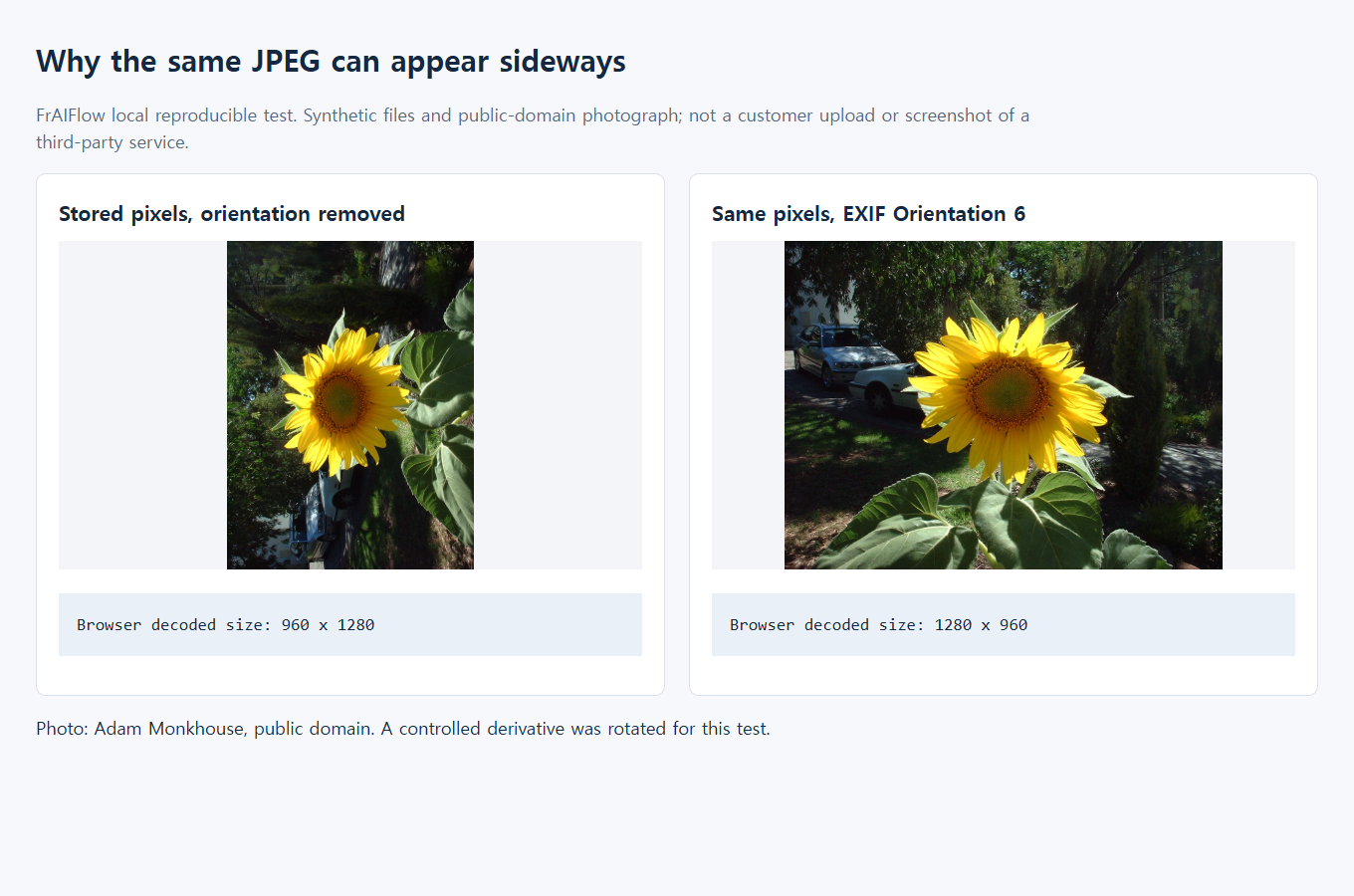
Susunan mentah miring. Dimensi hasil dekode: 960 × 1280.
2. Piksel sama, Orientation 6
Penampil menerapkan tag. Dimensi yang ditampilkan: 1280 × 960.
Ini bagian tangkapan asli yang dibingkai dengan CSS, bukan foto baru atau pengujian kedua.
Satu foto dapat membawa dua macam orientasi
JPEG berisi kisi piksel persegi panjang. JPEG juga dapat memiliki tag EXIF Orientation yang memberi tahu perangkat lunak cara menata kisi untuk tampilan. Spesifikasi EXIF CIPA menjelaskan delapan susunan, termasuk yang dicerminkan. Karena itu, “putar setiap foto potret 90 derajat” bukan perbaikan andal.
Bayangkan foto cetak dengan catatan kecil “sisi ini di atas”. Satu program membaca catatan dan memutar gambar. Program lain menampilkan gambar sebagaimana tersimpan. Keduanya membuka berkas sama, tetapi hasil terlihat berbeda. Program ketiga dapat memutar gambar dan tanpa sengaja mempertahankan catatan lama, sehingga penampil berikutnya memutarnya kedua kali.
Sebuah diskusi dukungan Microsoft nyata menjelaskan foto yang terlihat sudah diputar dengan benar secara lokal tetapi miring setelah unggah. Beberapa balasan berikutnya menyatakan menyimpan salinan baru membantu. Itu laporan pengguna, bukan diagnosis berkas Anda. Balasan diterima menanyakan dimensi gambar, dan diskusi tidak membuktikan setiap kasus merupakan kesalahan EXIF.
Ada kemungkinan lain: situs memiliki thumbnail lama, editor menunjukkan perubahan belum disimpan, atau layanan unggah menerapkan potong dan rotasi sendiri. Mulailah dengan memisahkan kemungkinan itu, bukan menganggap setiap gambar miring bug yang sama.
Temukan titik saat gambar berubah
Gunakan satu berkas dengan nama yang mudah dikenali, seperti photo-orientation-check.jpg. Jangan unggah seluruh folder saat memecahkan masalah. Satu contoh yang dapat diulang lebih mudah dibandingkan dan menghindari berbagi foto lebih banyak dari yang diperlukan.
- Periksa sumber di luar pustaka foto. Buka berkas sebenarnya di penampil kedua. Pastikan bukan duplikat, pratinjau pustaka hasil edit, atau thumbnail. Jika kedua penampil berbeda, catat mana yang menampilkan miring. Itu bukti berguna tentang perbedaan penafsiran, meskipun belum mengidentifikasi komponen salah.
- Simpan ekspor terpisah dari editor. Jika adegan salah, putar atau balik salinan sampai teks dan objek yang dikenali menghadap arah yang dimaksud. Jika sudah benar, jangan menambahkan putaran kompensasi hanya karena situs salah. Ekspor berkas baru, bukan menimpa satu-satunya sumber.
- Tutup dan buka kembali ekspor. Ini menangkap kesalahan umum: memeriksa tampilan kerja editor, bukan hasil tersimpannya. Periksa nama, folder, orientasi, dan dimensi piksel. Membuka ekspor sama di penampil kedua lebih berguna daripada membuka lagi item pustaka asli.
- Unggah ekspor persis itu sekali. Gunakan nama baru untuk membedakan hasil dari lampiran sebelumnya. Jika situs menyediakan thumbnail dan lampiran penuh, periksa keduanya. Jangan menganggap thumbnail adalah berkas yang diterima.
Jika ekspor salah sebelum unggah, perbaiki jalur ekspor lokal dahulu. Jika benar lokal tetapi lampiran penuh yang diunduh salah, tujuan mungkin mentransformasinya. Jika lampiran benar tetapi hanya thumbnail salah, memutar sumber berulang kali dapat memperburuk berkas yang diterima. Laporkan ketidaksesuaian thumbnail kepada layanan.
Apa yang seharusnya dicapai ekspor yang berguna
Untuk masalah ini, hasil yang diinginkan adalah gambar dengan piksel yang sudah tersusun sesuai tampilan yang dikehendaki, tanpa instruksi orientasi bertentangan. Ini sering disebut normalisasi atau menerapkan orientasi ke piksel. Sekadar menghapus metadata EXIF tidak setara: jika piksel miring, menghapus instruksinya dahulu membiarkannya tetap miring.
Kerjakan salinan dalam editor yang sudah dipercaya. Perintah tepatnya bergantung aplikasi dan versi. Misalnya, panduan Preview untuk Mac dari Apple mendokumentasikan rotasi dan pembalikan. Kontrol itu mengubah susunan terlihat, tetapi nama operasi saja tidak membuktikan apa yang terjadi pada hasil ekspor. Pemeriksaan tutup-dan-buka-kembali tetap penting.
Untuk unggahan yang menerima JPEG, pilih ekspor JPEG biasa dan periksa sebelum mengirim. Jika editor menawarkan pilihan metadata, jangan membawa nilai putaran lama ke piksel yang baru ditata. Jika tidak tahu cara aplikasi menangani orientasi, uji satu salinan, bukan seluruh pustaka. Contoh kecil yang berhasil memberi resep ekspor praktis untuk tujuan tersebut.
PNG berguna sebagai salinan pemeriksaan sementara karena menyimpan piksel terdekode ke PNG menghindari pengodean JPEG lossy tambahan. Tidak otomatis menjadi format unggah terbaik: foto PNG bisa jauh lebih besar dan beberapa formulir menolaknya. Jika salinan pemeriksaan kemudian diekspor ke JPEG, verifikasi JPEG akhir itu juga. Berkas yang diperiksa harus sama dengan yang dilampirkan.
Jika memakai Preview di Mac
Kerjakan berkas duplikat agar dapat dibandingkan dengan sumber. Di Preview, pilih gambar dan gunakan Rotate Left hanya jika gambar terlihat memang menghadap arah salah. Petunjuk rotasi dan pembalikan Apple menjelaskan kontrol ini. Jangan memutar tampilan yang sudah tegak sebagai tebakan tentang keinginan situs unggah.
Simpan ekspor terpisah, tutup, lalu buka dari folder tempatnya disimpan. Periksa ciri yang dikenali seperti tulisan atau cakrawala, lalu unggah salinan persis itu dengan nama berbeda. Ini memverifikasi alur ekspor untuk gambar tersebut. Tidak membuktikan setiap versi Preview menormalkan semua kemungkinan susunan EXIF, jadi simpan sumber jika penampil lain masih berbeda.
Jalur lokal untuk pemeriksaan berkas yang tepat
Jika sudah memakai Python dan Pillow, resep singkat di bawah membuat salinan PNG terpisah dari JPEG RGB. Cakupannya sengaja sempit. Format dan mode warna lain ditolak, bukan diam-diam mengonversi berkas yang memerlukan penanganan warna berbeda. Tidak ada langkah unggah.
from pathlib import Path
from PIL import Image, ImageOps

source_path = Path("photo.jpg")
output_path = Path("photo-upright.png")
if output_path.exists():
    raise FileExistsError("Choose a new output filename")

with Image.open(source_path) as source:
    if source.format != "JPEG" or source.mode != "RGB":
        raise ValueError("Use an RGB JPEG for this example")
    print("Before:", source.size, source.getexif().get(274))
    upright = ImageOps.exif_transpose(source)
    upright.save(output_path,
                 icc_profile=source.info.get("icc_profile"))

with Image.open(output_path) as result:
    print("After:", result.size, result.getexif().get(274))
Dokumentasi ImageOps Pillow menjelaskan exif_transpose() sebagai penerapan orientasi EXIF dan penghapusan informasi orientasi ketika transformasi diperlukan. Ini berbeda dari asal memutar setiap gambar searah jarum jam. Operasi memakai instruksi berkas yang dapat menyatakan pencerminan maupun rotasi.
Angka tercetak membantu menjelaskan perubahan, tetapi bukan pengganti melihat gambar. Pertukaran lebar dan tinggi dapat diharapkan untuk seperempat putaran; pencerminan mungkin mempertahankan dimensi. Tidak adanya Orientation setelah ekspor tidak membuktikan subjek tegak. Itu hanya menyatakan instruksi tertentu ini tidak ada.
Contoh mempertahankan profil warna ICC yang tersedia, tetapi bukan alat konversi warna atau pembersih privasi universal. Pillow mendokumentasikan pilihan simpan khusus format dalam referensi format berkas gambar. Jika masukannya CMYK, berhenti dan gunakan konversi berbasis profil untuk tampilan layar. Mengganti label mode warna tidak sama dengan mengonversi warna dengan benar.
Kami menjalankan resep ini pada JPEG RGB terkontrol yang digunakan di sini: sumber melaporkan 960 × 1280 piksel dan Orientation 6; PNG yang dibuka kembali melaporkan 1280 × 960 tanpa tag Orientation. Piksel terdekodenya sama persis dengan masukan yang ditransposisi. Ini memeriksa contoh dan resep ini, bukan setiap kamera atau situs.
Baca bukti sebelum-sesudah dengan teliti
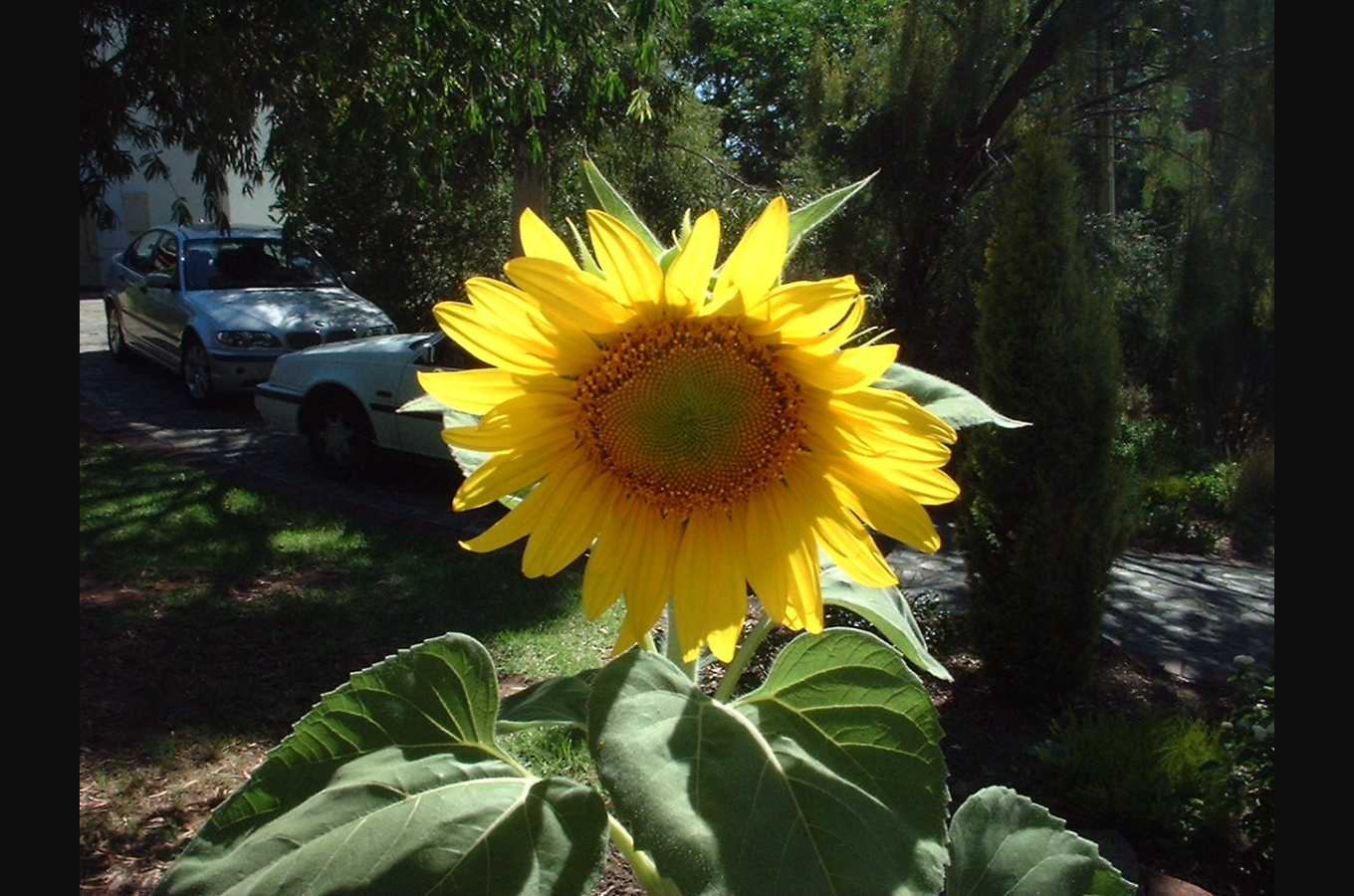
Contoh lokal memakai turunan terkontrol yang diputar dari foto bunga matahari domain publik karya Adam Monkhouse, bukan foto privat pelanggan. Tujuannya memperjelas arah tanpa keraguan. Perbedaan yang sama berlaku pada foto Anda: pilih ciri dengan bagian atas jelas, seperti cakrawala atau tulisan terbaca. Potongan wajah hampir simetris atau tekstur jarak dekat dapat menyembunyikan kesalahan.

Ada tiga hal berbeda untuk dibandingkan: berkas sumber sebagaimana ditampilkan penampil sadar orientasi, susunan tersimpan dasarnya, dan ekspor ternormalisasi. Yang pertama dan ketiga seharusnya sama secara visual ketika tag sumber menggambarkan tampilan yang dimaksud dengan akurat. Susunan mentah tersimpan mungkin berbeda. Perbedaan itu sendiri bukan kerusakan; menjelaskan mengapa perangkat lunak yang membuang instruksi terlalu cepat menghasilkan tampilan tak terduga.
Lihat ciri sama pada kedua berkas yang dibuka kembali: arahnya harus sama dan seluruh bingkai tetap ada. Pemeriksaan lokal ini menunjukkan mekanisme penanganan berkas, bukan perilaku jejaring sosial, ponsel, atau formulir unggah yang tidak diuji.
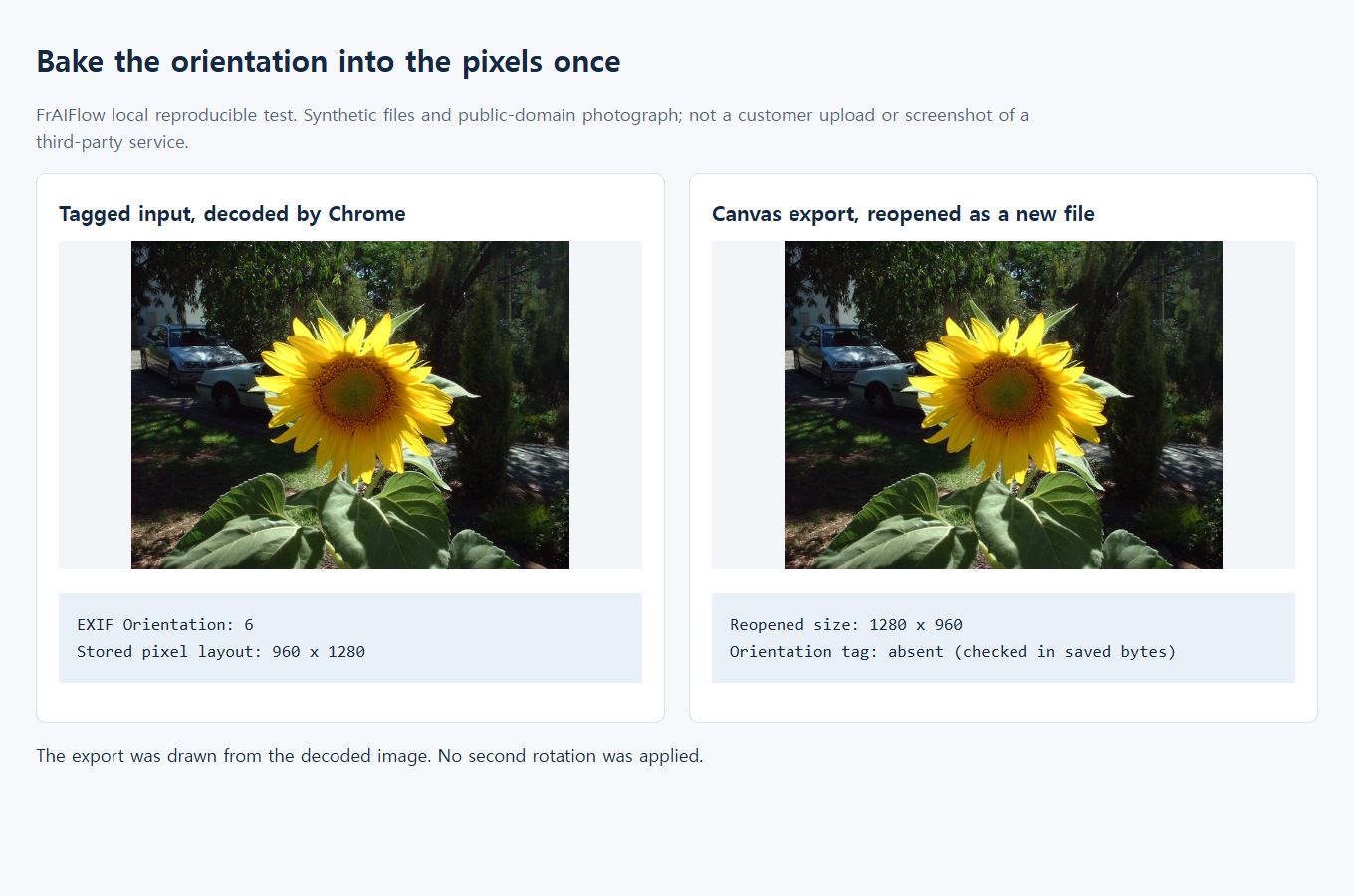
Untuk contoh orientasi terkontrol sebelumnya, diagram perbandingan terukur asli tetap tersedia sebagai bukti tambahan. Bukan tangkapan ponsel atau catatan unggahan langsung.
Jika salinan yang diperbaiki masih menjadi miring
Foto tidak memiliki tag orientasi. Fungsi normalisasi tidak dapat menyimpulkan arah semestinya seseorang atau bangunan. Putar atau balik salinan secara manual, simpan, dan verifikasi hasil. Jangan menciptakan nilai EXIF sebagai pengganti memeriksa piksel.
Situs memutarnya dua kali. Berkas mungkin sudah memiliki piksel tegak tetapi masih membawa tag lama. Hindari mengimbangi situs dengan menambahkan putaran sembarang ke master. Uji ekspor bersih dengan piksel dan metadata konsisten, dan pisahkan ekspor dari sumber.
Peramban terlihat benar tetapi layanan berikutnya tidak. Peramban dapat menafsirkan orientasi EXIF sendiri. MDN mendokumentasikan properti image-orientation , yang nilai awalnya memakai metadata orientasi gambar. Tampilan peramban benar karena itu tidak memastikan berkas ternormalisasi. Rotasi CSS mengubah tampilan halaman, bukan lampiran tersimpan yang dipakai layanan lain.
Gambar tegak tetapi potongannya buruk. Itu masalah berbeda. Bandingkan bingkai penuh dengan bentuk tujuan dan ikuti panduan pemotongan foto profil. Memutar gambar tidak dapat mengembalikan tepi yang dihapus potongan persegi atau lingkaran.
Ekspor terlalu besar atau tampak lebih lembut. Periksa persyaratan nyata situs untuk format berkas, ukuran, dan dimensi. Buat satu ekspor akhir berukuran unggah dari sumber terbaik, bukan menyimpan JPEG sama berulang kali. Panduan penyimpanan ulang JPEG menjelaskan masalah kualitas terpisah itu.
Berkas mengandung informasi privat. Orientasi benar bukan berarti metadata aman. Tinjau lokasi dan metadata pribadi lain secara terpisah sebelum berbagi. Jangan unggah foto privat ke “alat perbaikan” asing hanya untuk mengetahui arahnya. Jangan pula memakai resep satu gambar ini untuk gambar bergerak: animasi memiliki persyaratan pemeliharaan bingkai sendiri.
Saat menghubungi dukungan situs, jelaskan perbandingan terkecil yang dapat direproduksi: berkas tepat mana yang tegak lokal, apakah thumbnail atau lampiran penuh yang salah, serta apakah ekspor baru berperilaku berbeda. Bagikan contoh tidak sensitif jika dapat mereproduksi masalah. Itu memberi layanan informasi yang dapat ditindaklanjuti tanpa mengubah persoalan tampilan yang bisa diselesaikan menjadi jejak sumber asli tertimpa.