사진이 업로드한 뒤 옆으로 돌아가는 이유
사진 보관함에서는 똑바른데 양식·상품 페이지·프로필에 첨부하니 옆으로 보입니다. 업로더에서 돌리면 그 미리보기는 맞아도 다음 사이트에서 다시 틀릴 수 있습니다. 또 편집하기 전에 회전이 실제 사진 픽셀에 있는지 함께 저장된 지시에 있는지 확인하세요.
가장 안전한 첫 단계는 간단합니다. 원본을 보관하고 올바른 방향의 별도 출력을 만든 뒤 닫았다가 바로 그 파일을 다시 여세요. 그런 다음 대상에서 시험합니다. 올바른 미리보기가 항상 올바르게 저장된 파일은 아니므로 이 세부 과정이 중요합니다.
작은 라벨보다 사진 자체를 비교하세요
보존된 실제 브라우저 캡처에서 두 영역을 확대했습니다. 휴대전화에서는 세로로 쌓이며 아래에는 전체 원본 캡처를 그대로 유지했습니다.
1. 저장 픽셀 그대로, 태그 제거
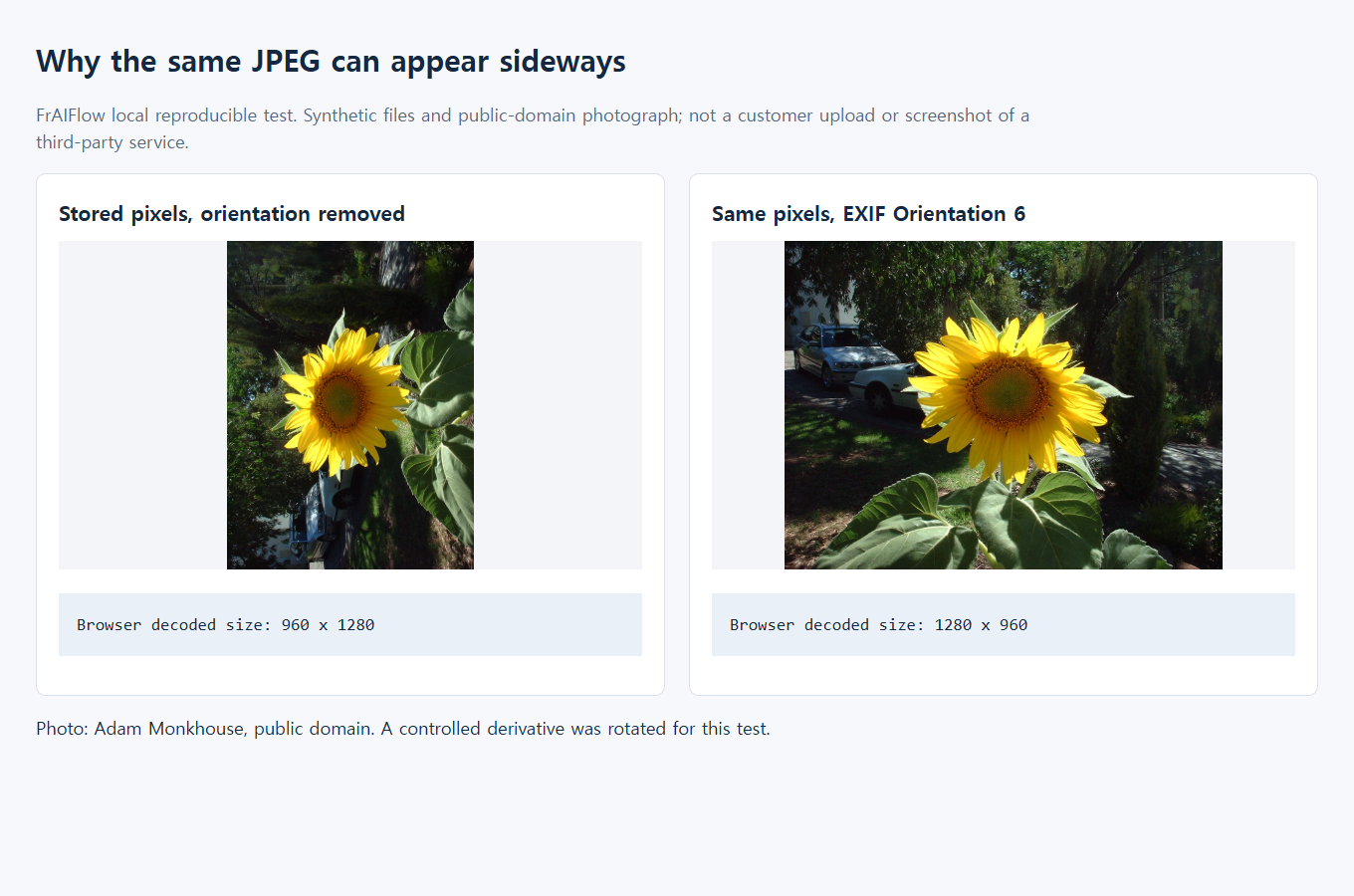
원래 픽셀 배치는 옆으로 누워 있습니다. 디코딩 크기: 960 × 1280.
2. 같은 픽셀, Orientation 6
뷰어가 태그를 적용합니다. 표시 크기: 1280 × 960.
원래 증거의 영역을 CSS로 표시한 것이며 새 사진이나 두 번째 시험이 아닙니다.
사진 하나에 두 가지 방향 정보가 들어갈 수 있습니다
JPEG에는 사각형 픽셀 배열이 있고, 화면에서 배열을 어떻게 놓을지 지시하는 EXIF Orientation도 있을 수 있습니다. CIPA EXIF 규격에는 좌우 반전을 포함한 여덟 배치가 있습니다. 모든 세로 사진을 90도 돌리는 것이 신뢰할 만한 해결책이 아닌 이유입니다.
종이 사진에 “이쪽이 위”라는 작은 메모가 붙었다고 생각하세요. 한 프로그램은 메모를 읽고 돌리고 다른 프로그램은 저장 그대로 보여줍니다. 같은 파일인데 결과가 다릅니다. 또 다른 프로그램은 사진을 돌려 놓고 옛 메모를 남겨 다음 뷰어가 두 번 돌리게 할 수도 있습니다.
실제 Microsoft 지원 논의에는 로컬에서 맞는데 업로드 후 옆으로 보이는 사례가 있습니다. 후속 답변 일부는 새 사본 저장이 도움 됐다고 했습니다. 사용자 보고이지 독자 파일의 진단은 아닙니다. 채택 답변은 크기를 물었으며 모든 경우가 EXIF 오류였다고 입증하지 않았습니다.
다른 가능성도 있습니다. 옛 축소판·저장하지 않은 편집 미리보기·업로드 서비스 자체 자르기와 회전일 수 있습니다. 모두 같은 버그로 취급하지 말고 나눠 보세요.
사진이 달라지는 지점을 찾으세요
photo-orientation-check.jpg처럼 구별 가능한 이름의 파일 하나를 사용하세요. 조사 중 폴더 전체를 올리지 마세요. 반복 가능한 예시 하나가 비교하기 쉽고 필요한 것보다 많은 사진을 공유하지 않아도 됩니다.
- 사진 보관함 밖에서 원본을 확인하세요. 실제 파일을 두 번째 뷰어로 여세요. 중복본·편집 미리보기·축소판이 아닌지 봅니다. 서로 다르면 어느 쪽이 옆으로 보이는지 기록하세요. 해석 차이의 증거지만 잘못된 구성요소까지 확정하지는 않습니다.
- 편집기에서 별도 내보내기를 저장하세요. 실제 방향이 틀리면 글자·물체가 맞도록 사본을 회전·반전합니다. 이미 맞으면 사이트가 틀렸다는 이유로 상쇄 회전을 더하지 마세요. 유일한 원본을 덮지 말고 새 파일로 내보냅니다.
- 출력을 닫았다 다시 여세요. 편집기 작업 화면만 보고 저장 출력으로 착각하는 일을 막습니다. 파일 이름·폴더·방향·픽셀 크기를 확인하세요. 보관함 원본을 다시 보는 것보다 같은 출력을 두 번째 뷰어로 여는 편이 유용합니다.
- 바로 그 출력을 한 번 올리세요. 이전 첨부와 구분되게 새 이름을 쓰세요. 축소판과 전체 첨부를 모두 제공하면 둘 다 봅니다. 축소판이 전달 파일이라고 가정하지 마세요.
업로드 전부터 출력이 틀리면 로컬 내보내기부터 고치세요. 로컬은 맞고 전체 첨부 다운로드가 틀리면 대상에서 변환했을 수 있습니다. 첨부는 맞고 축소판만 틀리면 원본을 반복 회전해 실제 전달 파일을 더 나쁘게 만들 수 있습니다. 대신 서비스에 축소판 불일치를 보고하세요.
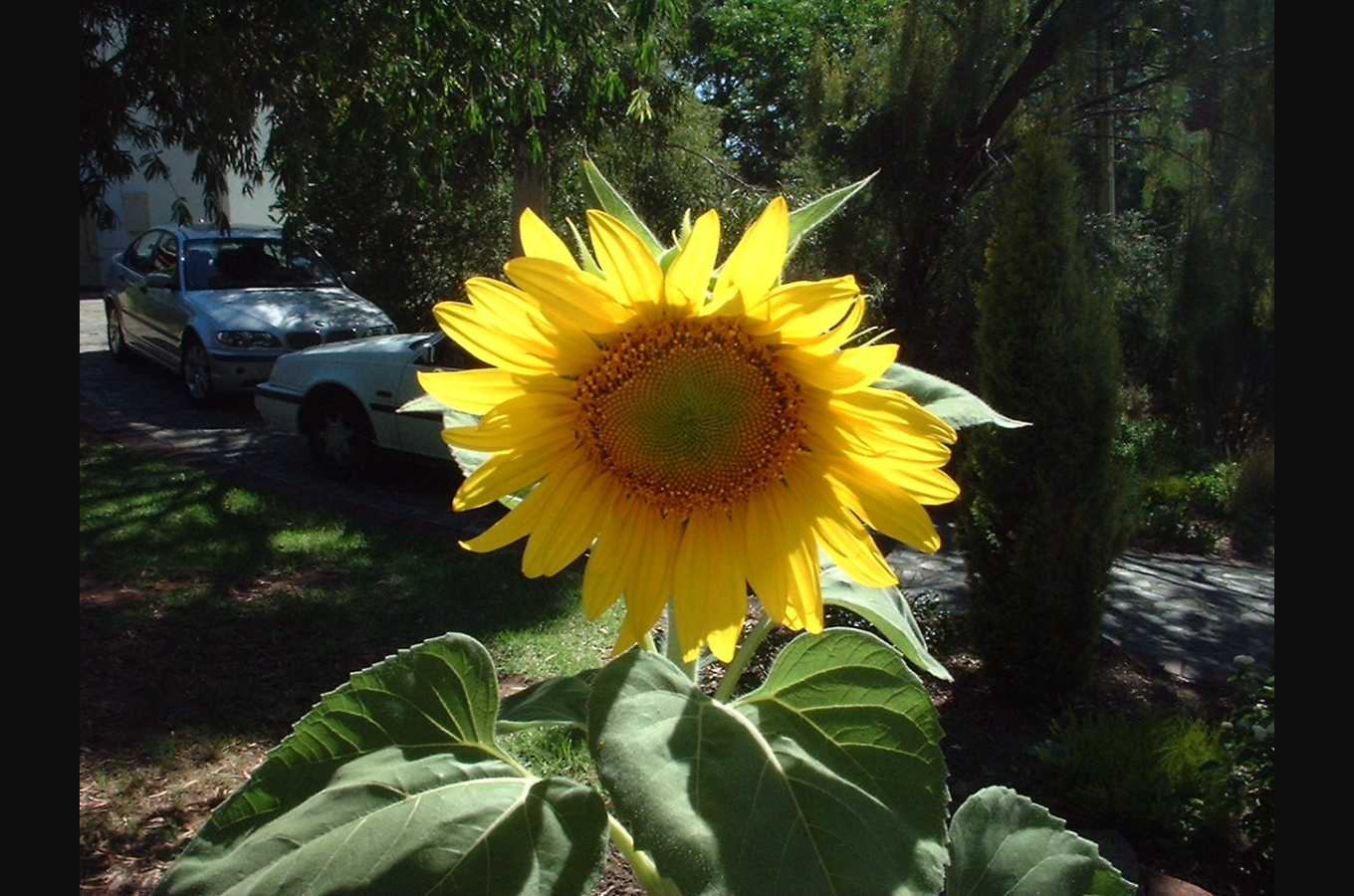
제대로 된 내보내기가 해야 할 일
원하는 결과는 픽셀 자체가 의도한 방향이고 충돌하는 방향 지시가 없는 이미지입니다. 방향 정규화 또는 방향을 픽셀에 반영한다고 부릅니다. EXIF 삭제만으로 같아지지 않습니다. 픽셀이 옆으로 누워 있는데 지시부터 지우면 그대로 눕습니다.
신뢰하는 편집기에서 복사본으로 작업하세요. 명령은 앱·버전에 따라 다릅니다. 예를 들어 Apple의 Mac 미리보기 안내는 회전·반전을 설명합니다. 보이는 배치를 바꾸지만 명령 이름만으로 출력 파일에서 무슨 일이 일어났는지는 알 수 없습니다. 닫았다 다시 여는 확인이 여전히 중요합니다.
JPEG를 받는 업로드라면 일반 JPEG로 내보내고 보내기 전에 살펴보세요. 메타데이터 옵션이 있다면 새로 배열한 픽셀에 오래된 회전값을 남기지 마세요. 앱의 방향 처리가 불명확하면 전체 사진 보관함 대신 사본 하나를 시험합니다. 작은 성공 예시는 그 대상에 쓸 실용적인 내보내기 방법이 됩니다.
PNG는 디코딩 픽셀을 추가 손실 JPEG 인코딩 없이 저장하므로 임시 검사 사본으로 유용합니다. 그러나 사진은 훨씬 커질 수 있고 일부 양식은 거부하므로 자동으로 최선의 업로드 형식은 아닙니다. 나중에 JPEG로 출력했다면 그 최종 JPEG도 확인하세요. 검사한 파일이 실제 첨부 파일이어야 합니다.
Mac 미리보기를 사용한다면
원본과 비교할 수 있도록 복제 파일로 작업하세요. 미리보기에서 이미지를 선택하고 실제로 잘못 보일 때만 왼쪽 회전을 사용합니다. Apple의 회전·반전 안내를 참고하세요. 사이트가 원하는 방향을 추측해 이미 똑바른 화면을 돌리지 마세요.
별도 출력으로 저장하고 닫은 뒤 저장 폴더에서 다시 여세요. 글자나 수평선처럼 알아볼 지점을 확인하고 구별되는 이름으로 그 사본을 업로드합니다. 해당 사진의 내보내기 절차를 검증하는 것이지 모든 미리보기 버전이 모든 EXIF 배열을 정규화한다고 입증하는 것은 아닙니다. 다른 뷰어가 다르면 원본을 유지하세요.
파일을 정밀하게 살펴볼 로컬 방법
Python과 Pillow를 이미 쓴다면 아래는 RGB JPEG의 별도 PNG 사본을 만듭니다. 의도적으로 범위가 좁습니다. 색 처리가 다른 파일을 몰래 변환하지 않도록 다른 형식·색 모드는 거부합니다. 업로드 단계는 없습니다.
from pathlib import Path
from PIL import Image, ImageOps

source_path = Path("photo.jpg")
output_path = Path("photo-upright.png")
if output_path.exists():
    raise FileExistsError("Choose a new output filename")

with Image.open(source_path) as source:
    if source.format != "JPEG" or source.mode != "RGB":
        raise ValueError("Use an RGB JPEG for this example")
    print("Before:", source.size, source.getexif().get(274))
    upright = ImageOps.exif_transpose(source)
    upright.save(output_path,
                 icc_profile=source.info.get("icc_profile"))

with Image.open(output_path) as result:
    print("After:", result.size, result.getexif().get(274))
Pillow ImageOps 문서는 exif_transpose()가 EXIF 방향을 적용하고 변환이 필요할 때 방향 정보를 제거한다고 설명합니다. 모두 시계 방향으로 돌리는 것과 다릅니다. 파일 지시를 쓰며 회전뿐 아니라 반사도 포함할 수 있습니다.
출력 수치는 변화를 설명하지만 실제 이미지를 보는 것을 대신하지 못합니다. 90도 회전은 너비·높이가 바뀌지만 반전은 같을 수 있습니다. 출력에 Orientation이 없다는 것은 그 지시가 없다는 뜻이지 피사체가 똑바르다는 증거는 아닙니다.
예시는 존재하는 ICC 프로파일을 유지하지만 보편적인 색 변환·개인정보 정리 도구는 아닙니다. 형식별 저장 옵션은 Pillow 파일 형식 문서를 참고하세요. CMYK 입력이면 멈추고 CMYK JPEG를 온라인으로 공유하면 색이 달라지는 이유를 사용합니다. 색 모드 이름 변경은 올바른 색 변환과 다릅니다.
이 방법을 여기의 통제 RGB JPEG에 실행했습니다. 원본은 960 × 1280과 Orientation 6, 다시 연 PNG는 1280 × 960과 방향 태그 없음이었습니다. 디코딩 픽셀은 변환한 입력과 정확히 같았습니다. 이 파일과 절차를 확인한 것이지 모든 카메라·사이트를 확인하지 않았습니다.
전후 증거를 구분해 읽으세요
로컬 예시는 고객 비공개 사진이 아니라 Adam Monkhouse의 퍼블릭 도메인 해바라기 사진을 통제해 회전한 파생본입니다. 방향을 분명하게 보여주려는 목적입니다. 자신의 사진도 수평선이나 읽을 수 있는 글자처럼 위가 명확한 특징을 고르세요. 대칭에 가까운 얼굴이나 질감 확대는 오류를 숨길 수 있습니다.

비교할 것은 방향 인식 뷰어의 원본 표시·실제 저장 배열·정규화 출력의 세 가지입니다. 원본 태그가 의도한 방향을 정확히 설명하면 첫째와 셋째가 눈으로 같아야 합니다. 저장 배열은 달라도 됩니다. 그것이 손상은 아니며 지시를 너무 일찍 버리는 소프트웨어가 틀리게 보여주는 이유입니다.
다시 연 두 파일에서 같은 특징이 같은 방향이고 전체 프레임이 남았는지 보세요. 이 로컬 확인은 파일 처리 원리의 증거이지 시험하지 않은 SNS·전화기·업로드 양식의 동작 증거가 아닙니다.
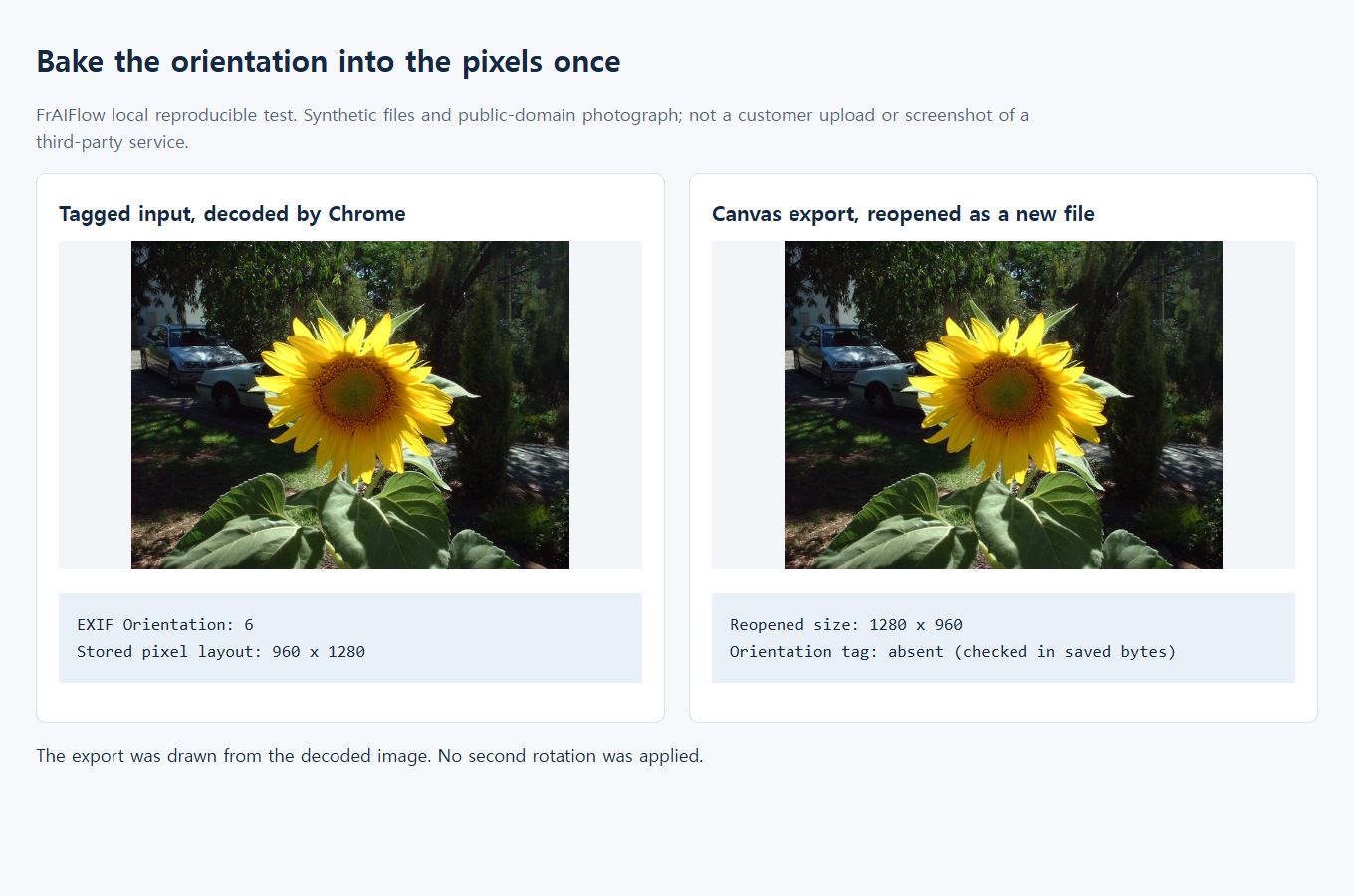
이전 통제 방향 예시의 원래 측정 비교 도식도 보조 증거로 보존했습니다. 전화기 화면이나 실서비스 업로드 기록은 아닙니다.
수정 사본도 여전히 돌아간다면
방향 태그가 없습니다. 정규화 함수는 사람이나 건물의 위쪽을 추론하지 못합니다. 사본을 수동 회전·반전해 저장하고 결과를 확인하세요. 픽셀을 보는 대신 EXIF 값을 지어내지 마세요.
사이트가 두 번 돌립니다. 이미 똑바른 픽셀에 오래된 태그가 남을 수 있습니다. 원본에 임의 회전을 더해 사이트 동작을 상쇄하려 하지 마세요. 픽셀과 메타데이터가 일치하는 깨끗한 출력을 시험하고 원본과 분리하세요.
브라우저는 맞지만 다음 서비스는 틀립니다. 브라우저는 EXIF를 직접 해석할 수 있습니다. MDN의 image-orientation 문서에 따르면 기본값은 이미지 방향 메타데이터를 씁니다. 따라서 올바른 브라우저 표시가 정규화의 증거는 아닙니다. CSS 회전은 페이지 표시만 바꾸고 다른 서비스가 쓸 첨부 파일은 바꾸지 않습니다.
똑바르지만 잘립니다. 다른 문제입니다. 전체 프레임과 대상 모양을 비교하고 프로필 사진의 얼굴이나 로고가 잘리지 않게 하는 방법을 보세요. 회전으로 정사각형·원형 자르기에서 사라진 가장자리를 되살릴 수 없습니다.
너무 크거나 부드러워졌습니다. 사이트의 실제 파일 형식·용량·치수 요구를 확인하세요. 같은 JPEG를 반복 저장하지 말고 가장 좋은 원본에서 최종 업로드 크기 사본을 한 번 만듭니다. JPEG를 반복 저장하면 화질이 달라지는 이유는 이 별도 품질 문제를 설명합니다.
개인정보가 있습니다. 방향이 맞아도 메타데이터가 안전하다는 뜻은 아닙니다. 공유 전 위치 등 개인정보를 따로 확인하세요. 방향 확인만을 위해 모르는 수정 사이트에 비공개 사진을 올리지 마세요. 또 단일 이미지 방법을 움직이는 이미지에 쓰지 마세요. 저장한 GIF가 움직이지 않는 이유.
지원팀에 연락할 때는 재현 가능한 최소 비교를 설명하세요. 정확히 어느 파일이 로컬에서 맞는지, 축소판과 전체 첨부 중 무엇이 틀린지, 새 출력이 다른지 알려주세요. 민감하지 않은 예시가 재현된다면 그것을 공유합니다. 원본을 계속 덮어쓰지 않고 서비스가 조치할 정보를 줄 수 있습니다.