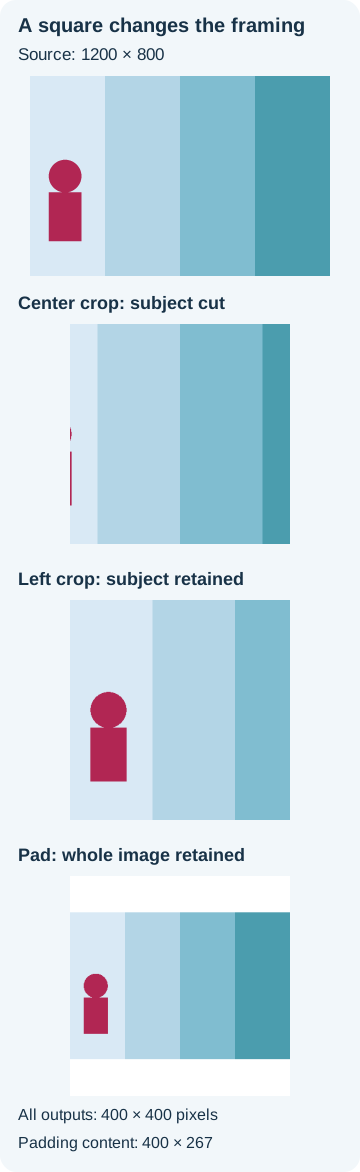
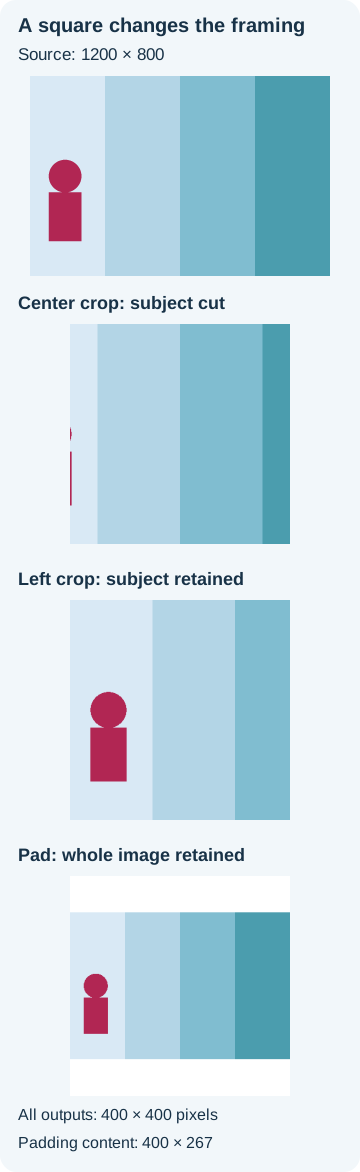
프로필 사진의 얼굴이나 로고가 잘리지 않게 하는 방법
업로드한 아바타에서 얼굴이나 로고가 잘린다면 파일 크기를 줄여도 구도는 해결되지 않습니다. 가로 사진을 정사각형에 맞추려면 일부를 자르거나 여백을 추가해야 합니다. 원형 표시도 확인하세요. 정사각형에서 좋아 보여도 모서리는 없어질 수 있습니다.
피사체 주변에 여유를 둔 업로드용 사본 만들기
중요한 질문은 “몇 KB여야 하나요?”가 아니라 “사이트가 어느 부분을 남기나요?”입니다. 넓은 사진의 가장자리에 얼굴이 있으면 자동 중앙 자르기는 왼쪽으로 옮겨야 한다는 사실을 알 수 없습니다.
- 복사본으로 시작하세요. 평소 편집기에서 정사각형, 즉 1:1 자르기를 고릅니다. 초기 중앙 위치를 그대로 쓰지 말고 피사체 위로 이동하세요.
- 위와 옆에 여유를 두세요. 원형 아바타는 정사각형 모서리를 숨깁니다. 핵심 내용을 모서리에서 떨어뜨리고 머리 꼭대기가 테두리에 닿을 만큼 좁게 잡지 마세요.
- 필수 내용이 잘리면 캔버스를 추가하세요. 전체 사진을 정사각형 배경에 넣습니다. 가로 사진을 억지로 늘려 정사각형으로 만들면 얼굴·로고 비율이 달라집니다. 여백은 피사체를 줄이므로 축소판에서도 알아볼 수 있는지 확인하세요.
- 새 파일로 저장해 다시 여세요. 미저장 작업 화면이 아니라 출력에 정사각형 구도가 들어 있는지 보세요. 대상의 형식·크기 지침을 따르며 모든 프로필 서비스에 맞는 단일 픽셀 수는 없습니다.
- 대상 자르기 미리보기를 사용한 뒤 저장 프로필을 보세요. 필요한 만큼만 이동·확대합니다. 저장 후 편집 화면을 떠나 프로필을 다시 여세요. 다른 기기에 옛 구도가 보이면 별도의 갱신·캐시 문제입니다.
Apple 계정이라면 원본을 반복 편집하기보다 iCloud.com의 공식 사진 제어를 이용하세요. 아래 공개 사례는 구도 선택과 나중에 구도가 되돌아오는 문제를 구분합니다. 정사각형 출력은 시작 구도를 개선하지만 계정 서비스가 선택을 제대로 저장·동기화한다고 보장하지는 않습니다.
작은 글자가 든 로고는 전체 화면이 아니라 최종 축소판으로 판단하세요. 읽히지 않으면 추가 압축보다 승인된 단순 로고 버전이 나을 수 있습니다. 비공개 배경 정보는 출력 파일 자체에서 제거하세요. 표시 마스크는 개인정보 보호 도구가 아닙니다.
구도 문제와 계정 동작을 구분하세요
Reddit 논의에서는 선택 후 Apple 프로필 사진의 자르기가 바뀌었습니다. 정사각형 사본이 일부 제안에 도움을 줬지만 모두 해결된 것은 아니며, 뒤의 답변은 iCloud 웹에서 성공했다고 보고했습니다. 정사각형 준비가 계정 동기화를 고친다는 증거는 아닙니다. 공식 사진 제어로 저장한 뒤 프로필을 다시 확인하세요. 여러 기기에서 되돌아간다면 별도로 조사해야 합니다.
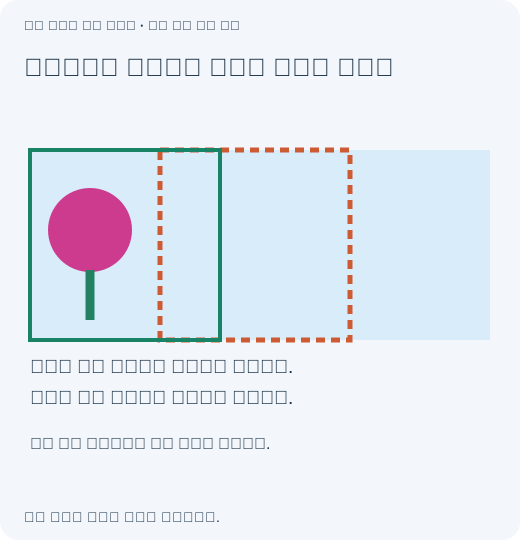
무엇을 남길지 선택하세요
합성 1200 × 800 이미지의 왼쪽 가장자리 가까이에 자홍색 피사체를 배치했습니다. 중앙 800 × 800 자르기는 x=200–999를 사용해 대부분을 잘랐고, 왼쪽 자르기는 x=0–799로 유지했습니다. 여백 방식은 400 × 400 캔버스 안에 전체를 400 × 267로 넣었습니다. 압축 설정이 아니라 구도 선택입니다. 표식 픽셀 수는 각각 344, 9,832, 4,412개였습니다. 여백 방식의 피사체는 더 작았을 뿐 덜 “정확한” 것은 아닙니다.
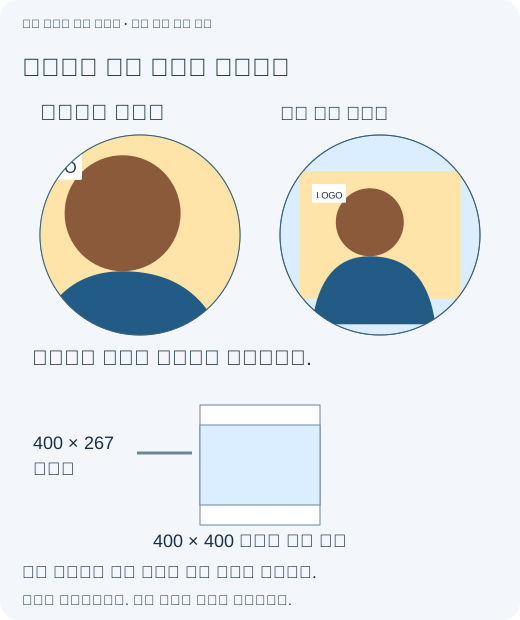
방향과 개인정보도 확인하세요
Pillow의 ImageOps.fit은 채우기 위해 자르고 ImageOps.pad는 여백을 두어 전체를 유지합니다. 저장 방향 때문에 의도한 구도가 달라지지 않도록 ImageOps.exif_transpose를 먼저 적용하세요. 일반 사진은 LANCZOS 같은 적절한 리샘플링을 쓰세요. 보존된 시험은 정확한 픽셀 확인을 위해 최근접을 사용했습니다. 서비스의 표시 자르기는 원본 일부를 숨기기만 할 수 있습니다. 원치 않는 내용은 출력 사본에서 제거하고 메타데이터는 따로 확인하세요. 이 기하 시험은 Apple 동기화나 실제 업로드를 시험하지 않았습니다.