Evite que uma foto de perfil seja cortada no lugar errado
Se um avatar enviado corta um rosto ou logotipo, reduzir o tamanho do arquivo não corrige o enquadramento. Uma imagem horizontal precisa perder conteúdo ou ganhar margens para caber em um quadrado. Confira também a máscara circular: uma boa composição quadrada ainda pode perder os cantos.
Crie uma cópia para envio com espaço ao redor do assunto
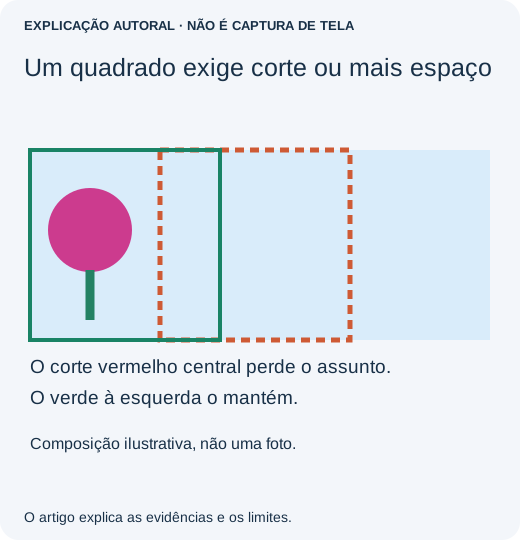
A pergunta importante não é “Quantos kilobytes deve ter?”, mas “Que parte da imagem o site vai manter?”. Se seu rosto está perto da borda de uma foto larga, um recorte central automático não tem como saber que deveria se deslocar para a esquerda.
- Comece por uma cópia. Abra-a no editor habitual e selecione uma proporção de recorte quadrada, ou 1:1. Mova a caixa de recorte sobre o assunto em vez de aceitar a posição central inicial.
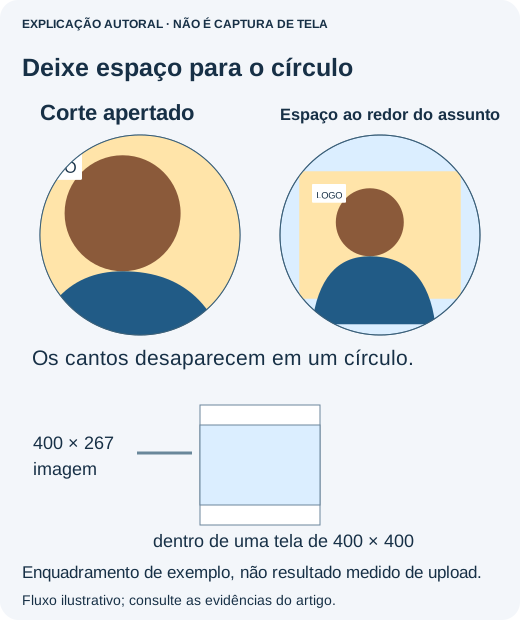
- Deixe espaço acima e ao lado do assunto. Um avatar circular esconde os cantos do quadrado. Mantenha detalhes essenciais longe deles e não enquadre um rosto tão apertado que o topo da cabeça encoste na borda.
- Se o recorte remove algo essencial, aumente a tela da imagem. Encaixe a imagem completa em um fundo quadrado. Não estique uma imagem larga para torná-la quadrada: isso altera as proporções de rostos e logotipos. As margens deixam o assunto menor, então confira se continua reconhecível em tamanho de miniatura.
- Salve como um novo arquivo e reabra. Confirme que o enquadramento quadrado está no arquivo exportado, não apenas em uma visualização não salva do editor. Siga o formato e as dimensões informados pelo destino; não existe um tamanho em pixels correto para todo serviço de perfil.
- Use a prévia de recorte do destino e depois confira o perfil salvo. Reposicione ou ajuste o zoom apenas conforme necessário. Depois de salvar, saia da tela de edição e reabra o perfil. Se outro dispositivo mostra um recorte antigo, há uma questão separada de atualização ou cache.
Para uma Conta Apple, use os controles de foto compatíveis no iCloud.com em vez de editar repetidamente a imagem original. O relato público abaixo é útil porque diferencia uma escolha de recorte de um recorte que volta ao estado anterior. Uma exportação quadrada pode melhorar a composição inicial; não garante que o serviço salve ou sincronize a seleção corretamente.
Quando o logotipo contém letras pequenas, avalie a miniatura final, não uma prévia em tela cheia. Se as letras ficam ilegíveis, uma versão simplificada e aprovada do logotipo pode funcionar melhor do que mais compressão. Remova conteúdo confidencial do fundo no próprio arquivo exportado; uma máscara de exibição não é uma ferramenta de privacidade.
Separe enquadramento de comportamento da conta
Em uma discussão no Reddit, recortes de fotos de perfil Apple mudavam depois da seleção. Uma cópia quadrada apareceu em sugestões e ajudou em alguns casos, mas não em todos; respostas posteriores relataram sucesso pela interface web do iCloud. Isso não prova que preparar um quadrado corrige sincronização de conta. Use os controles oficiais de foto da Apple, salve e volte ao perfil. Se o recorte reverter entre dispositivos, investigue isso separadamente.
Escolha o que deve permanecer
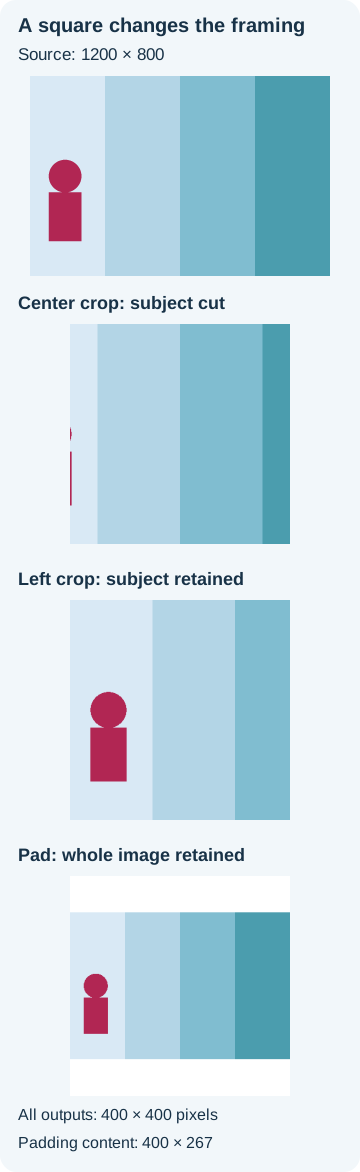
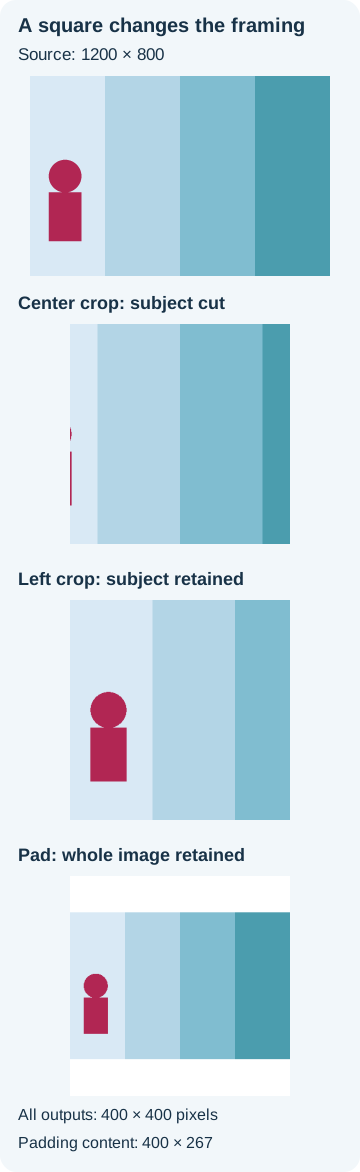
Nossa imagem sintética de 1200 × 800 colocou um assunto magenta perto da borda esquerda. Um recorte central de 800 × 800 usou x=200–999 e cortou a maior parte dele. Um recorte à esquerda usou x=0–799 e o preservou. A opção de margens encaixou a imagem inteira em 400 × 267 dentro de uma tela de 400 × 400. São escolhas de enquadramento, não configurações de compressão. As contagens de pixels do marcador foram 344, 9832 e 4412, respectivamente; com margens, o assunto ficou menor, não menos “correto”.
Considere orientação e privacidade
ImageOps.fit do Pillow recorta para preencher; ImageOps.pad mantém a imagem inteira com área extra ao redor. Aplique ImageOps.exif_transpose primeiro para que a orientação armazenada não desloque o recorte pretendido. Para uma foto comum, use um filtro de reamostragem adequado, como LANCZOS; a amostra preservada usou vizinho mais próximo para conferir pixels exatos. O recorte de exibição de um serviço pode apenas esconder partes do original. Remova conteúdo indesejado da cópia exportada e revise os metadados separadamente. Esse teste de geometria não testou sincronização Apple nem upload ao vivo.
Fontes, exemplos e leituras relacionadas
- Discussão no Reddit sobre recorte de foto de perfil Apple
- Instruções da Apple para foto no iCloud
- Evidência original
- O Pillow diferencia fit de pad
- Por que uma foto fica de lado após o upload
- Por que a qualidade JPEG muda após salvamentos repetidos
- Por que um GIF animado para de se mover depois de salvar
- Por que as cores de um JPEG CMYK podem mudar ao compartilhar on-line