プロフィール写真が意図しない位置で切られるのを防ぐ
アップロードしたアイコンで顔やロゴが切れるなら、容量を小さくしても構図は直りません。横長の写真を正方形にするには、切り抜くか余白を足す必要があります。円形の表示も確認しましょう。正方形ではよくても角が消えることがあります。
被写体の周りに余裕を持たせたアップロード用を作る
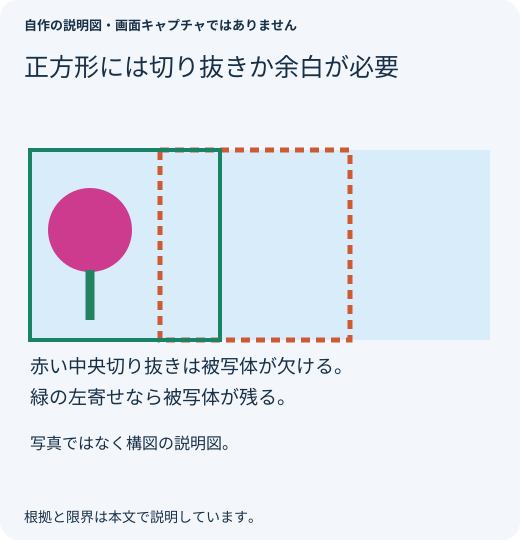
大事なのは「何KBにするか」ではなく「サイトがどの部分を残すか」です。横長写真の端に顔があっても、自動の中央切り抜きは左へ寄せるべきだとは分かりません。
- 複製から始める。いつもの編集ソフトでコピーを開き、切り抜き比率を正方形、つまり1:1にします。初期の中央位置をそのまま使わず、枠を被写体に合わせて動かしてください。
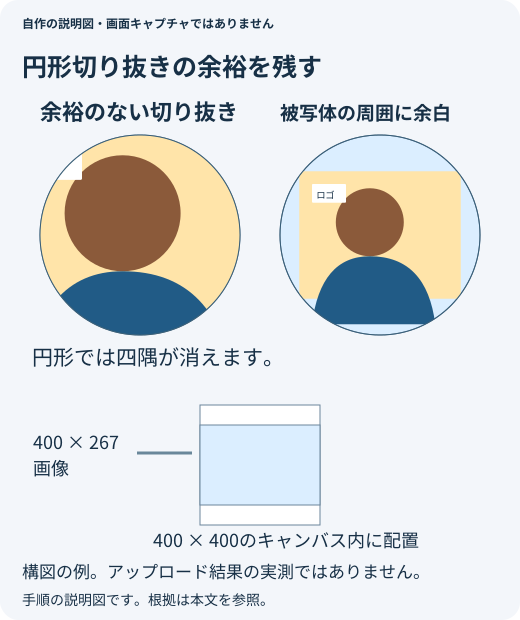
- 上と左右に余裕を残す。円形アイコンでは正方形の角が隠れます。重要な部分を角に置かず、頭の上が端に接するほど顔を詰めすぎないようにします。
- 必要なものが切れるなら、代わりにキャンバスを広げる。正方形の背景に写真全体を収めます。横長画像を正方形に引き伸ばすと顔やロゴの比率が変わるので避けてください。余白を足すと被写体は小さくなるため、サムネイルでも認識できるか見ます。
- 別ファイルで保存して開き直す。未保存の編集画面だけでなく、出力ファイル自体が正方形の構図になっているか確かめます。保存先が指定する形式と寸法に従ってください。すべてのプロフィールサービスに正しい一つのピクセル数はありません。
- 保存先の切り抜きプレビューを使い、保存後のプロフィールを見る。位置や拡大率は必要な範囲だけ変えます。保存後は編集画面を離れ、プロフィールを開き直してください。別の端末に古い構図が出るなら、更新やキャッシュの別問題です。
Apple Accountなら、元画像を何度も直すより、iCloud.comで正式に提供される写真操作を使います。以下の公開相談は、切り抜きの選択と後から元に戻る不具合を分けている点で参考になります。正方形で出力すれば最初の構図は整えられますが、アカウント側の保存・同期成功は保証できません。
小さな文字を含むロゴは、全画面ではなく最終サムネイルで判断します。読めなければ、さらに圧縮するより、承認済みの簡略版ロゴのほうが適する場合があります。機密の背景は出力ファイル自体から除いてください。表示マスクはプライバシー保護ではありません。
構図とアカウントの動作を分ける
RedditにはAppleのプロフィール写真の切り抜きが選択後にずれる相談があります。正方形のコピー案で全員が直ったわけではなく、後の返信にはiCloudのWeb画面で成功したという報告がありました。正方形化が同期を直す証拠ではありません。Appleの正式な写真操作で保存し、プロフィールを開き直します。端末をまたいで戻るなら別に調べましょう。
何を残したいかを選ぶ
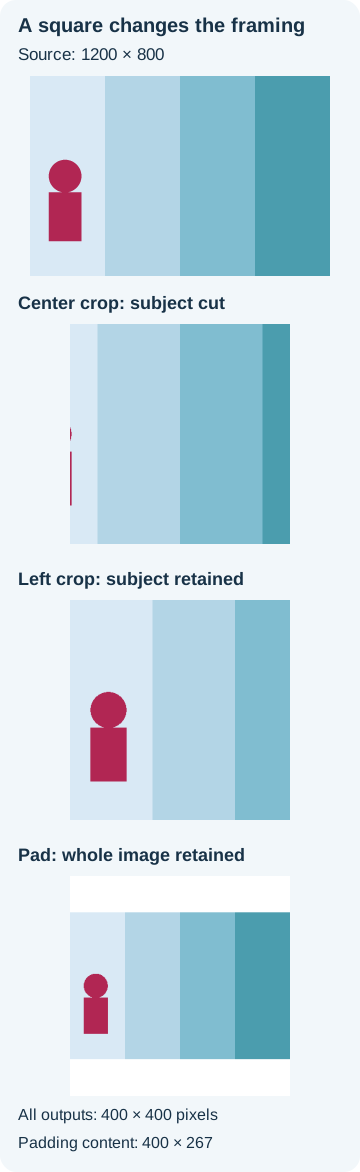
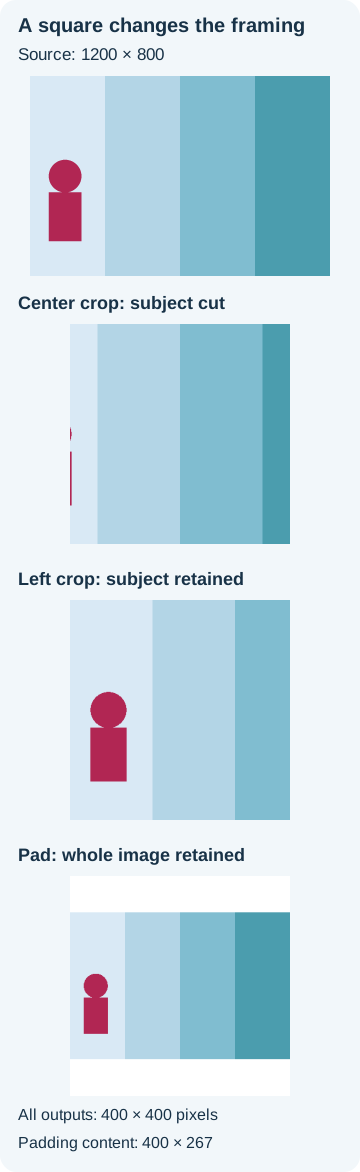
人工的な1200 × 800画像では左端近くにマゼンタの被写体を置きました。中央の800 × 800切り抜きはx=200〜999で、大部分が切れました。左寄せのx=0〜799では残り、余白追加では全体が400 × 400キャンバス内の400 × 267に収まりました。圧縮設定ではなく構図の選択です。マーカーのピクセル数は順に344、9,832、4,412でした。余白版は被写体が小さいだけで、「間違い」ではありません。
向きとプライバシーにも注意する
PillowのImageOps.fitは領域を埋めるために切り抜き、ImageOps.padは全体を残して余白を足します。先にImageOps.exif_transposeを適用し、保存された向きの情報で狙った切り抜きがずれないようにします。普通の写真にはLANCZOSなど適切な再標本化を使いますが、この試験では正確なピクセル確認のため最近傍法を使いました。サービスの表示上の切り抜きは原本の一部を隠すだけかもしれません。不要な内容は出力コピーから除き、メタデータも別に確認します。この幾何学的な試験はAppleの同期や実際のアップロードを検証していません。