저장한 GIF가 움직이지 않는 이유
확장자가 .gif여도 프레임은 하나일 수 있습니다. 편집 뒤 애니메이션이 멈췄다면 웹사이트의 문제인지 판단하기 전에 저장된 파일부터 확인하세요. GIF를 골랐어도 앱이 시간 순서 전체가 아니라 현재 그림만 내보낼 수 있습니다.
일반 저장 대신 애니메이션 내보내기를 확인하세요
GIF를 재생할 수 있는 뷰어에서 원본과 편집본을 나란히 다시 여세요. 원본은 움직이고 편집본은 안 움직이면 편집·내보내기로 범위를 좁힌 것입니다. 아직 대상 웹사이트를 바꿀 이유는 없습니다.
이미 GIMP를 사용한다면 GIF 내보내기 창이 필요한 설정의 구체적인 예시가 됩니다. 프로그램을 바꿀 필요는 없으며 기존 편집기의 대응하는 애니메이션 옵션을 찾으세요.
- 편집 프로젝트를 보관하세요. 필요한 프레임을 유지한 복사본에서 작업합니다. 평면화된 그림 하나를 GIF로 선택한다고 원래 애니메이션이 되지는 않습니다.
- 새 .gif 이름으로 내보내세요. GIMP의 GIF 내보내기에서 As animation을 선택합니다. 공식 문서는 레이어 그룹을 지원하지 않는다고 설명하므로 그룹 구성이 의도한 순서로 변한다고 가정하지 마세요.
- 시간과 프레임 처리 방식을 확인하세요. “Delay between frames when unspecified”는 누락 시간을 지정할 뿐 잃은 시간을 복구하지 않습니다. 완전 교체 프레임의 “One frame per layer (replace)”는 이전 프레임을 지웁니다. 부분 투명 프레임에는 다른 동작이 필요할 수 있고 잘못 고르면 잔상이나 누락이 생깁니다.
- 반복 여부를 정하세요. 반복은 재생 횟수를 제어할 뿐 저장 프레임 수를 결정하지 않습니다. 한 프레임은 무한 반복해도 정지해 보입니다.
- 출력을 다시 여세요. 한 주기 이상 보고 업로드 전 누락 프레임·이상한 정지·잔여 픽셀·의도하지 않은 투명도를 확인합니다.
GIMP 공식 GIF 내보내기 안내를 참고하세요. 이 절차는 해당 문서에 근거하며 아래 측정 예시는 녹화된 GIMP 작업이 아니라 Pillow를 사용했습니다.
로컬 출력이 정상이라면 파일 첨부나 업로드 버튼을 이용해 보내세요. 미리보기에서 그림을 복사하거나 화면을 캡처하거나 정지 프로필만 받는 곳을 쓰면 결과가 달라질 수 있습니다. 가능하면 업로드한 원본을 다시 내려받아 열어 보세요. 다운로드는 움직이고 축소판만 멈췄다면 미리보기 문제이고, 내려받은 파일도 한 프레임이면 전달된 파일이 달라진 것입니다.
파일 관리자의 축소판은 의도적으로 정지할 수 있습니다. 프레임이 사라졌다고 판단하기 전에 애니메이션 뷰어에서 재생을 확인하세요.
참고할 만한 과거 사례
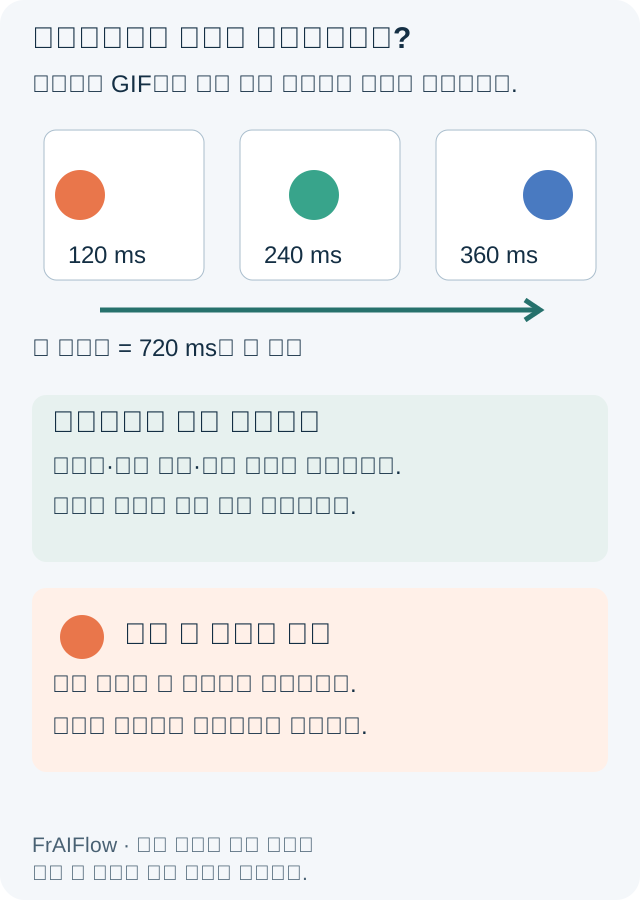
2018년 10월 Adobe 사례에서는 초대장 배경을 편집하고 GIF로 저장하자 움직임이 사라졌습니다. 작성자는 모든 프레임에 배경을 적용하고 시간을 지정한 뒤 애니메이션용 내보내기로 성공했다고 후속 보고했습니다. 특정 과거 작업의 결과이지 현재 모든 저장 명령에 대한 약속은 아닙니다.
내보내기 옵션이 중요한 이유
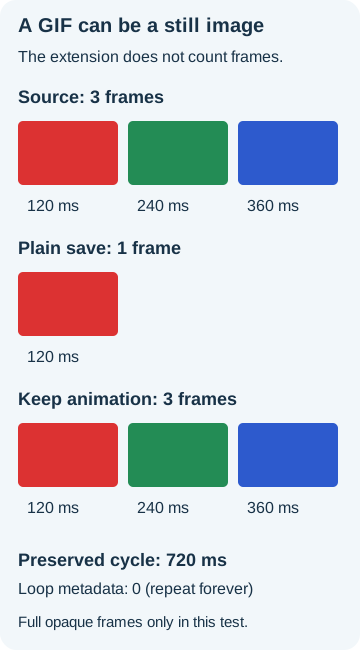
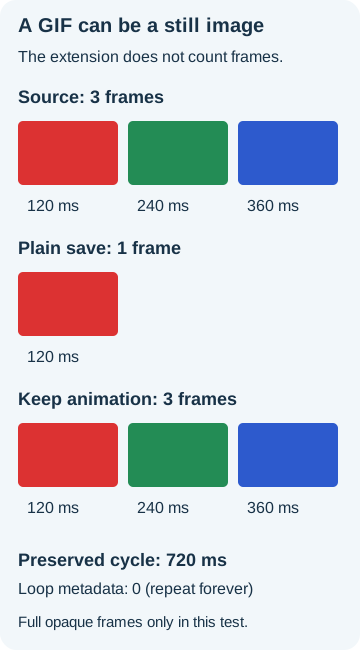
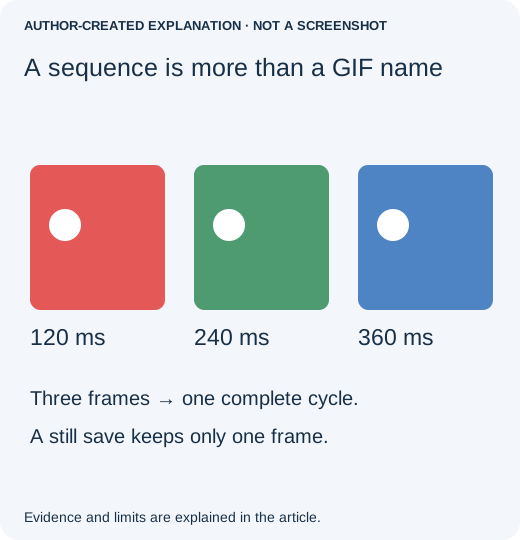
불투명 96 × 64 프레임 세 개의 지연은 120·240·360밀리초였고 한 주기는 720밀리초였습니다. Pillow 일반 정지 이미지 저장은 한 프레임만 남겼습니다. 여러 프레임 저장을 명시하자 세 프레임·표본 색·지연·loop=0이 유지됐습니다. 한 프레임 출력에도 반복 플래그는 있었지만 같은 그림을 반복해도 정지해 보입니다.
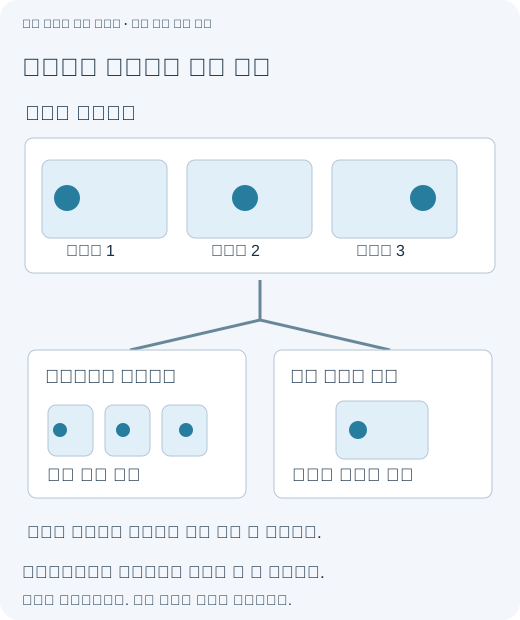
첫 그림이 아니라 전체 순서를 내보내세요
단순 불투명 시험에는 디코딩한 각 프레임과 시간을 보존한 뒤 save_all=True, append_images, duration 목록을 사용합니다. 반복 메타데이터는 원래 있을 때만 유지합니다. 실제 작품에는 Pillow의 disposal·팔레트·투명도 동작이 중요합니다. 보존된 RGB 방법은 투명도를 버리고, 누락 시간의 100ms 대체값도 복구한 시간이 아니라 선택한 값입니다. 투명·부분 프레임 애니메이션에 그대로 적용하지 마세요.
한 프레임만 살아 있다면 원래 GIF나 편집 프로젝트를 복구하세요. 확장자 변경이나 품질 증가는 사라진 프레임을 재구성하지 못합니다. 통제 예시는 파일을 검증했지 특정 메시징 앱 재생을 검증하지 않았습니다.