Por qué un GIF animado deja de moverse después de guardarlo
Un archivo terminado en .gif puede contener un solo fotograma. Si la animación se detiene tras editarla, examine el archivo guardado antes de culpar al sitio web. Una aplicación puede exportar la imagen actual en lugar de la secuencia temporizada, aunque haya seleccionado GIF.
Pruebe una exportación de animación, no otro Guardar normal
Abra la animación original y el archivo editado uno junto al otro en un visor que reproduzca GIF. Si el original se mueve y la copia no, ha acotado el problema a la edición o exportación. Todavía no hay motivo para cambiar el sitio de destino.
Si ya utiliza GIMP, su diálogo de exportación GIF ofrece un ejemplo concreto de los controles importantes. No hace falta cambiar de aplicación: busque las opciones equivalentes de animación en su editor.
- Conserve el proyecto editable. Trabaje sobre una copia que mantenga los fotogramas previstos. Una imagen acoplada de un solo fotograma no recupera la animación original por elegir GIF.
- Exporte con un nombre .gif nuevo. En las opciones de exportación GIF de GIMP, seleccione Como animación (As animation). La guía oficial indica que la exportación de animaciones GIF no admite grupos de capas; no dé por hecho que una composición agrupada se convertirá en la secuencia deseada.
- Revise los tiempos y la sustitución de fotogramas. «Delay between frames when unspecified» aporta un tiempo cuando falta, pero no recupera tiempos ya perdidos. Para fotogramas completos que sustituyen al anterior, «One frame per layer (replace)» borra el anterior. Los fotogramas parciales transparentes pueden necesitar otro comportamiento. Una elección incorrecta puede dejar rastros o hacer desaparecer partes.
- Decida si debe repetirse. El bucle controla la repetición, no cuántos fotogramas se guardan. Un GIF de un solo fotograma sigue viéndose inmóvil aunque se repita eternamente.
- Abra de nuevo el archivo exportado. Observe al menos un ciclo completo. Antes de subirlo, busque fotogramas ausentes, pausas extrañas, restos de píxeles y transparencias no deseadas.
GIMP documenta estas opciones de exportación GIF. Estas instrucciones se basan en esa documentación; el ejemplo medido siguiente usa Pillow, no una sesión grabada de GIMP.
Si la exportación local funciona, envíela mediante el control real de adjuntar o subir archivos. Copiar desde una vista previa, tomar una captura o usar un destino que solo admite imágenes fijas de perfil puede producir otro resultado. Si es posible, descargue el original subido y vuelva a abrirlo. Si la descarga se mueve y la miniatura no, el problema es la vista previa; si lo descargado tiene un solo fotograma, el archivo entregado es distinto.
Una miniatura del explorador de archivos puede permanecer quieta deliberadamente. Compruebe la reproducción en un visor de animaciones antes de tomar esa miniatura como prueba de pérdida de fotogramas.
Un caso histórico útil
En un caso de Adobe Community de octubre de 2018, editar el fondo de una invitación y guardarla como GIF hizo perder la animación. La persona confirmó después que lo resolvió aplicando el fondo a todos los fotogramas, ajustando los tiempos y exportando como animación. Es un procedimiento histórico concreto, no una promesa sobre todos los comandos Guardar actuales.
Por qué importa la opción de exportación
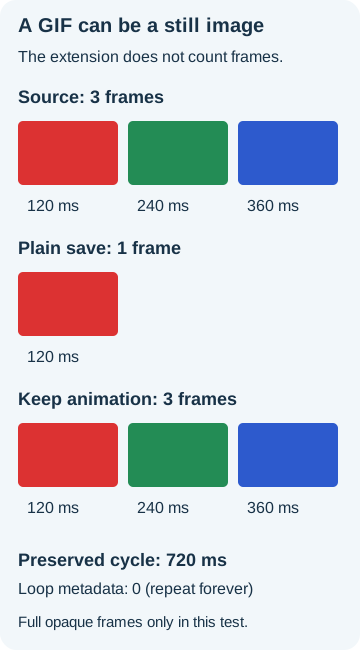
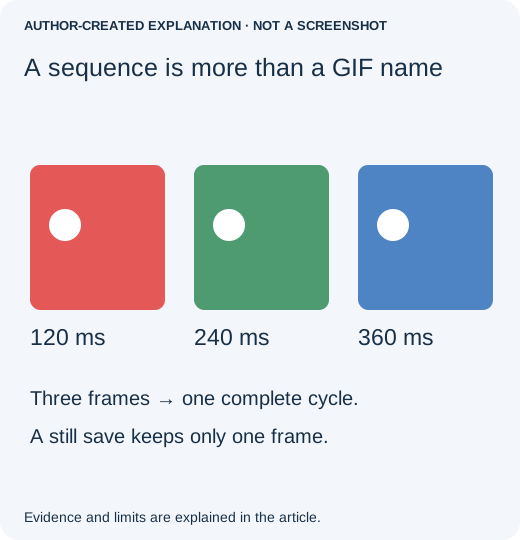
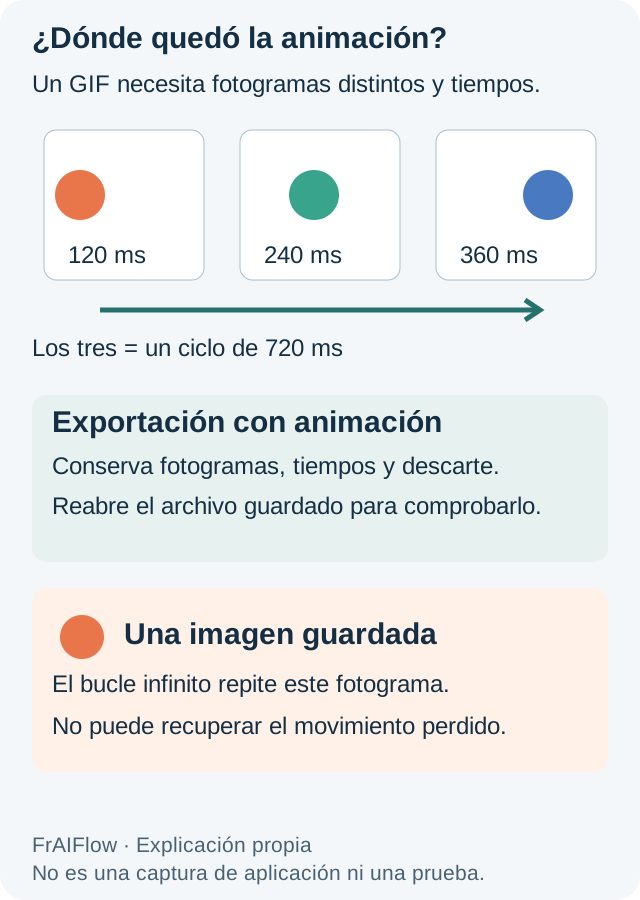
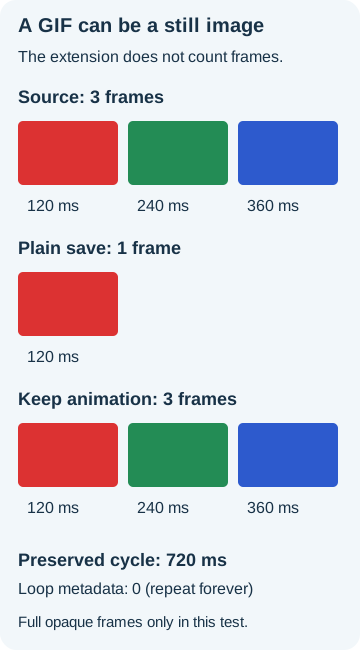
Nuestros tres fotogramas opacos de 96 × 64 tenían duraciones de 120, 240 y 360 milisegundos: un ciclo de 720 milisegundos. Guardar con Pillow como imagen fija dejó un fotograma. La exportación explícita de varios fotogramas conservó los tres, sus colores muestreados, duraciones y loop=0. La salida de un solo fotograma también conservó un indicador de bucle: repetir una imagen idéntica sigue pareciendo inmóvil.
Exporte la secuencia, no solo su primera imagen
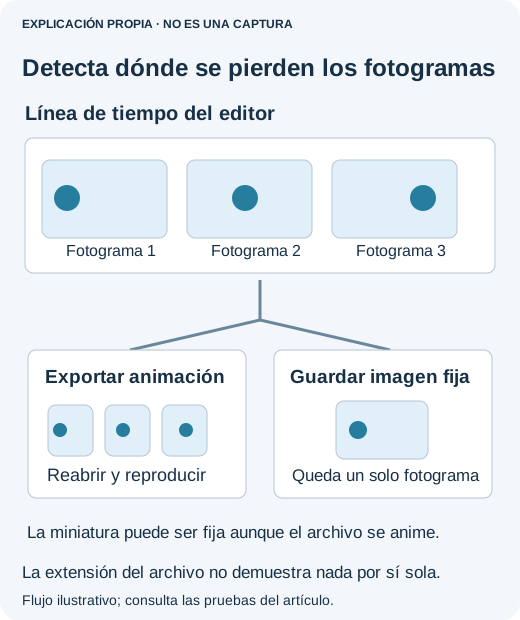
Para un ejemplo opaco sencillo, conserve cada fotograma decodificado y su duración; después utilice save_all=True, append_images y la lista duration. Mantenga los metadatos de bucle solo si existen. En material real importan las reglas documentadas de Pillow sobre disposición, paleta y transparencia. La receta RGB conservada descarta la transparencia y usa 100 ms cuando falta la duración: es un valor elegido, no tiempo recuperado. No la aplique sin cambios a animaciones transparentes o de fotogramas parciales.
Si el archivo solo conserva un fotograma, recupere el GIF original o el proyecto editable. Cambiar la extensión o aumentar la calidad no reconstruye los fotogramas perdidos. El ejemplo controlado verifica archivos, no su reproducción en una aplicación de mensajería concreta.
Fuentes, ejemplos y lecturas relacionadas
- Caso de Adobe Community de octubre de 2018
- Evidencia original
- Documentación GIF de Pillow
- Por qué una foto se gira al subirla
- Por qué cambia la calidad de un JPEG al guardarlo repetidamente
- Evite que una foto de perfil se recorte por el lugar equivocado
- Por qué cambian los colores de un JPEG CMYK al compartirlo en línea