Por qué una foto se gira al subirla
La foto está derecha en su biblioteca. La adjunta a un formulario, anuncio o perfil y de repente se ve de lado. Girarla en el cargador quizá arregle esa vista previa, pero el siguiente sitio puede mostrarla mal otra vez. Antes de editarla de nuevo, averigüe si el giro está en la propia imagen o en las instrucciones almacenadas junto a ella.
El primer paso más seguro es sencillo: conserve el original, exporte una copia independiente bien orientada, ciérrela y vuelva a abrir ese archivo exacto. Después pruebe esa copia en el destino. Importa hacerlo así porque una vista previa correcta no siempre equivale a un archivo guardado correctamente.
Compare la fotografía, no las etiquetas diminutas
Dos vistas ampliadas de la captura real de navegador conservada. En el teléfono se colocan una encima de otra; después aparece la captura original completa sin cambios.
1. Píxeles almacenados, etiqueta eliminada
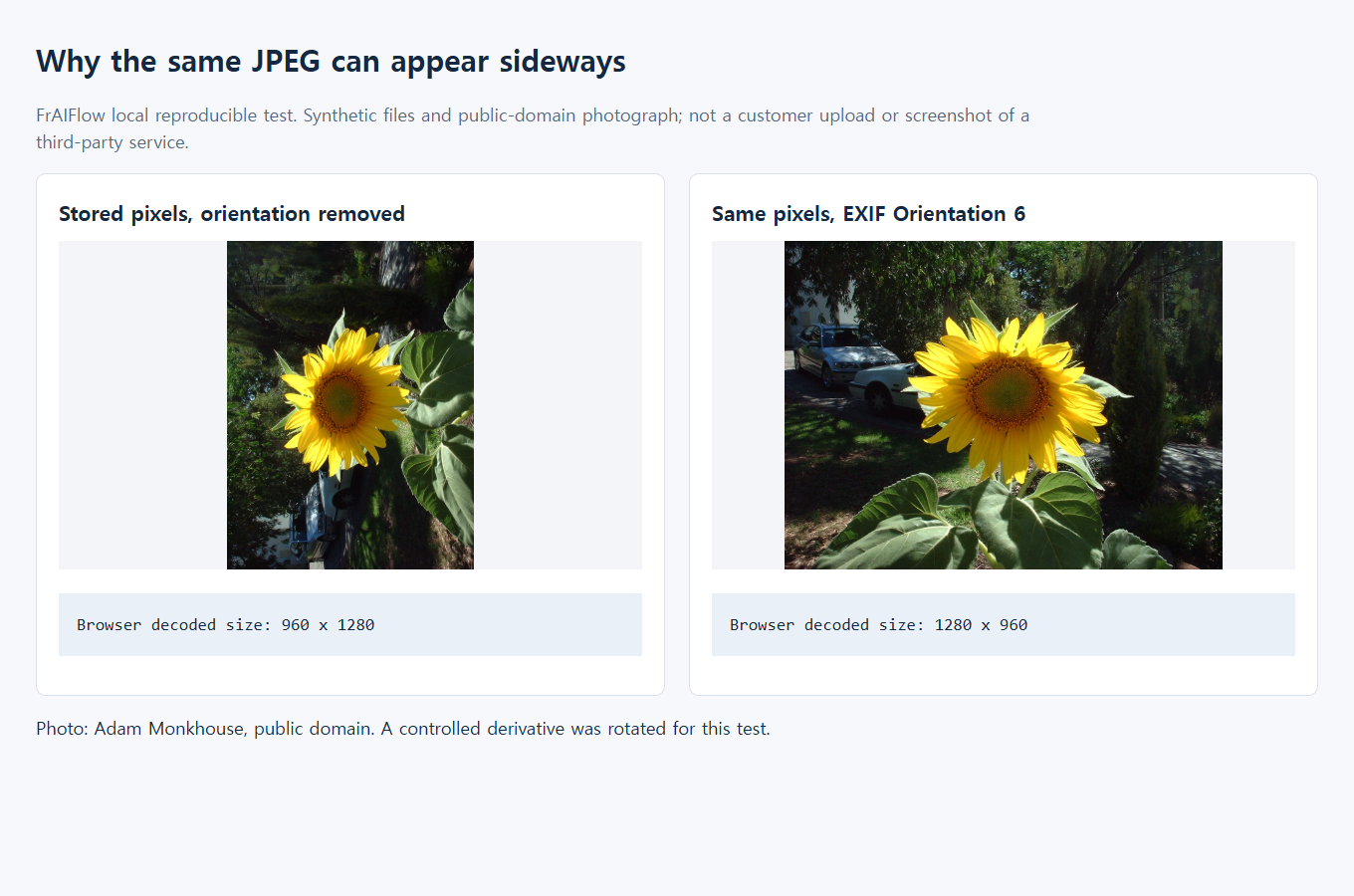
La disposición original está de lado. Dimensiones decodificadas: 960 × 1280.
2. Mismos píxeles, Orientation 6
El visor aplica la etiqueta. Dimensiones mostradas: 1280 × 960.
Son regiones de la evidencia original encuadradas mediante CSS, no fotografías nuevas ni una segunda prueba.
Una fotografía puede contener dos tipos de orientación
Un JPEG contiene una cuadrícula rectangular de píxeles. También puede incluir una etiqueta EXIF Orientation que indica al software cómo colocarla al mostrarla. La especificación EXIF de CIPA describe ocho disposiciones, incluidas las reflejadas. Por eso «girar 90 grados todas las fotos verticales» no es una reparación fiable.
Imagine una fotografía impresa con una nota que diga «este lado arriba». Un programa lee la nota y gira la imagen; otro la muestra tal como está almacenada. Ambos abren el mismo archivo, pero se ve diferente. Un tercero puede girar los píxeles y dejar por error la nota antigua, de modo que el siguiente visor vuelve a girarlos.
Una conversación real de soporte de Microsoft describe fotos bien orientadas localmente que aparecían de lado al subirlas. Algunas respuestas posteriores indican que guardar otra copia ayudó. Son experiencias de usuarios, no un diagnóstico de su archivo. La respuesta aceptada pregunta por las dimensiones y la conversación no demuestra que todos los casos fueran fallos EXIF.
Hay otras posibilidades: el sitio puede conservar una miniatura antigua, el editor mostrar un cambio sin guardar o el servicio aplicar su propio recorte y giro. Distíngalas antes de tratar todas las fotos giradas como el mismo fallo.
Localice dónde cambia la imagen
Use un archivo y un nombre reconocible, como photo-orientation-check.jpg. No suba una carpeta completa mientras investiga. Un ejemplo repetible se compara mejor y evita compartir más fotos de las necesarias.
- Revise el original fuera de la biblioteca de fotos. Abra el archivo real en otro visor. Asegúrese de no estar abriendo un duplicado, una vista editada de la biblioteca o una miniatura. Si los visores discrepan, anote cuál lo muestra de lado. Es evidencia útil de una interpretación distinta, aunque todavía no identifica el componente defectuoso.
- Guarde una exportación separada desde el editor. Si la escena está mal, gire o refleje la copia hasta que texto y objetos reconocibles estén orientados como corresponde. Si ya se ve bien, no añada un giro compensatorio solo porque la web falló. Exporte otro archivo sin sobrescribir el único original.
- Cierre y vuelva a abrir la exportación. Así detectará el error frecuente de mirar la vista de trabajo del editor y no su salida guardada. Revise nombre, carpeta, orientación y dimensiones. Abrir la misma exportación en otro visor aporta más que volver a abrir el elemento original de la biblioteca.
- Suba esa exportación exacta una vez. Use otro nombre para distinguirla del adjunto anterior. Si el sitio ofrece miniatura y adjunto completo, examine ambos. No suponga que la miniatura es el archivo entregado.
Si la exportación ya está mal antes de subirla, corrija primero el proceso local. Si se ve bien localmente y el adjunto completo descargado está mal, el destino puede haberlo transformado. Si el adjunto es correcto y solo falla la miniatura, girar repetidamente el original puede empeorar el archivo entregado. Informe al servicio de la diferencia en la miniatura.

Qué debe conseguir una exportación útil
El resultado buscado es una imagen cuyos píxeles ya estén colocados como quiere verlos, sin instrucciones de orientación contradictorias. Se suele llamar normalizar o incorporar la orientación a los píxeles. Eliminar los metadatos EXIF no equivale a hacerlo: si los píxeles están de lado, quitar antes su instrucción los deja de lado.
Trabaje con una copia en un editor de confianza. Los comandos dependen de la aplicación y versión. Por ejemplo, la guía de Vista Previa para Mac de Apple documenta el giro y la inversión. Esos controles cambian la disposición visible, pero su nombre no demuestra qué ocurrió al exportar. Sigue siendo importante cerrar y volver a abrir.
Si el destino acepta JPEG, haga una exportación JPEG normal y revísela antes de enviarla. Si el editor ofrece opciones de metadatos, evite conservar una orientación antigua sobre píxeles ya reorganizados. Si no sabe cómo maneja la orientación, pruebe una copia en lugar de toda la biblioteca. Un ejemplo pequeño correcto proporciona una receta práctica para ese destino.
PNG puede servir de copia temporal de inspección porque guardar píxeles decodificados como PNG evita otra codificación JPEG con pérdidas. No es automáticamente el mejor formato para subir: una foto PNG puede pesar mucho más y algunos formularios la rechazan. Si después exporta esa copia a JPEG, verifique también el JPEG final. El archivo comprobado debe ser el que adjunta.
Si utiliza Vista Previa en un Mac
Trabaje en un duplicado para compararlo con el original. En Vista Previa, seleccione la imagen y use Girar a la izquierda solo si realmente se ve mal orientada. Las instrucciones de Apple sobre giro e inversión describen esos controles. No gire una vista ya derecha para adivinar qué quiere el sitio de subida.
Guarde una exportación aparte, ciérrela y abra el archivo desde su carpeta. Revise una referencia reconocible, como letras o el horizonte, y suba esa copia exacta con un nombre distinguible. Esto verifica su proceso para esa foto, no que todas las versiones de Vista Previa normalicen todas las disposiciones EXIF. Conserve el original si otro visor sigue discrepando.
Una vía local para inspeccionar el archivo con precisión
Si ya usa Python y Pillow, la receta breve siguiente crea una copia PNG independiente de un JPEG RGB. Su alcance es deliberadamente limitado: rechaza otros formatos y modos de color en lugar de convertir silenciosamente archivos que necesitan otro tratamiento. No hay ningún paso de subida.
from pathlib import Path
from PIL import Image, ImageOps

source_path = Path("photo.jpg")
output_path = Path("photo-upright.png")
if output_path.exists():
    raise FileExistsError("Choose a new output filename")

with Image.open(source_path) as source:
    if source.format != "JPEG" or source.mode != "RGB":
        raise ValueError("Use an RGB JPEG for this example")
    print("Before:", source.size, source.getexif().get(274))
    upright = ImageOps.exif_transpose(source)
    upright.save(output_path,
                 icc_profile=source.info.get("icc_profile"))

with Image.open(output_path) as result:
    print("After:", result.size, result.getexif().get(274))
La documentación de ImageOps de Pillow describe exif_transpose() como una operación que aplica la orientación EXIF y elimina esa información cuando hace falta una transformación. No equivale a girarlo todo a la derecha. Utiliza la instrucción del archivo, que puede indicar una reflexión además de una rotación.
Las cifras impresas explican el cambio, pero no sustituyen mirar la imagen. Un cuarto de vuelta puede intercambiar anchura y altura; un reflejo puede mantenerlas. Que no aparezca Orientation en la exportación no demuestra que el sujeto esté derecho. Solo indica que falta esa instrucción concreta.
El ejemplo conserva un perfil ICC disponible, pero no es una herramienta universal de conversión de color ni limpieza de privacidad. Pillow documenta opciones de guardado específicas en su referencia de formatos de imagen. Si la entrada es CMYK, deténgase y utilice una conversión con gestión de perfiles para pantalla. Cambiar la etiqueta del modo de color no equivale a convertir los colores correctamente.
Ejecutamos esta receta sobre el JPEG RGB controlado de este artículo: el origen informó de 960 × 1280 píxeles y Orientation 6; el PNG reabierto, de 1280 × 960 sin etiqueta Orientation. Sus píxeles decodificados coincidieron exactamente con la entrada transpuesta. Se comprueban este ejemplo y receta, no todas las cámaras ni sitios web.
Interprete con cuidado la evidencia del antes y el después
El ejemplo local utiliza un derivado girado controlado de la fotografía de girasoles de dominio público de Adam Monkhouse, no una foto privada de cliente. Sirve para que la dirección sea inequívoca. En su imagen, elija también una referencia clara de arriba, como un horizonte o letras legibles. Un rostro casi simétrico o una textura en primer plano pueden ocultar el error.

Compare tres cosas distintas: el archivo original tal como lo muestra un visor que interpreta la orientación, su disposición de píxeles almacenada y la exportación normalizada. La primera y la tercera deben coincidir visualmente si la etiqueta describe bien la vista deseada. La disposición almacenada puede ser distinta. Esa diferencia no es daño por sí misma: explica por qué quitar la instrucción demasiado pronto produce resultados inesperados.
Observe la misma referencia en ambos archivos reabiertos: debe orientarse igual y conservarse todo el encuadre. Estas comprobaciones locales demuestran el mecanismo de archivo, no el comportamiento de una red social, teléfono o formulario no probado.
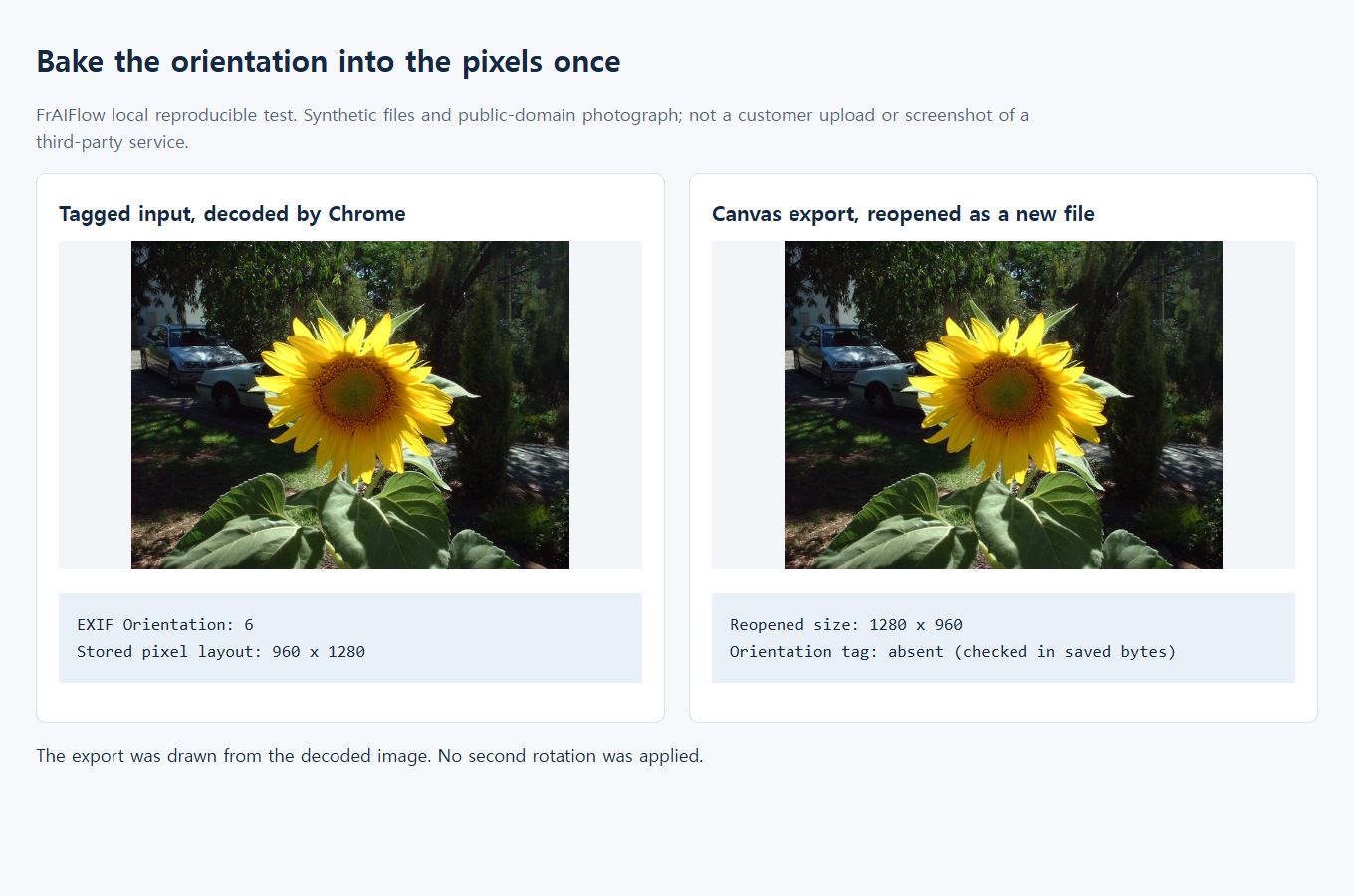
Del ejemplo controlado de orientación anterior, el diagrama original de comparación medida sigue disponible como evidencia complementaria. No es una captura de teléfono ni un registro de subida real.
Si la copia corregida sigue girándose
La foto no tiene etiqueta de orientación. Una función de normalización no puede deducir cómo debe orientarse una persona o un edificio. Gire o refleje manualmente una copia, guárdela y compruébela. No invente un valor EXIF en lugar de examinar los píxeles.
El sitio la gira dos veces. El archivo puede tener píxeles derechos y conservar una etiqueta antigua. No añada otro giro arbitrario a su maestro para compensar la web. Pruebe una exportación limpia con píxeles y metadatos coherentes y manténgala separada del original.
Se ve bien en el navegador, pero no en otro servicio. Los navegadores pueden interpretar la orientación EXIF. MDN documenta la propiedad image-orientation, cuyo valor inicial utiliza los metadatos de orientación. Por tanto, verse bien en el navegador no demuestra normalización. Un giro CSS cambia la presentación de una página, no el adjunto guardado que usa otro servicio.
La imagen está derecha, pero mal recortada. Es otro problema. Compare el encuadre completo con la forma del destino y siga la guía de recorte de fotos de perfil. Girar no recupera un borde eliminado por un recorte cuadrado o circular.
La exportación pesa demasiado o se ve menos nítida. Consulte los requisitos reales de formato, peso y dimensiones del archivo del sitio. Cree una única exportación final adecuada desde su mejor origen, en lugar de guardar repetidamente el mismo JPEG. La guía sobre guardado repetido de JPEG explica ese problema de calidad independiente.
El archivo contiene información privada. Una orientación correcta no garantiza metadatos seguros. Revise ubicación y otros datos personales antes de compartir. No suba una foto privada a un «reparador» desconocido solo para averiguar su dirección. Tampoco use esta receta de imagen única para una animación: las animaciones necesitan conservar sus fotogramas.
Cuando contacte con soporte, describa la comparación mínima reproducible: qué archivo exacto se ve derecho localmente, si falla la miniatura o el adjunto completo y si otra exportación se comporta de forma diferente. Comparta una muestra no sensible si reproduce el problema. Así dará información útil sin convertir un fallo visual solucionable en una cadena de originales sobrescritos.