Miksi valokuva kääntyy sivuttain lataamisen jälkeen
Kuva on kuvakirjastossa oikein päin. Liität sen lomakkeeseen, ilmoitukseen tai profiiliin, ja yhtäkkiä kuva näkyy muille kyljellään. Kiertäminen latauspalvelussa voi korjata yhden esikatselun, mutta seuraava sivusto saattaa näyttää kuvan jälleen väärin. Selvitä ennen seuraavaa muokkausta, onko kierto itse kuvassa vai sen mukana tallennetuissa ohjeissa.
Turvallisin alku on yksinkertainen: säilytä alkuperäinen, vie erillinen oikein suunnattu kopio, sulje se ja avaa juuri tuo tiedosto uudelleen. Kokeile sitten uutta kopiota kohdepalvelussa. Yksityiskohdilla on merkitystä, sillä oikealta näyttävä esikatselu ei aina tarkoita oikein tallennettua tiedostoa.
Vertaa valokuvaa, älä pieniä nimikkeitä
Kaksi suurennettua näkymää säilytetystä oikeasta selainkaappauksesta. Puhelimessa ne asettuvat allekkain; alkuperäinen kokonainen kuvakaappaus seuraa muuttamattomana.
1. Tallennetut pikselit, suuntatieto poistettu
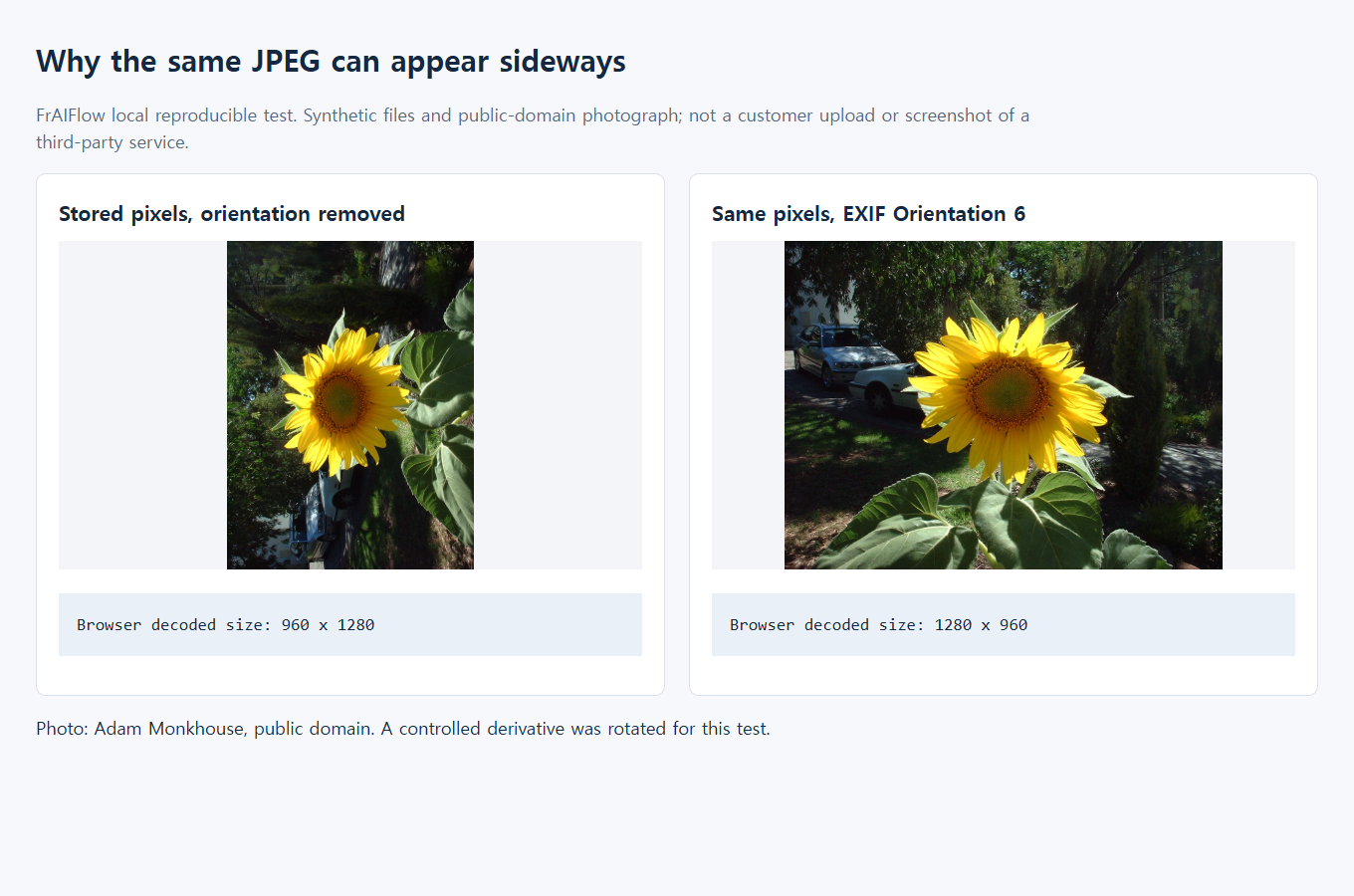
Tallennettu asettelu on sivuttain. Puretun kuvan mitat: 960 × 1280.
2. Samat pikselit, Orientation 6
Katselin soveltaa suuntatietoa. Näytetyn kuvan mitat: 1280 × 960.
Nämä ovat alkuperäisestä todistusaineistosta CSS:llä rajattuja alueita, eivät uusia kuvia tai toinen testi.
Yhdessä valokuvassa voi olla kahdenlaista suuntatietoa
JPEG sisältää suorakulmaisen pikseliruudukon. Siinä voi olla myös EXIF Orientation -tunniste, joka kertoo ohjelmistolle, miten ruudukko järjestetään näyttöä varten. CIPA:n EXIF-määritys kuvaa kahdeksan järjestelyä, myös peilattuja. Siksi kaikkien pystykuvien kiertäminen 90 astetta ei ole luotettava korjaus.
Ajattele paperikuvaa, johon on kiinnitetty pieni ”tämä puoli ylöspäin” -lappu. Yksi ohjelma lukee lapun ja kääntää kuvan. Toinen näyttää kuvan sellaisena kuin se on tallennettu. Molemmat avaavat saman tiedoston, mutta tulos näyttää erilaiselta. Kolmas ohjelma saattaa kääntää kuvan ja jättää vanhan lapun vahingossa paikalleen, jolloin seuraava katselin kääntää sen vielä uudelleen.
Todellisessa Microsoftin tukikeskustelussa kuvataan kuvia, jotka näyttivät paikallisesti oikein kierretyiltä mutta kääntyivät sivuttain latauksen jälkeen. Joissakin myöhemmissä vastauksissa uuden kopion tallentamisen kerrotaan auttaneen. Ne ovat käyttäjien kokemuksia, eivät oman tiedostosi diagnoosi. Hyväksytyssä vastauksessa kysytään kuvan mittoja, eikä ketju osoita jokaisen tapauksen johtuneen EXIF-virheestä.
Muitakin mahdollisuuksia on: sivustolla voi olla vanha pikkukuva, editori saattaa näyttää tallentamattoman muutoksen tai latauspalvelu voi käyttää omaa rajausta ja kiertoa. Erota ensin nämä vaihtoehdot sen sijaan, että pitäisit kaikkia sivuttain näkyviä kuvia samana virheenä.
Selvitä, missä vaiheessa kuva muuttuu
Käytä yhtä tiedostoa ja tunnistettavaa nimeä, esimerkiksi photo-orientation-check.jpg. Älä lataa vianetsinnän aikana kokonaista kansiota. Yhtä toistettavaa esimerkkiä on helpompi verrata, etkä jaa tarpeettomasti muita kuvia.
- Tarkista alkuperäinen kuvakirjaston ulkopuolella. Avaa varsinainen tiedosto toisessa katselimessa. Varmista, ettet avannut kaksoiskappaletta, muokattua kirjaston esikatselua tai pikkukuvaa. Jos katselimet ovat eri mieltä, kirjaa, kumpi näyttää kuvan sivuttain. Se on hyödyllinen merkki tulkintaerosta, vaikka viallinen osa ei vielä selviäkään.
- Vie editorista erillinen kopio. Jos näkymä on väärin päin, kierrä tai peilaa kopiota, kunnes tunnistettava teksti ja kohteet ovat tarkoitetussa suunnassa. Jos se näyttää jo oikealta, älä lisää korjaavaa kiertoa vain siksi, että sivusto näytti väärin. Vie uusi tiedosto sen sijaan, että korvaisit ainoan alkuperäisen.
- Sulje vientitiedosto ja avaa se uudelleen. Näin huomaat tavallisen virheen: tarkasteletkin editorin työnäkymää etkä tallennettua tulosta. Tarkista tiedostonimi, kansio, suunta ja pikselimitat. Saman vientitiedoston avaaminen toisessa katselimessa kertoo enemmän kuin alkuperäisen kirjastokohteen avaaminen uudelleen.
- Lataa juuri tämä vientitiedosto kerran. Käytä uutta tiedostonimeä erottaaksesi tuloksen aiemmasta liitteestä. Jos palvelu tarjoaa pikkukuvan ja kokonaisen liitteen, tarkista molemmat. Älä oleta pikkukuvan olevan toimitettu tiedosto.
Jos vientitiedosto on väärin jo ennen latausta, korjaa ensin paikallinen vientitapa. Jos se on paikallisesti oikein mutta takaisin ladattu kokonainen liite väärin, kohdepalvelu on saattanut muuntaa sitä. Jos liite on oikein ja vain pikkukuva väärin, lähteen toistuva kiertäminen voi pilata toimitetun tiedoston. Ilmoita palvelulle silloin pikkukuvan poikkeamasta.
Mitä onnistuneen viennin pitäisi tehdä
Tässä ongelmassa tavoitteena on kuva, jonka pikselit on jo järjestetty haluttuun katselusuuntaan ilman ristiriitaista suuntaohjetta. Tätä kutsutaan usein suunnan normalisoinniksi tai sisällyttämiseksi pikseleihin. Pelkkä EXIF-metatietojen poistaminen ei ole sama asia: jos pikselit ovat sivuttain, ohjeen poistaminen ensin jättää ne sivuttain.
Käsittele kopiota editorissa, johon jo luotat. Tarkat komennot riippuvat sovelluksesta ja versiosta. Esimerkiksi Applen Macin Esikatselu-opas neuvoo kiertämisen ja peilaamisen. Näillä säätimillä voi muuttaa näkyvää järjestelyä, mutta toiminnon nimi ei yksin todista, mitä vientitiedostolle tapahtui. Sulkeminen ja uudelleen avaaminen on edelleen tärkeä tarkistus.
Jos kohde hyväksyy JPEG:n, valitse tavallinen JPEG-vienti ja tarkista se ennen lähettämistä. Jos editorissa voi säätää metatietoja, älä siirrä vanhentunutta kiertoarvoa uudelleen järjestettyjen pikselien mukana. Jos et tiedä, miten sovellus käsittelee suuntaa, kokeile yhtä kopiota koko kuvakirjaston sijaan. Onnistunut pieni esimerkki antaa käytännön vientitavan juuri kyseiselle kohteelle.
PNG voi sopia väliaikaiseksi tarkistuskopioksi, sillä purettujen pikselien tallentaminen PNG:nä välttää ylimääräisen häviöllisen JPEG-pakkauksen. Se ei silti automaattisesti ole paras latausmuoto: PNG-valokuva voi olla paljon suurempi, ja osa lomakkeista hylkää sen. Jos viet tarkistuskopion myöhemmin JPEG:nä, tarkista myös lopullinen JPEG. Tarkistamasi tiedoston täytyy olla sama, jonka liität.
Jos käytät Macin Esikatselua
Käytä tiedoston kaksoiskappaletta, jotta voit verrata sitä alkuperäiseen. Valitse kuva Esikatselussa ja käytä Kierrä vasemmalle -toimintoa vain, jos näkyvä kuva todella on väärässä suunnassa. Applen kierto- ja peilausohjeissa kuvataan nämä säätimet. Älä kierrä jo oikein näkyvää kuvaa arvaamalla, mitä lataussivusto odottaa.
Vie erillinen kopio, sulje se ja avaa tiedosto tallennuskansiostaan. Tarkista tunnistettava piirre, kuten teksti tai horisontti, ja lataa juuri tämä kopio erottuvalla tiedostonimellä. Näin varmistat vientitapasi kyseiselle kuvalle. Se ei osoita, että jokainen Esikatselun versio normalisoi kaikki EXIF-järjestelyt. Säilytä siis alkuperäinen, jos toinen katselin näyttää kuvan yhä eri tavalla.
Paikallinen tapa tiedoston täsmälliseen tutkimiseen
Jos käytät jo Pythonia ja Pillow'ta, alla oleva lyhyt ohje tekee RGB-JPEG:stä erillisen PNG-kopion. Sen rajaus on tarkoituksellinen. Se hylkää muut muodot ja väritilat sen sijaan, että muuntaisi huomaamatta tiedoston, jonka värinkäsittely vaatii toisenlaista menettelyä. Ohjeeseen ei sisälly lataamista palveluun.
from pathlib import Path
from PIL import Image, ImageOps

source_path = Path("photo.jpg")
output_path = Path("photo-upright.png")
if output_path.exists():
    raise FileExistsError("Choose a new output filename")

with Image.open(source_path) as source:
    if source.format != "JPEG" or source.mode != "RGB":
        raise ValueError("Use an RGB JPEG for this example")
    print("Before:", source.size, source.getexif().get(274))
    upright = ImageOps.exif_transpose(source)
    upright.save(output_path,
                 icc_profile=source.info.get("icc_profile"))

with Image.open(output_path) as result:
    print("After:", result.size, result.getexif().get(274))
Pillow'n ImageOps-dokumentaatiossa kerrotaan, että exif_transpose() soveltaa EXIF-suuntaa ja poistaa suuntatiedon, kun muunnos on tarpeen. Tämä eroaa kaikkien kuvien sokeasta kiertämisestä myötäpäivään. Toiminto käyttää tiedoston ohjetta, joka voi määrittää myös peilauksen kierron lisäksi.
Tulostetut luvut auttavat selittämään muutoksen, mutta eivät korvaa kuvan katsomista. Leveyden ja korkeuden vaihtuminen on odotettavaa neljänneskierroksessa; peilattu asettelu voi säilyttää samat mitat. Orientation-tunnisteen puuttuminen viennin jälkeen ei todista kohteen olevan oikein päin. Se kertoo vain tämän ohjeen puuttuvan.
Esimerkki säilyttää saatavilla olevan ICC-väriprofiilin, mutta se ei ole yleinen värimuunnin tai yksityisyystietojen puhdistustyökalu. Pillow dokumentoi muotokohtaiset tallennusasetukset kuvatiedostomuotojen viiteoppaassaan. Jos lähde on CMYK, keskeytä ja käytä väriprofiilin huomioivaa muunnosta näytöllä katselua varten. Väritilan nimikkeen muuttaminen ei tarkoita värien oikeaa muuntamista.
Ajoimme tämän ohjeen tässä käytetyllä hallitulla RGB-JPEG:llä: lähde ilmoitti kooksi 960 × 1280 pikseliä ja suunnaksi Orientation 6; uudelleen avattu PNG ilmoitti 1280 × 960 eikä Orientation-tunnistetta. Sen puretut pikselit vastasivat täsmälleen suunnattua lähtökuvaa. Tämä tarkistaa kyseisen testitiedoston ja ohjeen, ei kaikkia kameroita tai sivustoja.
Lue ennen–jälkeen-aineisto huolellisesti
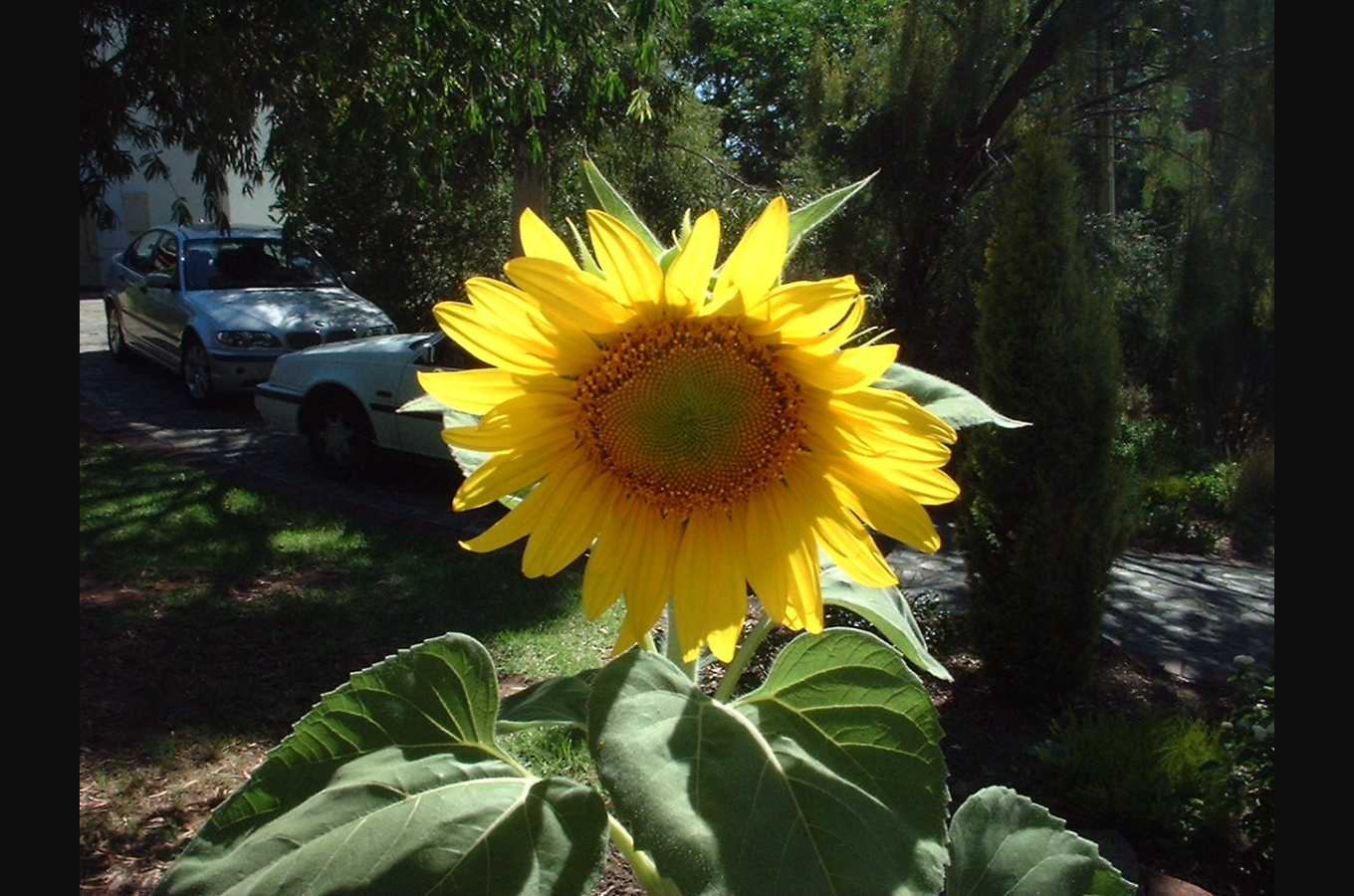
Paikallinen esimerkki käyttää hallittua kierrettyä johdannaista Adam Monkhousen public domain -auringonkukkavalokuvasta, ei asiakkaan yksityistä valokuvaa. Tarkoituksena on tehdä suunta yksiselitteiseksi. Sama periaate pätee omaan kuvaasi: valitse selvästi yläpuolen osoittava piirre, kuten horisontti tai luettava teksti. Lähes symmetrinen kasvokuvarajaus tai lähikuva tekstuurista voi peittää virheen.

Vertailtavia asioita on kolme: lähdetiedosto suuntatiedon ymmärtävässä katselimessa, sen taustalla oleva tallennettu asettelu ja normalisoitu vientitiedosto. Ensimmäisen ja kolmannen pitäisi näyttää samalta, kun lähteen tunniste kuvaa tarkoitettua näkymää oikein. Raaka tallennettu asettelu voi erota niistä. Ero ei itsessään tarkoita vauriota; se selittää, miksi ohjeen liian aikaisin hylkäävä ohjelmisto voi tuottaa odottamattoman tuloksen.
Katso samaa piirrettä molemmissa uudelleen avatuissa tiedostoissa: sen pitäisi osoittaa samaan suuntaan ja koko kuva-alan olla edelleen mukana. Nämä paikalliset tarkistukset osoittavat tiedostonkäsittelyn toimintatavan, eivät testaamattoman sosiaalisen verkoston, puhelimen tai latauslomakkeen käyttäytymistä.
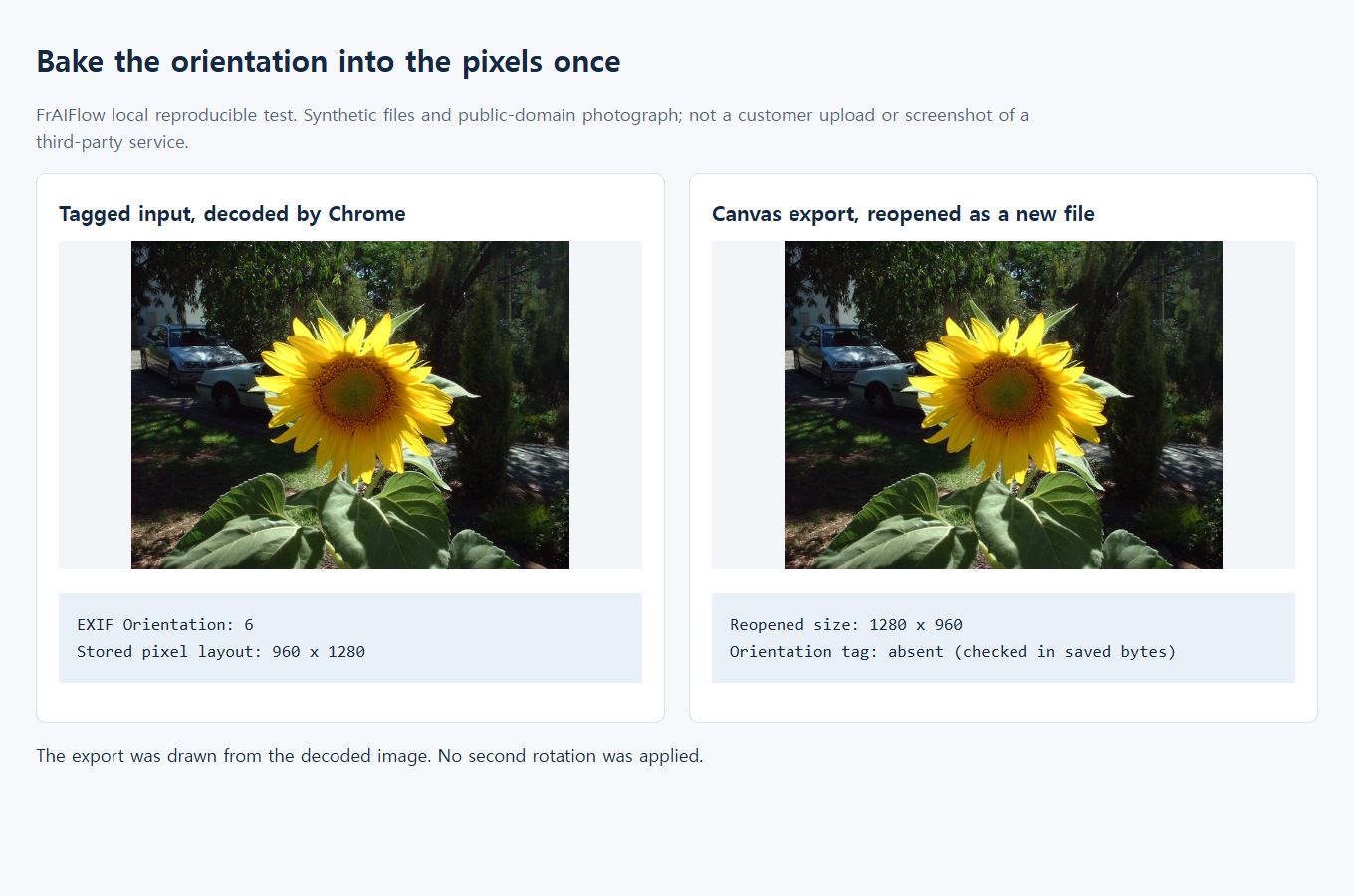
Aiemman hallitun suuntaesimerkin alkuperäinen mitattu vertailukaavio on yhä saatavilla lisänäyttönä. Se ei ole puhelimen kuvakaappaus eikä tallenne oikeasta palveluun lataamisesta.
Jos korjattu kopio kääntyy edelleen sivuttain
Kuvassa ei ole suuntatunnistetta. Normalisointifunktio ei voi päätellä, mihin suuntaan ihmisen tai rakennuksen pitäisi osoittaa. Kierrä tai peilaa kopiota käsin, tallenna ja tarkista tulos. Älä keksi EXIF-arvoa pikselien tarkistamisen tilalle.
Sivusto kiertää kuvan kahdesti. Tiedoston pikselit voivat jo olla oikein päin, vaikka mukana on vanhentunut tunniste. Älä kompensoi sivustoa lisäämällä alkuperäiskappaleeseen vielä yhtä mielivaltaista kiertoa. Testaa puhdas vienti, jossa pikselit ja metatiedot vastaavat toisiaan, ja säilytä vienti erillään alkuperäisestä.
Selain näyttää oikein, mutta jatkokäsittelevä palvelu ei. Selaimet voivat tulkita EXIF-suunnan itse. MDN dokumentoi CSS:n image-orientation-ominaisuuden, jonka alkuarvo käyttää kuvan suuntametatietoja. Oikea selainnäkymä ei siis osoita tiedoston olevan normalisoitu. CSS-kierto muuttaa sivun esitystapaa, ei toisen palvelun käyttämää tallennettua liitettä.
Kuva on oikein päin mutta rajattu huonosti. Tämä on eri ongelma. Vertaa koko kuva-alaa kohteen muotoon ja seuraa profiilikuvan rajausopasta. Kiertäminen ei palauta neliö- tai ympyrärajauksessa poistettua reunaa.
Vientitiedosto on liian suuri tai näyttää pehmeämmältä. Tarkista sivuston todelliset tiedostomuotoa, kokoa ja mittoja koskevat vaatimukset. Tee parhaasta lähteestäsi yksi lopullinen latauskokoinen vienti saman JPEG:n toistuvan tallentamisen sijaan. JPEG:n uudelleentallennusopas selittää tämän erillisen laatuongelman.
Tiedosto sisältää yksityisiä tietoja. Oikea suunta ei tarkoita turvallisia metatietoja. Tarkista sijainti ja muut henkilökohtaiset metatiedot erikseen ennen jakamista. Älä lataa yksityistä kuvaa tuntemattomaan ”korjaimeen” vain selvittääksesi sen suunnan. Älä myöskään käytä tätä yhden kuvan ohjetta liikkuvaan kuvaan: animaation ruutujen säilyttämisellä on omat vaatimuksensa.
Kun otat yhteyttä sivuston tukeen, kuvaa pienin toistettava vertailu: mikä tarkka tiedosto on paikallisesti oikein päin, onko väärin pikkukuva vai kokonainen liite ja käyttäytyykö uusi vientikopio eri tavalla. Jaa tarvittaessa ei-arkaluonteinen näyte, joka toistaa ongelman. Näin palvelu saa käyttökelpoista tietoa eikä ratkaistavasta näyttöongelmasta synny ylikirjoitettujen alkuperäisten ketjua.