Vì sao ảnh bị xoay ngang sau khi tải lên?
Ảnh đứng đúng trong thư viện. Bạn đính vào biểu mẫu, tin đăng hoặc hồ sơ, bỗng mọi người thấy nó nằm ngang. Xoay trong công cụ tải có thể sửa một bản xem nhưng website sau lại sai. Trước khi sửa thêm, xác định hướng nằm trong chính điểm ảnh hay trong chỉ dẫn lưu cùng ảnh.
Cách bắt đầu an toàn là giữ nguyên ảnh gốc, xuất một bản sao đúng chiều rồi đóng và mở lại chính tệp vừa xuất. Sau đó, thử tải bản sao này lên dịch vụ bạn đang dùng. Bước mở lại rất quan trọng: ảnh xem trước đúng chiều chưa chắc có nghĩa là hướng ảnh đã được lưu đúng trong tệp.
So sánh ảnh, không phải nhãn nhỏ
Hai vùng phóng từ ảnh chụp trình duyệt thực được lưu. Trên điện thoại chúng xếp dọc; ảnh chụp đầy đủ gốc theo sau không đổi.
1. Điểm ảnh lưu, đã bỏ thẻ
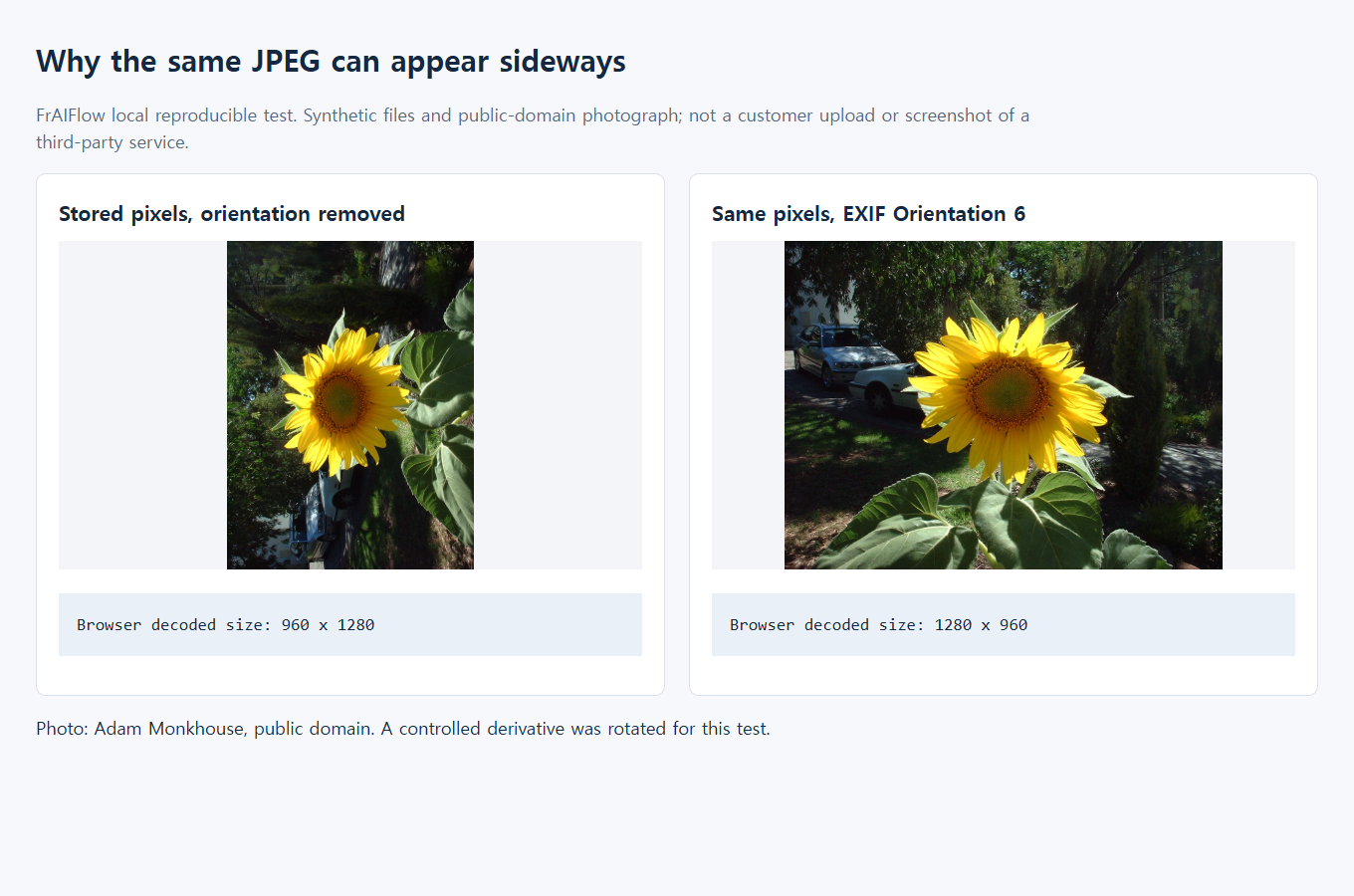
Bố cục thô nằm ngang. Kích thước giải mã: 960 × 1280.
2. Cùng điểm ảnh, Orientation 6
Trình xem áp dụng thẻ. Kích thước hiển thị: 1280 × 960.
Đây là vùng đóng khung bằng CSS từ bằng chứng gốc, không phải ảnh mới hoặc thử lần hai.
Một ảnh có thể mang hai kiểu hướng
JPEG chứa lưới điểm ảnh chữ nhật. Nó còn có thể có thẻ EXIF Orientation chỉ phần mềm cách bố trí lưới để hiển thị. Đặc tả EXIF của CIPA mô tả tám cách, gồm cả lật gương. Vì vậy “xoay mọi ảnh dọc 90 độ” không phải sửa đáng tin.
Hãy nghĩ ảnh in có mẩu giấy “chiều này lên” kèm. Một chương trình đọc rồi xoay. Chương trình khác hiển thị như lưu. Cùng tệp nhưng nhìn khác. Chương trình thứ ba có thể xoay ảnh mà vô tình giữ chỉ dẫn cũ, khiến trình xem sau xoay lần nữa.
Một thảo luận hỗ trợ Microsoft thực mô tả ảnh đúng hướng cục bộ nhưng ngang sau tải. Vài phản hồi sau nói lưu bản mới giúp. Đó là báo cáo người dùng, không chẩn đoán tệp bạn. Phản hồi được chấp nhận hỏi kích thước, và luồng không chứng minh mọi trường hợp là lỗi EXIF.
Còn khả năng khác: trang dùng hình thu nhỏ cũ, trình sửa hiện thay đổi chưa lưu hoặc dịch vụ tự cắt/xoay. Hãy tách các khả năng thay vì coi mọi ảnh ngang là cùng lỗi.
Xác định bước làm ảnh bị xoay
Dùng một tệp và tên dễ nhận như photo-orientation-check.jpg. Đừng tải cả thư mục khi khắc phục. Một ví dụ lặp được dễ so hơn và tránh chia sẻ ảnh không cần.
- Kiểm bản gốc ngoài thư viện ảnh. Mở tệp thực trong trình xem thứ hai. Bảo đảm không mở bản trùng, bản xem thư viện đã sửa hoặc thumbnail. Nếu hai trình khác nhau, ghi trình nào hiện ngang. Đó là bằng chứng cách diễn giải khác, chưa nhận diện thành phần lỗi.
- Lưu bản xuất riêng từ trình sửa. Nếu cảnh sai, xoay/lật bản sao đến khi chữ và vật nhận ra đúng hướng. Nếu đã đúng, đừng thêm xoay bù chỉ vì website sai. Xuất tệp mới thay vì ghi đè bản gốc duy nhất.
- Đóng và mở lại bản xuất. Việc này bắt lỗi thường gặp là xem màn hình đang làm thay vì đầu ra đã lưu. Kiểm tên, thư mục, hướng và kích thước điểm ảnh. Mở cùng bản xuất bằng trình xem thứ hai hữu ích hơn mở lại mục thư viện gốc.
- Tải chính bản xuất đó một lần. Dùng tên mới để phân biệt đính kèm trước. Nếu trang có thumbnail và đính kèm đầy đủ, xem cả hai. Đừng mặc định thumbnail là tệp phân phối.
Nếu bản xuất sai trước tải, sửa đường xuất cục bộ trước. Nếu đúng cục bộ mà đính kèm đầy đủ tải về sai, đích có thể đã biến đổi. Nếu đính kèm đúng nhưng thumbnail sai, xoay nguồn liên tục có thể làm tệp phân phối tệ hơn. Báo khác biệt thumbnail cho dịch vụ.

Tệp xuất cần lưu hướng ảnh như thế nào?
Kết quả mong muốn là điểm ảnh đã bố trí theo hướng cần xem, không có chỉ dẫn hướng xung đột. Thường gọi chuẩn hóa hoặc áp hướng vào điểm ảnh. Chỉ xóa EXIF không tương đương: nếu điểm ảnh ngang, xóa chỉ dẫn trước để chúng vẫn ngang.
Làm trên bản sao trong trình sửa tin cậy. Lệnh cụ thể tùy ứng dụng và phiên bản. Ví dụ hướng dẫn Preview cho Mac của Apple mô tả xoay và lật. Điều khiển đổi bố trí nhìn thấy, nhưng tên thao tác chưa chứng minh tệp xuất ra thế nào. Vẫn cần đóng-mở lại.
Nếu nơi tải nhận JPEG, chọn xuất JPEG thường và xem trước gửi. Nếu có tùy chọn siêu dữ liệu, đừng mang giá trị xoay cũ vào điểm ảnh đã sắp mới. Nếu không biết ứng dụng xử lý hướng, thử một bản thay vì cả thư viện. Ví dụ nhỏ thành công cho công thức xuất thực tế với nơi nhận đó.
PNG hữu ích làm bản kiểm tạm vì lưu điểm ảnh đã giải mã sang PNG tránh thêm lần JPEG mất dữ liệu. Không tự động là định dạng tải tốt nhất: ảnh PNG có thể lớn hơn nhiều và biểu mẫu có thể từ chối. Nếu sau đó xuất JPEG, kiểm JPEG cuối nữa. Tệp bạn kiểm tra phải chính là tệp sẽ đính kèm.
Nếu dùng Preview trên Mac
Hãy tạo một bản sao để có thể đối chiếu với tệp gốc. Trong Preview, chọn ảnh và dùng Rotate Left chỉ nếu hình nhìn thấy thật sự sai hướng. Hướng dẫn xoay và lật của Apple mô tả điều khiển. Đừng xoay hình vốn đứng để đoán website muốn gì.
Lưu bản xuất riêng, đóng rồi mở từ thư mục lưu. Kiểm đặc điểm rõ như chữ hoặc đường chân trời, rồi tải đúng bản với tên phân biệt. Việc này xác minh quy trình xuất cho ảnh đó. Không xác lập mọi bản Preview chuẩn hóa mọi cách EXIF, nên giữ gốc nếu trình xem khác vẫn bất đồng.
Kiểm tra chính tệp ảnh trên máy của bạn
Nếu đã dùng Python và Pillow, công thức ngắn dưới tạo PNG riêng từ JPEG RGB. Nó cố ý hẹp, từ chối định dạng/chế độ màu khác thay vì âm thầm đổi tệp cần xử lý màu riêng. Không có bước tải lên.
from pathlib import Path
from PIL import Image, ImageOps

source_path = Path("photo.jpg")
output_path = Path("photo-upright.png")
if output_path.exists():
    raise FileExistsError("Choose a new output filename")

with Image.open(source_path) as source:
    if source.format != "JPEG" or source.mode != "RGB":
        raise ValueError("Use an RGB JPEG for this example")
    print("Before:", source.size, source.getexif().get(274))
    upright = ImageOps.exif_transpose(source)
    upright.save(output_path,
                 icc_profile=source.info.get("icc_profile"))

with Image.open(output_path) as result:
    print("After:", result.size, result.getexif().get(274))
Tài liệu ImageOps của Pillow mô tả exif_transpose() áp dụng hướng EXIF và xóa thông tin hướng khi cần biến đổi. Khác với xoay mọi ảnh theo chiều kim đồng hồ. Thao tác dùng chỉ dẫn tệp, có thể yêu cầu lật lẫn xoay.
Các số in ra giải thích thay đổi nhưng không thay nhìn ảnh. Đổi rộng-cao có thể đúng với xoay phần tư vòng; lật gương có thể giữ cỡ. Không có Orientation sau xuất chưa chứng minh chủ thể đứng. Chỉ cho biết thiếu chỉ dẫn cụ thể này.
Ví dụ giữ hồ sơ ICC hiện có nhưng không phải công cụ chuyển màu hay dọn riêng tư phổ quát. Pillow mô tả tùy chọn lưu theo định dạng trong tài liệu định dạng tệp ảnh. Nếu đầu vào CMYK, dừng và dùng chuyển đổi hiểu hồ sơ cho màn hình. Đổi nhãn chế độ màu không giống chuyển màu đúng.
Chúng tôi chạy công thức với JPEG RGB có kiểm soát ở đây: nguồn báo 960 × 1280 và Orientation 6; PNG mở lại báo 1280 × 960 không có thẻ Orientation. Điểm ảnh giải mã khớp chính xác đầu vào đã biến đổi. Kiểm mẫu và công thức này, không phải mọi máy ảnh hoặc website.
Đọc bằng chứng trước-sau cẩn thận
Ví dụ cục bộ dùng bản xoay có kiểm soát của ảnh hoa hướng dương thuộc phạm vi công cộng của Adam Monkhouse, không phải ảnh riêng khách. Mục đích làm hướng rõ ràng. Áp dụng cùng cách với ảnh bạn: chọn chi tiết có phía trên rõ như chân trời hoặc chữ đọc được. Mặt cắt gần đối xứng hay họa tiết cận có thể che lỗi.

Có ba thứ để so: tệp nguồn như trình xem hiểu hướng hiển thị, bố trí lưu bên dưới và bản xuất chuẩn hóa. Đầu và cuối phải giống nhìn nếu thẻ nguồn mô tả đúng hướng dự định. Bố trí thô có thể khác. Khác đó không tự là hỏng; giải thích vì sao phần mềm bỏ chỉ dẫn quá sớm cho kết quả bất ngờ.
Xem cùng chi tiết trong hai tệp mở lại: phải cùng hướng, còn đủ khung. Kiểm cục bộ cho thấy cơ chế xử lý tệp, không phải hành vi mạng xã hội, điện thoại hoặc biểu mẫu chưa thử.
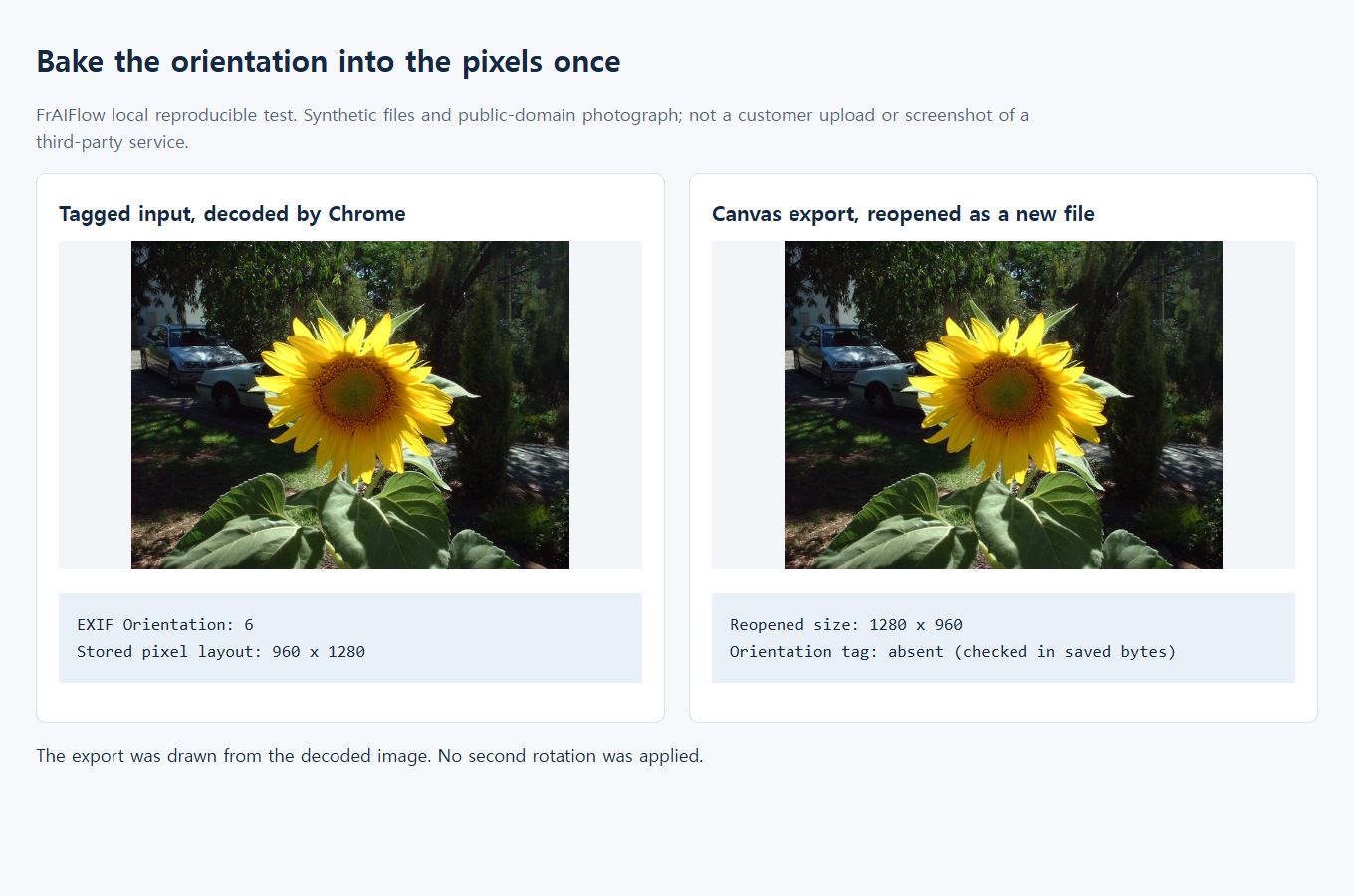
Với ví dụ hướng có kiểm soát trước, sơ đồ so sánh số đo gốc vẫn có làm bằng chứng bổ trợ. Không phải ảnh điện thoại hay ghi nhận tải trực tiếp.
Nếu bản sửa vẫn xoay ngang
Ảnh không có thẻ hướng. Hàm chuẩn hóa không suy ra người hoặc nhà nên hướng nào. Xoay/lật bản sao thủ công, lưu và kiểm. Đừng bịa giá trị EXIF thay việc xem điểm ảnh.
Website xoay hai lần. Tệp có thể đã có điểm ảnh đứng nhưng giữ thẻ cũ. Tránh bù cho website bằng thêm xoay tùy tiện vào bản gốc. Thử xuất sạch có điểm ảnh và siêu dữ liệu nhất quán, giữ riêng bản xuất.
Trình duyệt đúng nhưng dịch vụ phía sau sai. Trình duyệt tự diễn giải EXIF. MDN mô tả thuộc tính image-orientation, có giá trị ban đầu dùng siêu dữ liệu hướng. Vì vậy hiển thị trình duyệt đúng không xác lập tệp chuẩn hóa. Xoay CSS đổi trình bày trang, không đổi đính kèm đã lưu dùng ở dịch vụ khác.
Ảnh đứng nhưng bị cắt xấu. Đó là vấn đề khác. So cả khung với hình dạng đích và theo hướng dẫn cắt ảnh đại diện. Xoay không khôi phục mép đã bị cắt vuông hoặc tròn.
Bản xuất quá lớn hoặc mềm hơn. Kiểm yêu cầu thực của trang về định dạng, dung lượng và kích thước. Tạo một bản cuối đúng cỡ tải từ nguồn tốt nhất thay vì lưu cùng JPEG liên tục. Hướng dẫn lưu lại JPEG giải thích vấn đề chất lượng riêng đó.
Tệp chứa thông tin riêng tư. Hướng đúng không nghĩa siêu dữ liệu an toàn. Xem vị trí và dữ liệu cá nhân riêng trước chia sẻ. Đừng tải ảnh riêng lên công cụ “sửa” lạ chỉ để biết hướng. Và không dùng công thức một ảnh này cho ảnh động: ảnh động có yêu cầu bảo toàn khung riêng.
Khi liên hệ hỗ trợ trang, mô tả so sánh nhỏ nhất tái lập được: tệp nào đứng cục bộ, thumbnail hay đính kèm đầy đủ sai, bản mới xuất có khác không. Chia sẻ mẫu không nhạy cảm nếu tái hiện được. Dịch vụ có cơ sở hành động mà không biến lỗi hiển thị giải quyết được thành chuỗi bản gốc bị ghi đè.