Vì sao chất lượng JPEG thay đổi sau nhiều lần lưu?
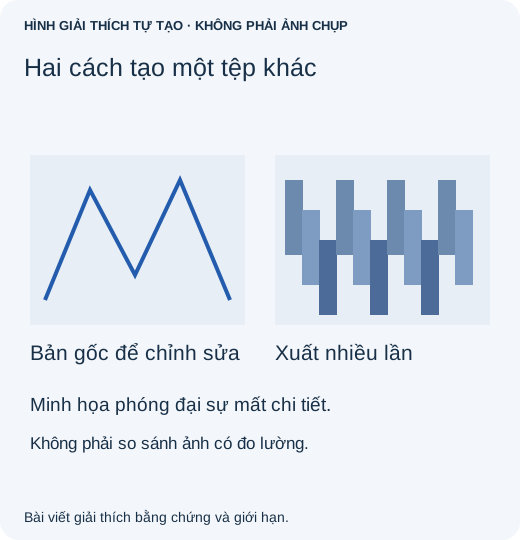
JPEG không xuống cấp chỉ vì nằm trong thư mục. Chỉnh sửa JPEG đã nén, lưu, mở lại kết quả rồi mã hóa thêm có thể đổi chi tiết. Giữ bản làm việc gốc để mỗi lần bàn giao không bắt đầu từ mất mát của bản xuất trước.
Quy trình lưu thực tế cho ảnh còn cần chỉnh sửa
Giả sử hôm nay cần ảnh lớn cho website và ngày mai cần bản nhỏ cho hồ sơ. Bạn có thể muốn làm nhanh bằng cách thu nhỏ bản JPEG đã xuất hôm nay. Thay vào đó, giữ bản gốc có thể chỉnh sửa làm điểm bắt đầu cho cả hai. Bạn không cần công cụ mới; chỉ cần tách tệp làm việc khỏi tệp chia sẻ.
- Tìm tệp khởi đầu tốt nhất hiện có. Dùng ảnh gốc máy ảnh hoặc dự án có lớp, không dùng bản tải từ chat. Đặt tên dễ nhận cho dự án, như
portrait-master.psd. Cũng giữ ảnh chụp gốc riêng. - Hoàn tất chỉnh sửa trong bản làm việc đó. Cắt, sửa và điều chỉnh màu ở đó. Lưu dự án theo định dạng gốc trước khi tạo bản bàn giao. JPEG không giữ các lớp riêng của dự án.
- Tạo JPEG với tên riêng. Trong Photoshop, File → Save a Copy (Tệp → Lưu bản sao) tạo JPEG mà không thay tài liệu làm việc. Xem bản xem trước chất lượng JPEG trước khi lưu. Định dạng khả dụng tùy tài liệu; đừng gộp phẳng bản gốc duy nhất chỉ để hiện tùy chọn JPEG.
- Mở lại bản đã lưu và so sánh. Xem cạnh nhiều chi tiết ở mức 100%, rồi xem kích thước người dùng thực sự thấy. Kiểm tra kích thước ảnh lẫn dung lượng. Ảnh lớn nén mạnh và ảnh nhỏ nén nhẹ đều có thể xấu vì lý do khác nhau.
- Với phiên bản tiếp theo, quay lại bản làm việc. Xuất
portrait-profile.jpgtừ tài liệu đó, không từportrait-website.jpg. Giữ cả hai bản bàn giao nếu cần so sánh sau.
Nếu tệp sớm nhất đã có quầng, khối hoặc chữ nhòe, xuất chất lượng tối đa sẽ giữ các khuyết điểm chứ không đảo ngược chúng. Xin bản gốc tốt hơn khi có thể. Với ảnh chụp màn hình và sơ đồ chữ sắc, cân nhắc định dạng không mất dữ liệu được nơi nhận hỗ trợ thay vì chỉ nghĩ tới JPEG.
Adobe giải thích Save a Copy và định dạng dự án gốc. Đây là quy trình theo tài liệu, không phải tuyên bố đã thử mọi phiên bản Photoshop.
So sánh đúng các tệp
Xem bản gốc sớm nhất, dự án chỉnh sửa và JPEG cuối ở cùng mức phóng điểm ảnh. Kiểm tra thu phóng, tăng nét hoặc dịch vụ chia sẻ có đổi ảnh không. Hình thu nhỏ mờ không chứng minh tệp gốc đã đổi. Trong báo cáo Adobe Community tháng 4 năm 2024, nhiếp ảnh gia thấy đốm dù lưu chất lượng cao; lời khuyên là giữ tệp làm việc định dạng gốc. Thảo luận không tách được mọi nguyên nhân.
Mã hóa lặp đã đổi gì trong một ảnh có kiểm soát?
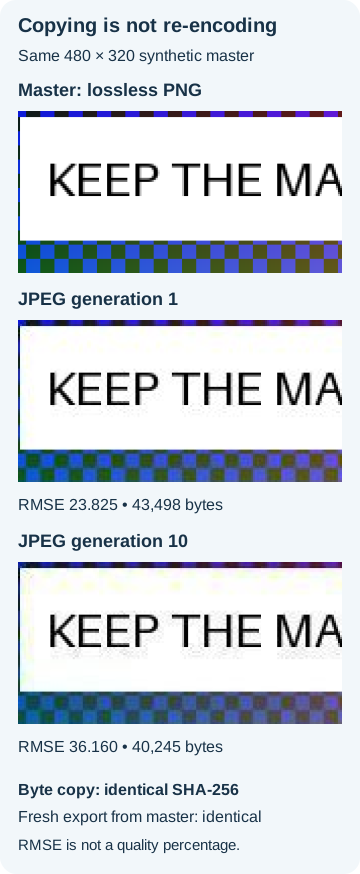
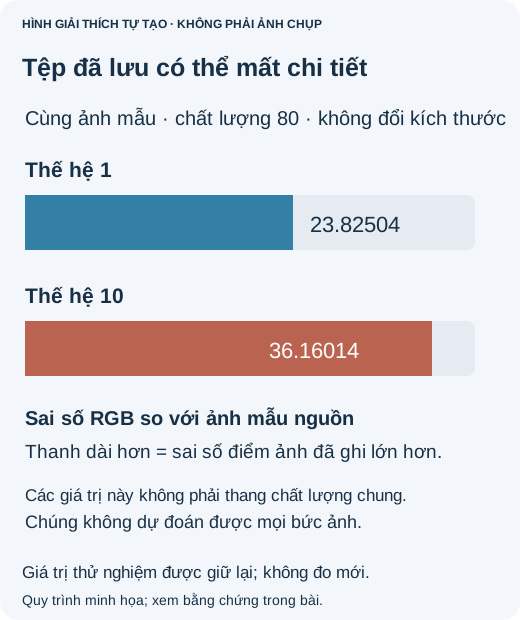
Mẫu tổng hợp 480 × 320 dùng Pillow quality 80 và lấy mẫu sắc độ 4:2:0. Nó được giải mã rồi mã hóa lại mười lần, không đổi kích thước. Thế hệ một là 43,498 byte; thế hệ mười là 40,245 byte. Sai số căn trung bình bình phương RGB so với bản không mất dữ liệu tăng từ 23.82504 lên 36.16014. Đây là số đo mẫu, không phải tỷ lệ phần trăm chất lượng mất của ảnh chụp.
Sao chép không phải thêm một thế hệ nén
Bản sao byte của JPEG đầu có cùng SHA-256. Xuất lại bản gốc không mất dữ liệu chưa đổi với cùng thiết lập cũng tái tạo bản xuất đầu. Mở, di chuyển hoặc sao chép tệp không phải chu trình giải mã-mã hóa đã thử. Ảnh và bộ mã hóa khác có thể khác; không phải mỗi lần lưu đều giảm chất lượng thấy được.
Bản làm việc PNG không mất dữ liệu tránh thêm thế hệ JPEG, nhưng không giữ dự án nhiều lớp hoặc khôi phục chi tiết đã mất.