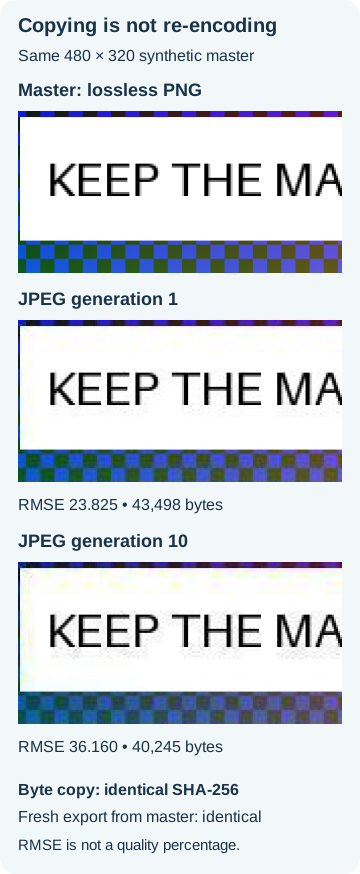
Warum sich JPEG-Qualität durch wiederholtes Speichern verändert
Ein JPEG verliert nicht an Qualität, nur weil es in einem Ordner liegt. Wenn Sie ein komprimiertes JPEG bearbeiten, speichern, diese Ausgabe erneut öffnen und wieder kodieren, können sich Details verändern. Bewahren Sie eine Arbeitsvorlage auf, damit nicht jede neue Ausgabe auf den Verlusten des vorherigen Exports aufbaut.
Ein sinnvoller Speicherablauf für ein Foto, das Sie weiterbearbeiten möchten
Angenommen, Sie brauchen heute ein großes Foto für Ihre Website und morgen eine kleinere Profilversion. Die verlockende Abkürzung wäre, das heutige JPEG zu verkleinern. Verwenden Sie stattdessen für beide Ausgaben das bearbeitbare Original als Ausgangspunkt. Sie brauchen dafür kein neues Werkzeug. Sie müssen nur die Arbeitsdatei von den Dateien trennen, die Sie weitergeben.
- Suchen Sie die beste verfügbare Ausgangsdatei. Verwenden Sie das Kameraoriginal oder ein vorhandenes Ebenenprojekt, keine aus einem Chat heruntergeladene Kopie. Geben Sie Ihrem Arbeitsprojekt einen erkennbaren Namen, etwa
portrait-master.psd. Bewahren Sie auch das ursprüngliche Foto separat auf. - Schließen Sie die Bearbeitung in dieser Arbeitsvorlage ab. Schneiden Sie dort zu, retuschieren Sie und korrigieren Sie Farben. Speichern Sie das native Projekt vor der Erstellung einer Ausgabekopie. JPEG kann die getrennten Projektebenen nicht erhalten.
- Erstellen Sie ein separat benanntes JPEG. In Photoshop kann Datei → Kopie speichern (File → Save a Copy) ein JPEG erzeugen, ohne das Arbeitsdokument zu ersetzen. Prüfen Sie vor dem Speichern die JPEG-Qualitätsvorschau. Welche Formate angeboten werden, hängt vom Dokument ab. Reduzieren Sie nicht Ihre einzige Arbeitsvorlage auf eine Ebene, nur damit JPEG auswählbar wird.
- Öffnen Sie die gespeicherte Kopie erneut und vergleichen Sie. Betrachten Sie eine detailreiche Kante bei 100 % Zoom und anschließend in der tatsächlichen Anzeigegröße. Prüfen Sie die Pixelabmessungen ebenso wie die Dateigröße. Große Bilder mit starker Komprimierung und kleine Bilder mit schwacher Komprimierung können aus unterschiedlichen Gründen schlecht aussehen.
- Kehren Sie für die nächste Version zur Arbeitsvorlage zurück. Exportieren Sie
portrait-profile.jpgaus diesem Dokument, nicht ausportrait-website.jpg. Behalten Sie beide Ausgaben, wenn Sie sie später vergleichen möchten.
Enthält schon die früheste Datei Säume, Blöcke oder verschmierte Schrift, bewahrt ein Export mit maximaler Qualität diese Fehler, statt sie rückgängig zu machen. Bitten Sie nach Möglichkeit um ein besseres Original. Bei Screenshots und Grafiken mit scharfer Schrift kommt ein vom Ziel akzeptiertes verlustfreies Format infrage; JPEG ist nicht die einzige Möglichkeit.
Adobe erklärt „Kopie speichern“ und native Projektformate. Dies ist ein dokumentierter Ablauf, keine Behauptung, dass wir jede Photoshop-Version getestet haben.
Vergleichen Sie die richtigen Dateien
Betrachten Sie das früheste Original, das bearbeitbare Projekt und das endgültige JPEG mit demselben Pixelzoom. Prüfen Sie, ob zusätzlich Skalierung, Schärfung oder ein Onlinedienst das Bild verändert haben. Ein unscharfes Vorschaubild beweist nicht, dass die Originaldatei verändert wurde. In einem Adobe-Community-Bericht vom April 2024 bemerkte ein Fotograf trotz hochwertiger Speicherung fleckige Bildstörungen. Der Rat lautete, eine native Arbeitsdatei aufzubewahren. Die Diskussion isolierte nicht sämtliche Ursachen.
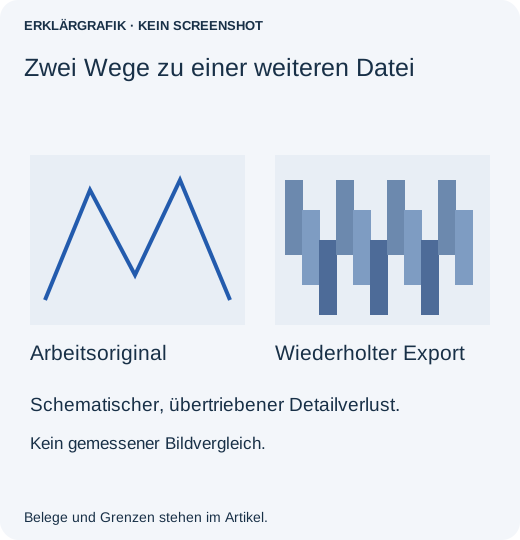
Was wiederholtes Kodieren bei einem kontrollierten Testbild veränderte
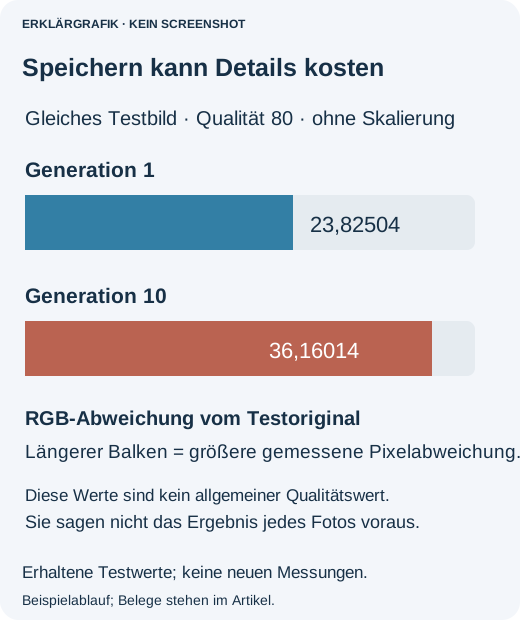
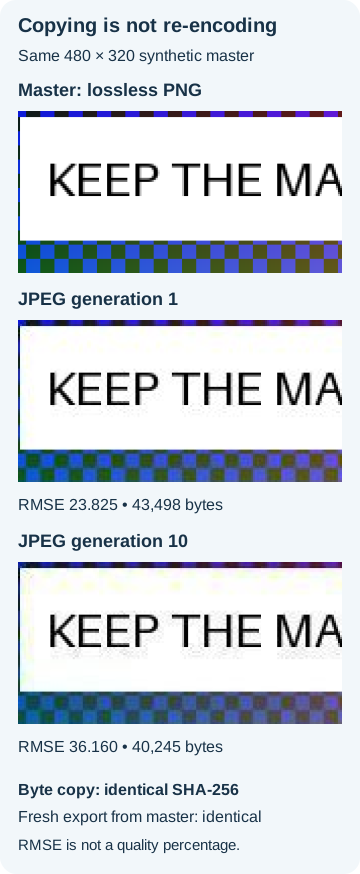
Unsere künstlichen Testdaten mit 480 × 320 Pixeln wurden mit Pillow-Qualität 80 und 4:2:0-Farbunterabtastung verarbeitet. Das Bild wurde zehnmal ohne Größenänderung dekodiert und neu kodiert. Generation eins hatte 43 498 Bytes, Generation zehn 40 245 Bytes. Die Wurzel des mittleren quadratischen Fehlers (RMSE) der RGB-Werte gegenüber der verlustfreien Vorlage stieg von 23,82504 auf 36,16014. Diese Werte sind Testmessungen, kein prozentualer Qualitätsverlust eines Fotos.
Eine Dateikopie ist keine weitere Kodierungsgeneration
Eine Bytekopie des ersten JPEGs hatte dieselbe SHA-256-Prüfsumme. Auch ein erneuter Export der unveränderten verlustfreien Vorlage mit identischen Einstellungen reproduzierte die erste Ausgabe. Öffnen, Verschieben oder Kopieren entspricht nicht dem hier getesteten Dekodierungs- und Neukodierungszyklus. Andere Bilder und Encoder können sich anders verhalten. Nicht jedes Speichern führt zu einer sichtbaren Verschlechterung.
Eine verlustfreie PNG-Arbeitskopie verhindert eine weitere JPEG-Generation. Sie erhält jedoch kein Ebenenprojekt und stellt bereits verlorene Details nicht wieder her.
Quellen, Beispiele und weiterführende Informationen
- Adobe-Community-Bericht vom April 2024
- Adobes Hinweise zur JPEG-Optimierung
- Ursprünglicher Nachweis
- JPEG-Optionen
- Warum sich ein Foto nach dem Hochladen seitlich dreht
- Ein Profilfoto vor einem ungünstigen Zuschnitt schützen
- Warum sich ein animiertes GIF nach dem Speichern nicht mehr bewegt
- Warum sich CMYK-JPEG-Farben beim Teilen im Netz verändern können