Hvorfor JPEG-kvaliteten ændrer sig efter gentagne gemninger
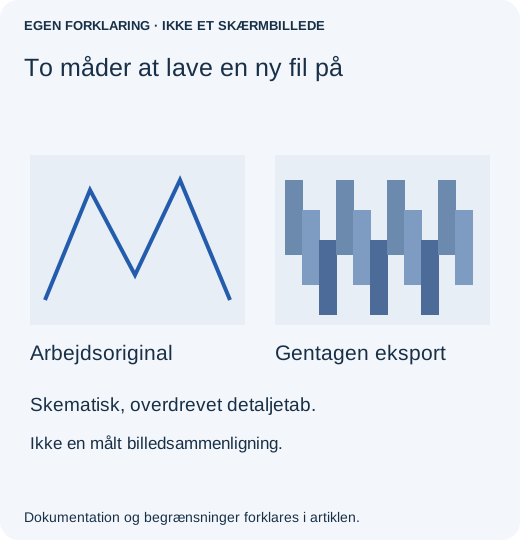
En JPEG bliver ikke dårligere af at ligge i en mappe. Men redigering af en komprimeret JPEG, gemning, genåbning og endnu en kodning kan ændre detaljerne. Behold en arbejdsoriginal, så hver levering ikke tager udgangspunkt i den forrige eksports tab.
En praktisk gemmerutine til et foto, du vil redigere igen
Forestil dig, at du skal bruge et stort foto til hjemmesiden i dag og en mindre profilkopi i morgen. Den fristende genvej er at skalere dagens JPEG. Behold i stedet den redigerbare original som udgangspunkt for begge leveringer. Du behøver ikke et nyt værktøj; du skal blot holde arbejdsfilen adskilt fra de filer, du deler.
- Find den bedste tilgængelige startfil. Brug kameraoriginalen eller et eksisterende projekt med lag, ikke en kopi hentet fra en chat. Giv arbejdsprojektet et genkendeligt navn, f.eks.
portrait-master.psd. Behold også det oprindelige foto særskilt. - Afslut redigeringen i arbejdsoriginalen. Beskær, retouchér og justér farver dér. Gem det oprindelige projektformat, før du laver en leveringskopi. JPEG kan ikke bevare projektets separate lag.
- Lav en JPEG med et særskilt navn. I Photoshop kan File → Save a Copy (gem en kopi) oprette en JPEG uden at erstatte arbejdsdokumentet. Undersøg JPEG-kvaliteten i forhåndsvisningen, før du gemmer. Tilgængelige formater afhænger af dokumentet; slå ikke lagene sammen i din eneste original blot for at få JPEG frem som valg.
- Åbn den gemte kopi igen, og sammenlign. Se på en detaljeret kant ved 100 % zoom og derefter i den størrelse, folk faktisk vil se. Kontrollér pixelmål såvel som filstørrelse. Store pixelmål med hård komprimering og små pixelmål med mild komprimering kan begge se dårlige ud af forskellige grunde.
- Gå tilbage til arbejdsoriginalen ved næste version. Eksportér
portrait-profile.jpgfra dette dokument, ikke fraportrait-website.jpg. Behold begge leveringsfiler, hvis du senere skal sammenligne dem.
Hvis den tidligste fil allerede har lyse konturer, blokke eller udtværede bogstaver, vil en eksport med maksimal kvalitet bevare fejlene frem for at ophæve dem. Bed om en bedre original, når det er muligt. Til skærmbilleder og diagrammer med skarp tekst kan du overveje et tabsfrit format, som destinationen accepterer, i stedet for at behandle JPEG som eneste mulighed.
Adobe forklarer Save a Copy og oprindelige projektformater. Dette er en dokumenteret arbejdsgang, ikke en påstand om, at vi har testet alle Photoshop-versioner.
Sammenlign de rigtige filer
Se på den tidligste original, det redigerbare projekt og den endelige JPEG ved samme pixelzoom. Undersøg, om skalering, skarphed eller en delingstjeneste også har ændret billedet. Et sløret miniaturebillede beviser ikke, at originalfilen er ændret. I en Adobe Community-rapport fra april 2024 så en fotograf pletter trods gemning i høj kvalitet; rådet var at beholde en arbejdsfil i projektformatet. Tråden isolerede ikke alle årsager.
Hvad gentagen kodning ændrede i ét kontrolleret billede
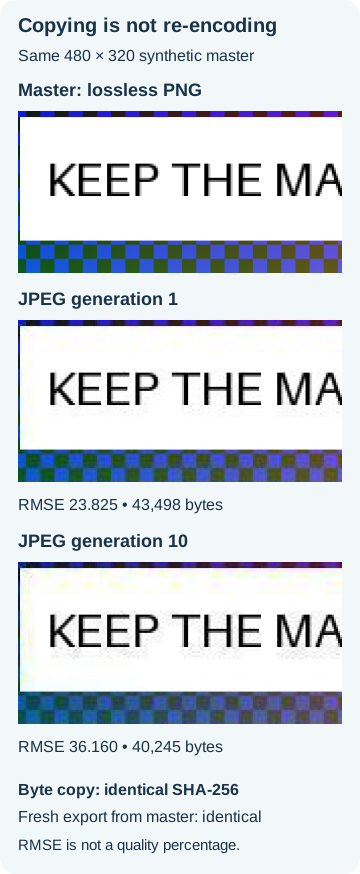
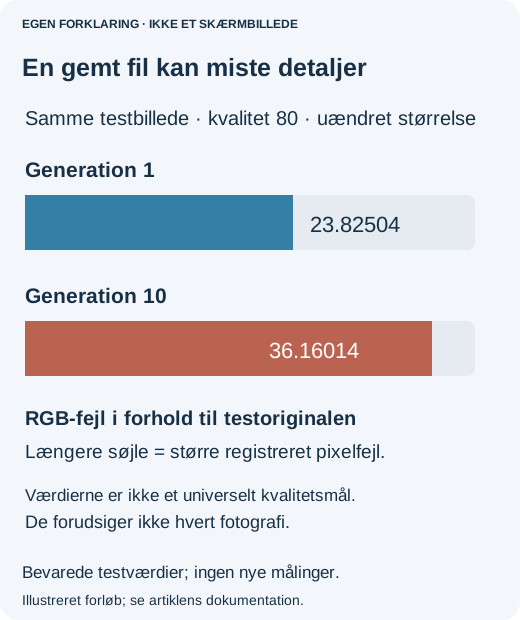
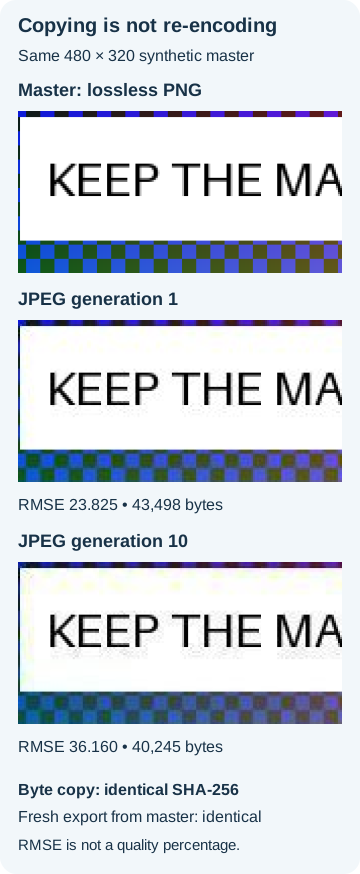
Vores syntetiske testbillede på 480 × 320 brugte Pillow-kvalitet 80 og 4:2:0-farveundersampling. Det blev afkodet og genkodet ti gange uden skalering. Første generation fyldte 43 498 bytes; tiende generation 40 245 bytes. RGB-kvadratroden af middelfejlkvadratet mod den tabsfri original steg fra 23.82504 til 36.16014. Det er målinger på testmaterialet, ikke en procentdel tabt fotokvalitet.
Kopiering er ikke endnu en generation
En bytekopi af første JPEG havde samme SHA-256. Eksport af den uændrede tabsfri original igen med identiske indstillinger genskabte også første eksport. Åbning, flytning eller kopiering er ikke den testede afkodnings- og kodningscyklus. Forskellige billeder og kodere kan opføre sig forskelligt; ikke enhver gemning giver et synligt tab.
En tabsfri PNG-arbejdskopi forhindrer endnu en JPEG-generation, men bevarer ikke et projekt med lag og genskaber ikke detaljer, der allerede er tabt.
Kilder, eksempler og relateret læsning
- Adobe Community-rapport fra april 2024
- Adobes vejledning til JPEG-optimering
- Oprindelig dokumentation
- JPEG-indstillinger
- Hvorfor et foto vender på siden efter upload
- Undgå, at et profilfoto beskæres det forkerte sted
- Hvorfor en animeret GIF holder op med at bevæge sig, når du gemmer den
- Hvorfor farverne i en CMYK-JPEG kan ændre sig ved deling på nettet