為什麼反覆儲存 JPEG 後,畫質會改變?
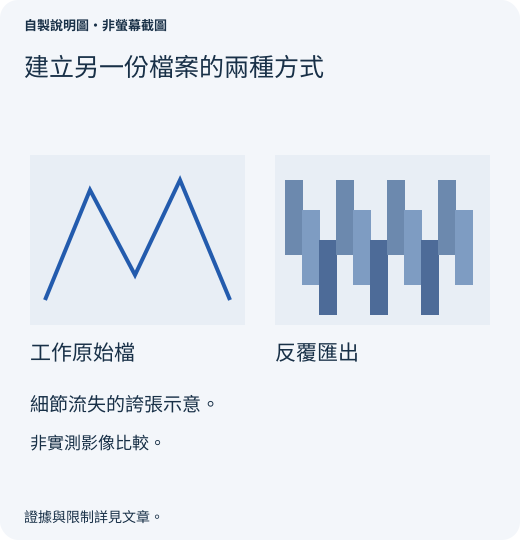
JPEG 放在資料夾裡不會自行劣化。但編輯已壓縮的 JPEG、儲存,再開啟該輸出重新編碼,可能改變細節。保留工作母檔,才不會讓每次交付都從上一次匯出的損失繼續累積。
還要繼續編輯的照片,應如何儲存?
假設今天網站需要大照片,明天個人頭像需要小版本,很容易直接把今天的 JPEG 縮小。更好的做法是保留可編輯原始檔,兩種交付都從它開始。你不需要新工具,只需要把工作檔與分享檔分開。
- 找到品質最好的起始檔。 使用相機原檔或既有分層專案,不要用聊天軟體下載的副本。工作專案可取容易辨認的名稱,例如
portrait-master.psd,原始照片也另外保留。 - 在母檔完成編輯。 在這裡裁切、修圖及調色,製作交付副本前先儲存原生專案。JPEG 不能保留各自獨立的圖層。
- 另外命名 JPEG 副本。 Photoshop 的 File → Save a Copy(檔案 → 儲存副本) 可以建立 JPEG,而不取代工作文件。儲存前檢查 JPEG 品質預覽。可用格式取決於文件狀態,不要只為讓 JPEG 選項出現,就攤平唯一的母檔。
- 重開儲存副本並比對。 先在 100% 縮放檢查細節邊緣,再以讀者實際觀看尺寸查看。像素尺寸與檔案大小都要看;大尺寸搭配過度壓縮,或小尺寸搭配輕度壓縮,都可能因不同原因顯得不清楚。
- 下一個版本回到母檔製作。 從該文件匯出
portrait-profile.jpg,不要從portrait-website.jpg再轉出。之後需要比較時,保留兩種交付版本。
最早的檔案若已有光暈、方塊或模糊字樣,最高品質匯出只會保留缺陷,不會修復。可以的話要求更好原檔。文字銳利的截圖與圖解,可考慮目的端接受的無損格式,不必把 JPEG 當唯一選擇。
Adobe 說明了儲存副本與原生專案格式。這是依文件整理的流程,不代表測試過每個 Photoshop 版本。
比較正確的檔案
以相同像素縮放比較最早原檔、可編輯專案與最終 JPEG。也要檢查縮放、銳利化或分享服務是否改了圖片。模糊縮圖不能證明原檔被改變。2024 年 4 月 Adobe 社群案例中,一位攝影師即使高品質儲存仍看到斑點,建議是保留原生工作檔,但討論沒有逐一排除所有原因。
一次受控圖片實驗中,反覆編碼改變了什麼?
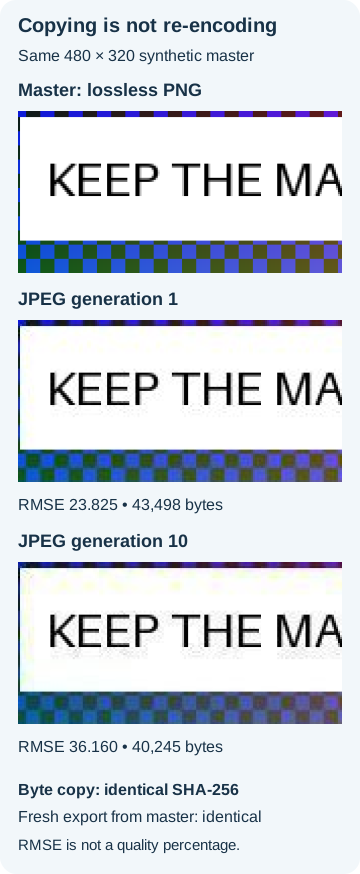
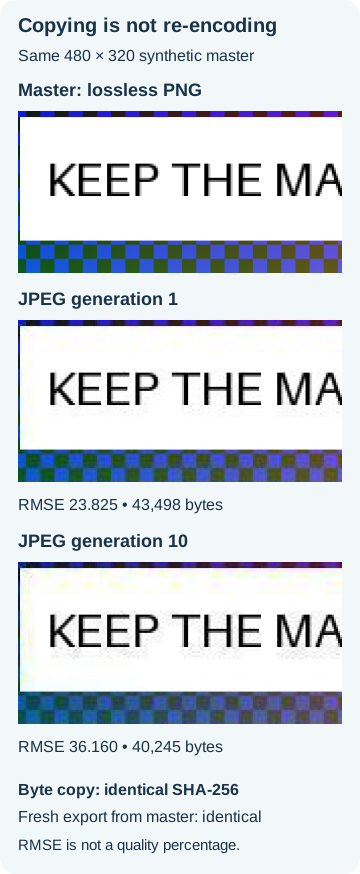
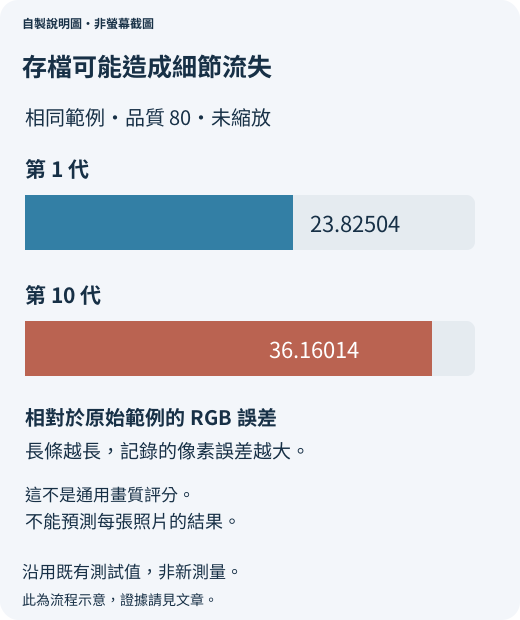
人工 480 × 320 測試圖使用 Pillow 品質 80 與 4:2:0 色度次取樣,不縮放,解碼再編碼十次。第一代為 43,498 位元組,第十代為 40,245 位元組;相較無損母檔的 RGB 均方根誤差由 23.82504 升至 36.16014。這些是測試圖量測,不是照片畫質損失百分比。
複製檔案不算新一代編碼
第一份 JPEG 的位元組副本具有相同 SHA-256。未變動的無損母檔以相同設定再次匯出,也重現第一份輸出。開啟、移動或複製檔案,不是這次測試的解碼再編碼循環。不同圖片與編碼器可能不同,不是每次儲存都會明顯變差。
無損 PNG 工作副本可避免再產生一代 JPEG 損失,但無法保留分層專案,也不能恢復已遺失細節。