為什麼照片上傳後橫躺了?
照片在相片圖庫裡是正的,附到表單、刊登頁或個人資料後,大家卻看到橫躺版本。上傳工具旋轉可能只修好那次預覽,下一個網站又錯。再編輯前,先分清楚方向在圖片像素裡,還是在旁邊儲存的指示裡。
最安全的第一步很簡單:保留原圖、另外匯出方向正確的副本、關閉,再開啟那個確切檔案,然後在目的端測試。細節重要,因為預覽正確不一定代表檔案已正確儲存。
比較照片本身,不必盯著微小標籤
以下放大保留的真實瀏覽器截圖中的兩個區域。手機上會垂直排列,下方原始完整截圖保持不變。
1. 儲存的像素,已移除方向標記
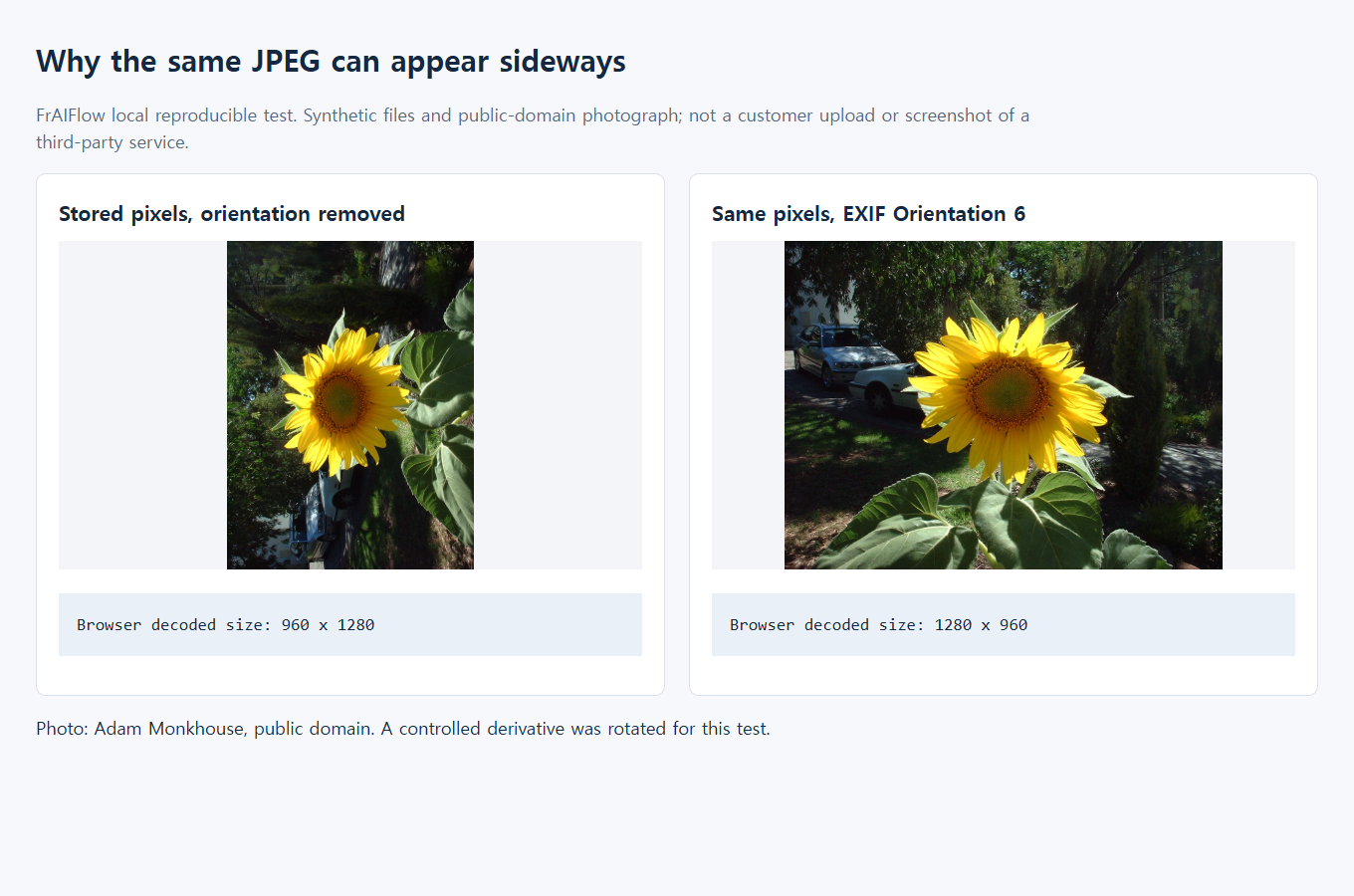
原始排列橫躺,解碼尺寸為 960 × 1280。
2. 相同像素,帶 Orientation 6
閱讀器套用標記後,顯示尺寸為 1280 × 960。
這些是以 CSS 框選的原始證據區域,不是新照片或第二次測試。
一張照片可能同時有兩種方向資訊
JPEG 內有矩形像素網格,也可能有 EXIF Orientation 標記,告訴軟體如何排列顯示。CIPA EXIF 規範 定義八種排列,包含鏡像。因此「所有直式照片都旋轉 90 度」不是可靠修復。
想像紙上照片附著一張「這邊朝上」便條。一個程式讀便條並轉正,另一個直接照儲存方向顯示。兩者開的是同一檔案,結果卻不同。第三個程式可能轉了圖片,卻忘記拿掉舊便條,下一個閱讀器就又轉一次。
一則真實的 Microsoft 支援討論 描述照片在本機方向正確,上傳後卻橫躺,後續部分回覆表示另存新副本有效。這些是使用者回報,不是對你的檔案的診斷。採納回答詢問圖片尺寸,討論沒有證明每個案例都是 EXIF 問題。
還有其他可能:網站保留舊縮圖、編輯器只顯示未儲存變更,或上傳服務自己套用裁切與旋轉。先區分這些情況,不要把每張橫躺照片都當成相同錯誤。
找出照片在哪一步改變
使用一個容易辨認名稱的檔案,例如 photo-orientation-check.jpg。排查時不要上傳整個資料夾。單一可重現範例容易比較,也避免分享過多照片。
- 在相片圖庫之外檢查原始檔。 用第二個閱讀器開啟實際檔案,確認不是副本、編輯過的圖庫預覽或縮圖。兩個閱讀器不同時,記錄哪個顯示橫躺。這能證明解讀不同,但還不能確定哪個元件有問題。
- 從編輯器另外匯出。 畫面方向錯時,旋轉或翻轉副本,讓可辨認文字與物體朝對方向。已經正確時,不要只因網站錯,就額外旋轉補償。匯出新檔,不覆寫唯一原圖。
- 關閉並重開匯出檔。 這可抓出誤把工作畫面當儲存輸出的情況。檢查檔名、資料夾、方向與像素尺寸。用第二個閱讀器開同一匯出檔,比重開圖庫原項目更有價值。
- 將該確切匯出檔上傳一次。 用新檔名和舊附件區分。網站同時提供縮圖與完整附件時,兩者都看,不能假設縮圖就是交付檔。
上傳前匯出檔就錯,先修本機匯出流程。本機正確、下載的完整附件錯,目的端可能轉換過。附件正確、只有縮圖錯,反覆旋轉來源反而可能弄壞交付檔,應向服務回報縮圖差異。
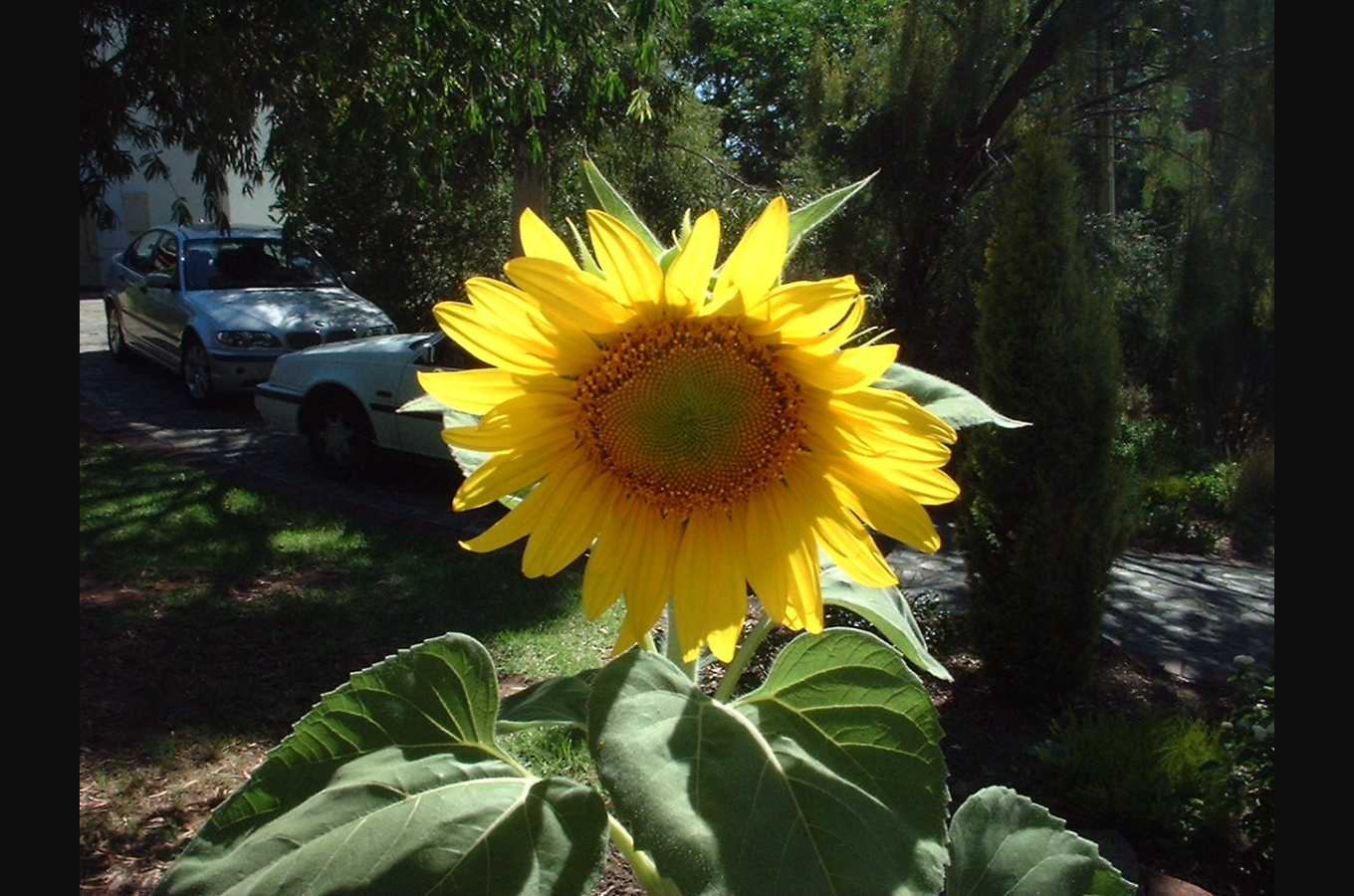
有效的匯出應做到什麼?
此問題的目標是像素本身已依預期方向排列,且沒有衝突方向指示,通常稱為正規化或將方向烘焙進像素。單純刪 EXIF 不等同:像素橫躺時先刪指示,仍會橫躺。
在信任的編輯器對副本操作,指令依應用程式與版本而異。例如 Apple 的 Mac 預覽程式指南 說明旋轉與翻轉。控制項可以改可見排列,但操作名稱本身不能證明匯出檔如何處理,關閉再開仍重要。
目的端接受 JPEG 時,以一般 JPEG 匯出,傳送前檢查。編輯器有中繼資料選項時,不要讓重新排列像素帶著過時旋轉值。不確定方向處理方式,先測一份,不要整個圖庫批次處理。成功的小例子可形成適用該目的端的實用流程。
PNG 可作暫時檢查副本,因為解碼像素另存 PNG 可避免額外有損 JPEG 編碼。但它不一定最適合上傳:照片 PNG 可能大很多,有些表單不接受。後來再匯出 JPEG,也要檢查最終 JPEG。檢查的檔案必須就是附上的檔案。
使用 Mac 預覽程式時
對檔案副本操作,保留原檔比較。在預覽程式選取圖片,只有可見方向真的錯才用向左旋轉。Apple 的 旋轉與翻轉說明 介紹了控制項。不要猜網站想要什麼,就把已直立畫面再轉一次。
另外匯出、關閉,再從儲存資料夾開檔。用字樣或地平線等明確特徵確認,然後以不同檔名上傳同一副本。這驗證的是該照片的匯出流程,不證明所有版本預覽程式都能正規化所有 EXIF 排列;其他閱讀器仍不同時,保留原檔。
需要精確檢查時的本機方法
若已使用 Python 與 Pillow,下方簡短方法可將 RGB JPEG 另存 PNG。它刻意限定範圍,遇其他格式或色彩模式就拒絕,不會默默轉換需要不同色彩處理的檔案。沒有上傳步驟。
from pathlib import Path
from PIL import Image, ImageOps

source_path = Path("photo.jpg")
output_path = Path("photo-upright.png")
if output_path.exists():
    raise FileExistsError("Choose a new output filename")

with Image.open(source_path) as source:
    if source.format != "JPEG" or source.mode != "RGB":
        raise ValueError("Use an RGB JPEG for this example")
    print("Before:", source.size, source.getexif().get(274))
    upright = ImageOps.exif_transpose(source)
    upright.save(output_path,
                 icc_profile=source.info.get("icc_profile"))

with Image.open(output_path) as result:
    print("After:", result.size, result.getexif().get(274))
Pillow ImageOps 文件 說明 exif_transpose() 會套用 EXIF 方向,且在需要轉換時移除方向資訊。這不同於盲目順時針旋轉所有圖片;它依檔案指示操作,可能包含鏡像而不只旋轉。
程式輸出的數值有助解釋變化,但不能取代看圖。轉四分之一圈可能交換寬高,鏡像則可能維持尺寸。匯出後 Orientation 消失,不證明主體直立,只表示這個指示不存在。
範例保留可用 ICC 色彩描述檔,但不是通用色彩轉換或隱私清理工具。Pillow 的 圖片格式參考 說明各格式儲存選項。輸入若為 CMYK,停止並採用 支援描述檔的螢幕色彩轉換。更改色彩模式標籤,不等於正確轉換顏色。
我們對此處受控 RGB JPEG 執行該方法:來源為 960 × 1280、Orientation 6;重開 PNG 為 1280 × 960,沒有 Orientation。解碼像素與已轉置輸入完全一致。這只確認此測試檔與方法,不代表每台相機或網站。
仔細閱讀前後證據
本機範例使用 Adam Monkhouse 的公有領域向日葵照片 製作受控旋轉衍生圖,不是客戶私人照片,目的是讓方向明確。自己的照片也應選有明顯上方的特徵,如地平線或可讀文字。幾乎對稱的臉部裁切或紋理特寫,可能掩蓋錯誤。

要比較三件事:支援方向閱讀器顯示的來源、底層儲存排列,以及正規化匯出。來源標記正確時,第一和第三應視覺一致,原始儲存排列可能不同。這差異本身不是損壞,而是說明為何太早丟掉指示的軟體會產生意外結果。
在兩份重開檔中看相同特徵,方向應相同且全框仍在。本機檢查說明檔案處理機制,不代表未測試的社群網站、手機或上傳表單行為。
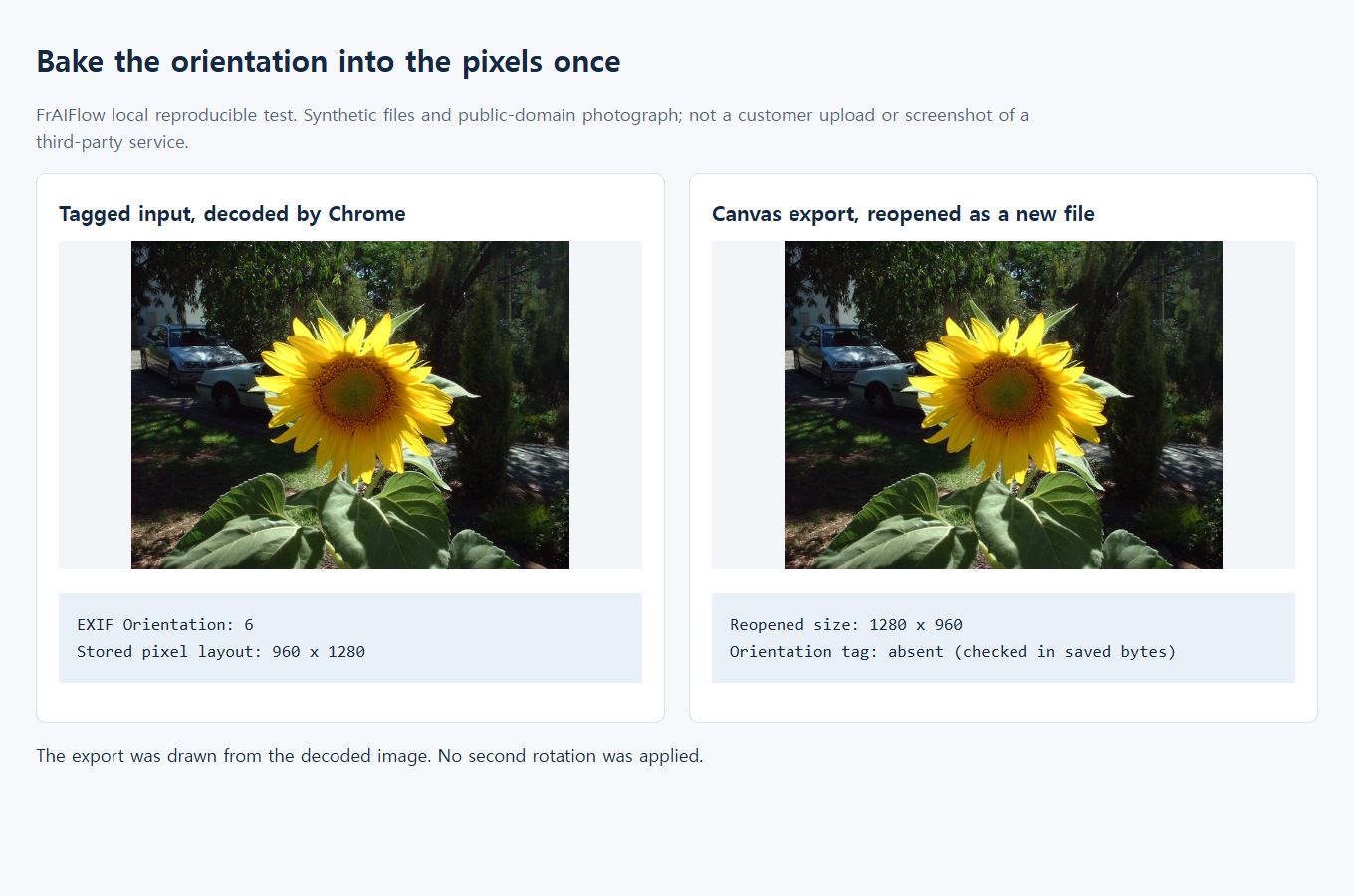
較早的受控方向範例仍保留 原始量測比較圖 作補充證據,不是手機截圖或即時上傳紀錄。
修好副本仍橫躺時
照片沒有方向標記。 正規化函式無法猜人或建築應朝哪裡。手動旋轉或翻轉副本、儲存並檢查,不要虛構 EXIF 值代替檢查像素。
網站轉了兩次。 檔案可能已有直立像素,卻仍帶過時標記。不要再任意旋轉母檔來補償網站;測試像素與中繼資料一致的乾淨匯出,並和原檔分開。
瀏覽器正確,下游服務卻錯。 瀏覽器能自行解讀 EXIF,MDN 說明了 image-orientation 屬性,其初始值採用圖片方向中繼資料。因此瀏覽器顯示正確,不代表檔案已正規化。CSS 旋轉改的是頁面呈現,不是另一個服務使用的儲存附件。
圖片直立,但裁切不好。 這是不同問題。比較完整畫面與目的端形狀,參考 個人照片裁切指南。正方形或圓形裁切移除的邊緣,不能靠旋轉找回。
匯出太大或變模糊。 檢查網站實際的 檔案格式、大小與尺寸要求。從最好來源做一次最終上傳尺寸匯出,不要反覆儲存同一 JPEG。JPEG 重複儲存指南 說明了這個獨立品質問題。
檔案包含私人資訊。 方向正確不等於中繼資料安全,分享前另外檢查定位與其他個資。不要只為查方向,就把私人照片上傳陌生修復器;單張方法也不適用動圖,動畫有自己的影格保留要求。
聯絡網站支援時,描述最小可重現比較:哪個確切檔案在本機直立、錯的是縮圖還是完整附件,以及新匯出副本是否不同。可重現時分享非敏感範例。這能提供服務人員具體的排查線索,也能避免為了修正顯示問題,反覆覆寫原始照片。