Por qué cambia la calidad de un JPEG al guardarlo repetidamente
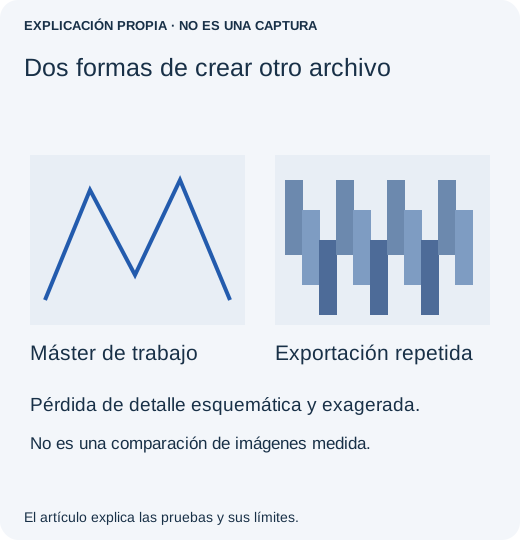
Un JPEG no se deteriora por permanecer en una carpeta. Editar un JPEG comprimido, guardarlo, abrir ese resultado y volver a codificarlo sí puede alterar los detalles. Conserve un archivo maestro para que cada entrega no parta de las pérdidas de la exportación anterior.
Una rutina práctica para guardar una foto que volverá a editar
Suponga que hoy necesita una foto grande para su web y mañana una copia pequeña para un perfil. El atajo tentador es reducir el JPEG de hoy. En cambio, utilice el original editable como punto de partida de ambas entregas. No necesita otra herramienta: necesita separar el archivo de trabajo de los que comparte.
- Localice el mejor archivo inicial disponible. Use el original de cámara o un proyecto existente con capas, no una copia descargada de un chat. Dé al proyecto un nombre reconocible, como
portrait-master.psd. Conserve también la fotografía original por separado. - Termine la edición en ese archivo maestro. Recorte, retoque y ajuste el color ahí. Guarde el proyecto nativo antes de crear una copia de entrega. JPEG no conserva las capas independientes del proyecto.
- Cree un JPEG con otro nombre. En Photoshop, Archivo → Guardar una copia (File → Save a Copy) permite crear un JPEG sin sustituir el documento de trabajo. Examine la vista previa de calidad antes de guardar. Los formatos disponibles dependen del documento; no acople su único maestro solo para que aparezca JPEG.
- Abra la copia guardada y compárela. Observe un borde con detalle al 100 % y después al tamaño real de visualización. Compruebe las dimensiones además del peso. Unas dimensiones grandes con compresión agresiva y unas pequeñas con compresión suave pueden verse mal por motivos diferentes.
- Para la siguiente versión, vuelva al maestro. Exporte
portrait-profile.jpgdesde ese documento, no desdeportrait-website.jpg. Conserve ambas entregas si necesita compararlas más adelante.
Si el archivo más antiguo ya tiene halos, bloques o letras borrosas, una exportación de máxima calidad conservará esos defectos, no los deshará. Solicite un original mejor cuando sea posible. Para capturas y diagramas con texto nítido, valore un formato sin pérdidas aceptado por el destino en lugar de considerar JPEG la única opción.
Adobe explica Guardar una copia y los formatos nativos de proyecto. Es un procedimiento documentado, no una afirmación de haber probado todas las versiones de Photoshop.
Compare los archivos adecuados
Examine el original más antiguo, el proyecto editable y el JPEG final con el mismo zoom de píxeles. Compruebe si también hubo cambios de tamaño, enfoque o procesamiento de un servicio al compartir. Una miniatura borrosa no demuestra que cambiara el archivo original. En una consulta de Adobe Community de abril de 2024, un fotógrafo observaba moteado pese a guardar con alta calidad; se recomendaba conservar un archivo nativo de trabajo. La conversación no aislaba todas las causas.
Qué cambió al codificar repetidamente una imagen controlada
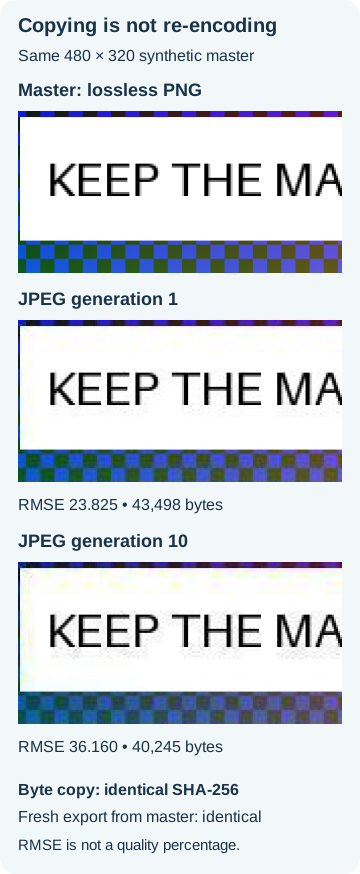
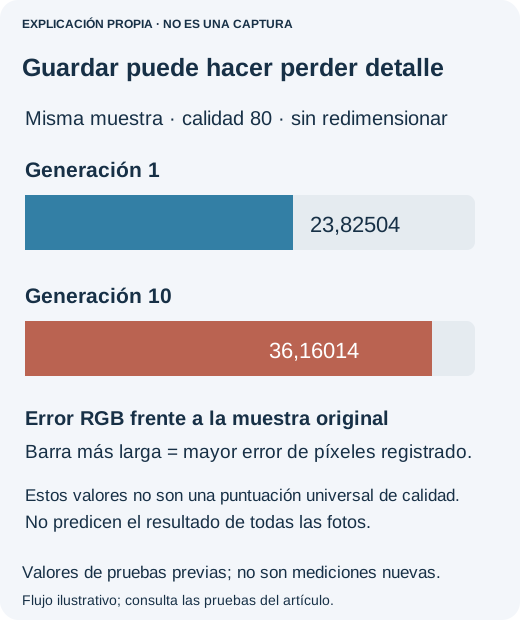
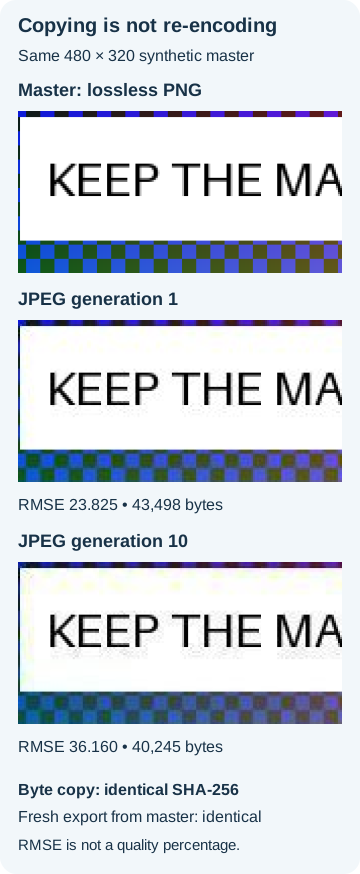
Nuestro ejemplo sintético de 480 × 320 utilizó Pillow con calidad 80 y submuestreo de crominancia 4:2:0. Se decodificó y recodificó diez veces sin redimensionar. La primera generación pesaba 43.498 bytes; la décima, 40.245. La raíz del error cuadrático medio (RMSE) en RGB respecto al maestro sin pérdidas pasó de 23,82504 a 36,16014. Son medidas de este ejemplo, no un porcentaje de calidad perdida en una fotografía.
Copiar no crea otra generación
Una copia byte a byte del primer JPEG tenía el mismo SHA-256. Volver a exportar el maestro sin pérdidas, sin modificarlo y con idénticos ajustes, también reprodujo la primera exportación. Abrir, mover o copiar no equivale al ciclo de decodificación y codificación probado. Otras imágenes y codificadores pueden comportarse de forma diferente; no todas las operaciones de guardar causan un deterioro visible.
Una copia de trabajo PNG sin pérdidas evita otra generación JPEG, pero no conserva un proyecto con capas ni restaura los detalles ya perdidos.
Fuentes, ejemplos y lecturas relacionadas
- Consulta de Adobe Community de abril de 2024
- Orientación de Adobe sobre optimización JPEG
- Evidencia original
- Opciones JPEG
- Por qué una foto se gira al subirla
- Evite que una foto de perfil se recorte por el lugar equivocado
- Por qué un GIF animado deja de moverse después de guardarlo
- Por qué cambian los colores de un JPEG CMYK al compartirlo en línea