Hvorfor en animert GIF slutter å bevege seg når du lagrer den
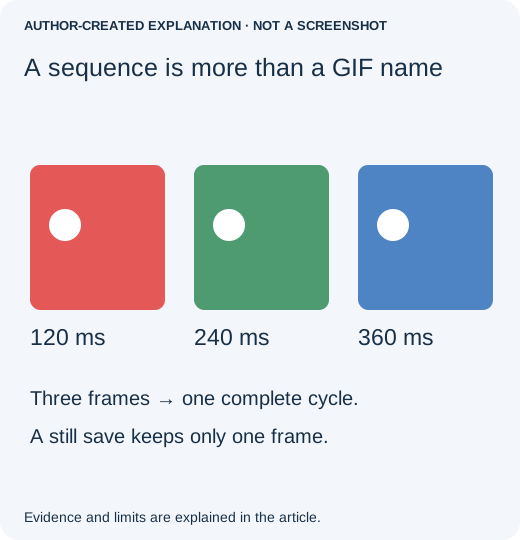
En fil som slutter på .gif, kan inneholde bare ett bilde. Slutter animasjonen etter redigering, bør du undersøke den lagrede filen før du legger skylden på nettstedet. Et program kan eksportere bildet som vises akkurat nå, i stedet for hele den tidsstyrte sekvensen, selv om GIF er valgt.
Bruk eksport for animasjoner, ikke bare Lagre en gang til
Åpne først originalanimasjonen og den redigerte filen ved siden av hverandre i en bildeviser som spiller av GIF-er. Beveger originalen seg, men ikke den redigerte kopien, har du avgrenset problemet til redigering eller eksport. Da er det foreløpig ingen grunn til å endre nettstedet filen skal lastes opp til.
Bruker du allerede GIMP, viser dialogboksen for GIF-eksport konkret hvilke valg som er viktige. Du trenger ikke bytte program. Se etter tilsvarende animasjonsvalg i redigeringsprogrammet du bruker.
- Behold det redigerbare prosjektet. Arbeid på en kopi der alle ønskede enkeltbilder er bevart. Ett sammenslått bilde blir ikke til originalanimasjonen bare fordi du velger GIF.
- Eksporter med et nytt .gif-filnavn. I GIMPs valg for GIF-eksport velger du As animation. Den offisielle veiledningen påpeker at GIF-animasjonseksport ikke støtter laggrupper. Ikke gå ut fra at en gruppert komposisjon blir til sekvensen du ønsker.
- Kontroller tidsinnstilling og hvordan forrige bilde fjernes. «Delay between frames when unspecified» fyller inn manglende varighet; innstillingen gjenoppretter ikke tidsinformasjon som allerede er tapt. For hele bilder som erstatter hverandre, fjerner «One frame per layer (replace)» det forrige bildet. Delvise, gjennomsiktige bilder kan kreve en annen innstilling. Et feil valg kan gi etterheng eller få deler til å forsvinne.
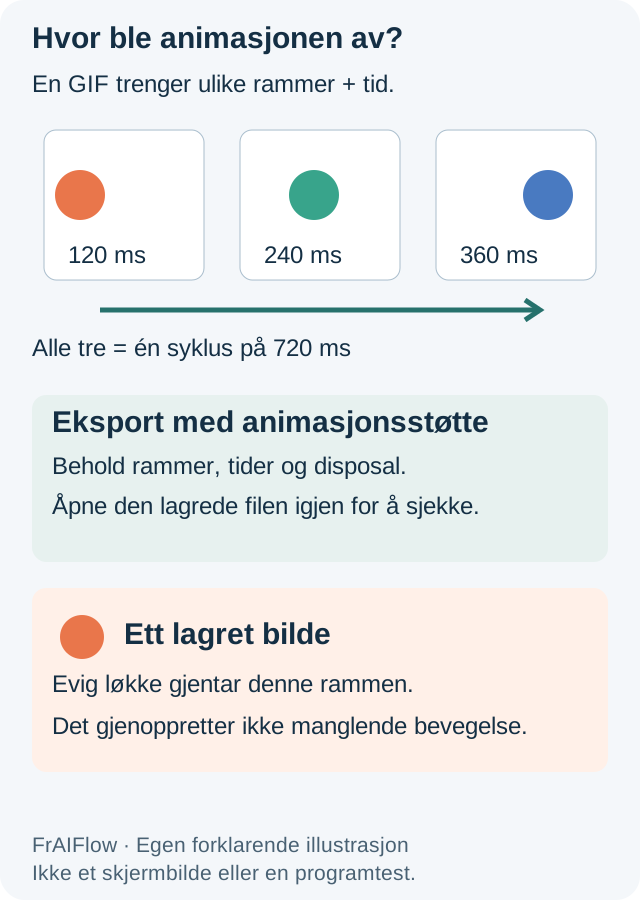
- Bestem om animasjonen skal gjentas. Gjentakelse styrer hvor mange ganger sekvensen spilles, ikke hvor mange enkeltbilder som lagres. En GIF med ett bilde ser fortsatt stillestående ut selv om den gjentas i det uendelige.
- Åpne den eksporterte filen på nytt. Se minst én hel runde. Kontroller at ingen bilder mangler, og se etter merkelige pauser, gjenværende piksler og utilsiktet gjennomsiktighet før opplasting.
GIMP dokumenterer disse valgene for GIF-eksport. Fremgangsmåten bygger på denne dokumentasjonen. Måleeksemplet nedenfor bruker Pillow, ikke et opptak av en GIMP-økt.
Virker eksporten lokalt, sender du den gjennom det faktiske vedleggs- eller opplastingsfeltet. Å kopiere et bilde fra en forhåndsvisning, ta et skjermbilde eller bruke et sted som bare godtar stillbilder som profilbilder, kan gi et annet resultat. Last om mulig ned den opplastede originalen og åpne den igjen. Beveger den nedlastede filen seg mens miniatyrbildet står stille, ligger problemet i forhåndsvisningen. Inneholder nedlastingen ett enkeltbilde, er filen som ble levert, en annen.
Et miniatyrbilde i filbehandleren kan med hensikt stå stille. Kontroller avspillingen i en bildeviser som støtter animasjon, før du tolker miniatyrbildet som bevis på at enkeltbilder er borte.
Et nyttig historisk eksempel
I en sak i Adobe Community fra oktober 2018 mistet en invitasjon animasjonen etter at bakgrunnen ble redigert og filen lagret som GIF. Forfatteren rapporterte senere at det virket etter at bakgrunnen ble lagt på hvert enkeltbilde, tidsinnstillingene ble satt og animasjonseksport ble brukt. Dette beskriver en bestemt historisk arbeidsflyt, ikke et løfte om hvordan alle dagens Lagre-kommandoer virker.
Derfor er eksportvalget viktig
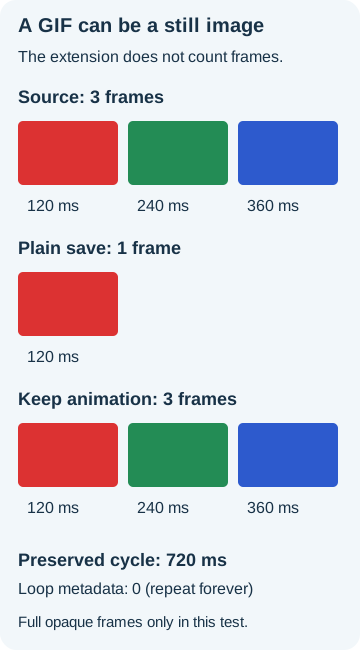
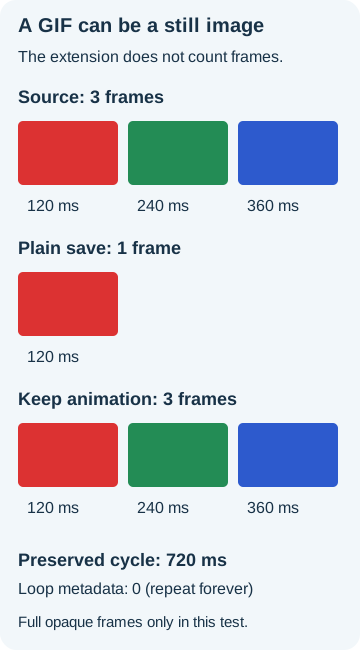
Våre tre ugjennomsiktige bilder på 96 × 64 hadde varigheter på 120, 240 og 360 millisekunder, altså en runde på 720 millisekunder. Pillows vanlige stillbildelagring beholdt ett bilde. Uttrykkelig lagring av flere bilder beholdt alle tre bildene, de kontrollerte fargene, varighetene og loop=0. Filen med ett bilde beholdt også et gjentakelsesflagg: Ett uendret bilde som gjentas, ser fortsatt stille ut.
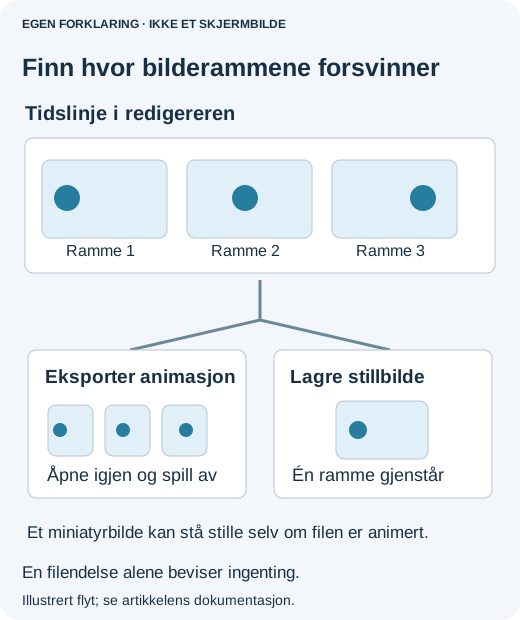
Eksporter sekvensen, ikke bare det første bildet
For et enkelt ugjennomsiktig testeksempel bevarer du hvert dekodede bilde og varigheten, og bruker deretter save_all=True, append_images og listen med varigheter. Behold gjentakelsesmetadata bare når de finnes. Pillows dokumenterte håndtering av disposal, palett og gjennomsiktighet er viktig for virkelige illustrasjoner. Den bevarte RGB-oppskriften fjerner gjennomsiktighet, og standardverdien på 100 ms ved manglende varighet er et valgt tall, ikke gjenopprettet tidsinformasjon. Ikke bruk den uendret på gjennomsiktige animasjoner eller animasjoner med delvise bilder.
Hvis filen bare har ett bilde igjen, må du hente original-GIF-en eller det redigerbare prosjektet. Å endre filendelsen eller øke kvaliteten kan ikke rekonstruere manglende enkeltbilder. Det kontrollerte eksemplet verifiserer filer, ikke avspilling i en bestemt meldingsapp.