Membaca koma, tanda kutip, dan pergantian baris CSV dengan aman
Pesan pelanggan mengandung koma dan pergantian baris. Ekspornya tampak terbaca, tetapi alat berikutnya menambah baris atau menggeser kolom. Berkas itu mungkin CSV yang valid: bidang bertanda kutip dapat memuat kedua karakter tersebut. Memisahkan pada setiap koma atau baris baru membuang struktur itu.
Mulai dari salinan kecil ekspor yang bermasalah
Jika sebuah pesan masuk ke baris berikutnya, jangan langsung menghapus pergantian barisnya. Itu mungkin menghapus bagian alamat atau permintaan dukungan pelanggan. Simpan ekspor asli, lalu salin header dan dua atau tiga rekaman lengkap ke berkas uji terpisah. Sertakan rekaman dengan koma, tanda kutip, dan pergantian baris. Gunakan nilai rekaan jika perlu membagikannya.
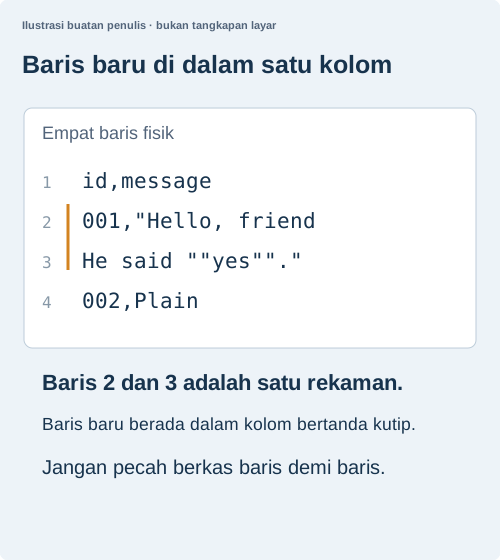
Buka salinan itu di editor teks biasa, bukan hanya spreadsheet. Temukan tanda kutip pembuka sebelum bidang bermasalah dan ikuti sampai tanda kutip penutupnya. Baris baru di dalam pasangan itu adalah bagian bidang. Dua tanda kutip berdampingan di dalam bidang merepresentasikan satu tanda kutip literal; belum tentu mengakhiri bidang. Karena itu berkas dapat terlihat memiliki empat baris di layar tanpa berisi empat rekaman.
Mengapa satu pesan menjadi beberapa baris
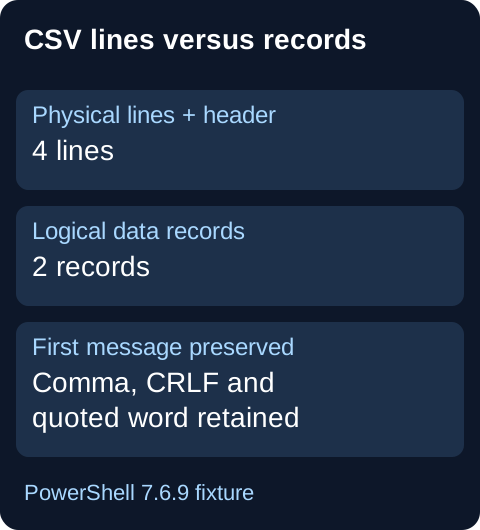
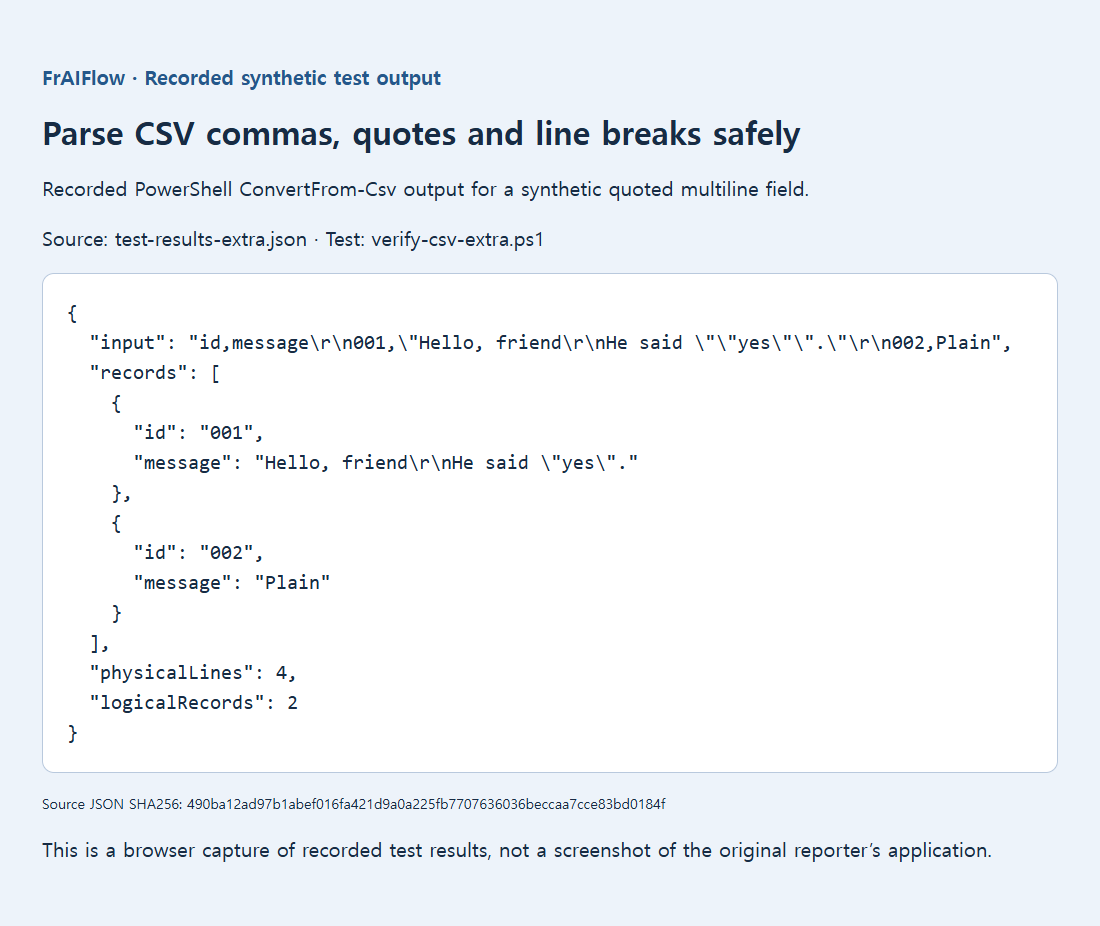
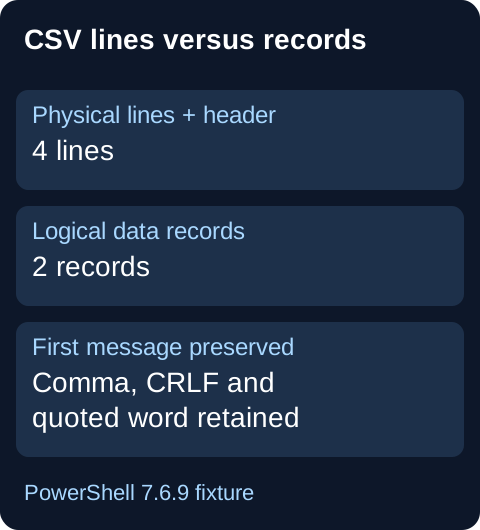
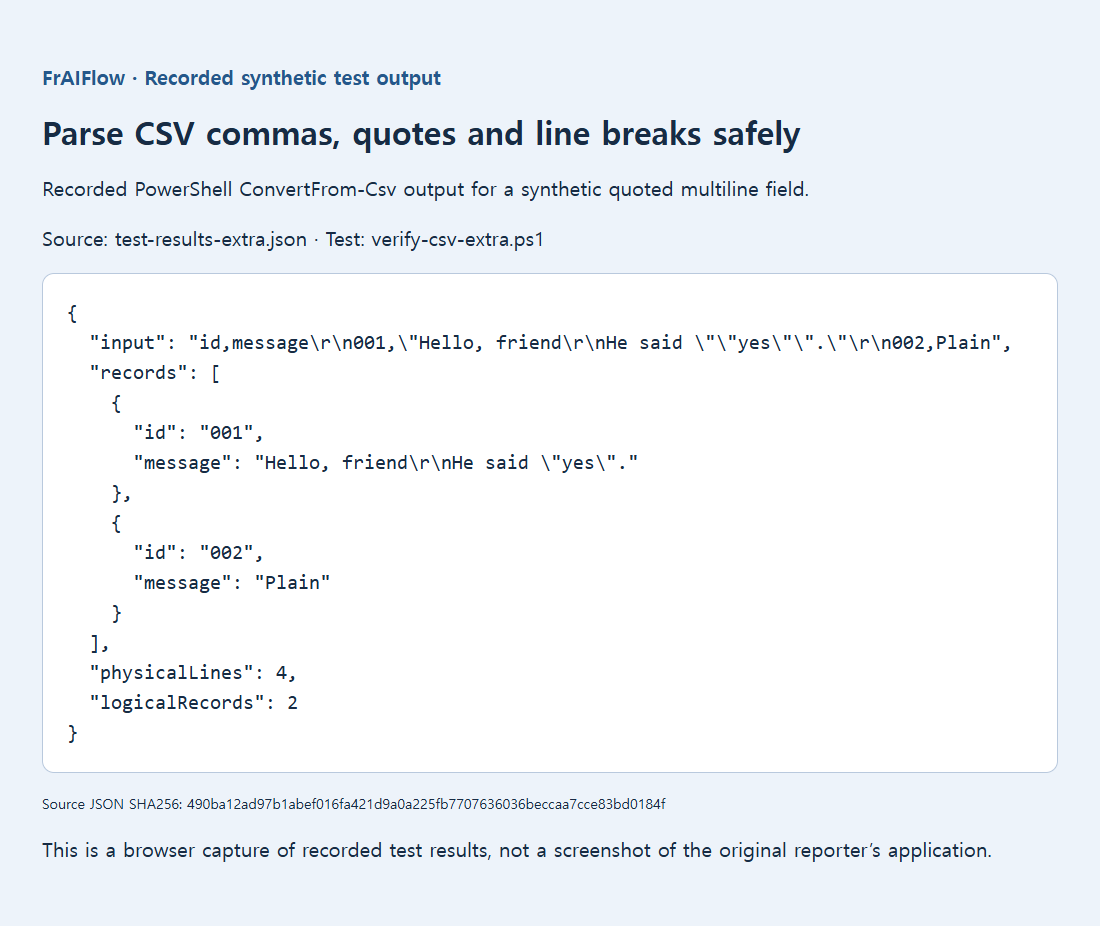
Laporan publik tentang perintah shell menemukan bahwa cut tidak dapat mengekstrak kolom dengan andal dari jenis berkas ini. Dalam contoh uji sintetis yang dipertahankan, PowerShell 7.6.9 membaca dua rekaman data dan mempertahankan pesan pertama persis, termasuk CRLF dan kata bertanda kutipnya. Itu hasil parser, bukan pengujian setiap pengimpor spreadsheet.
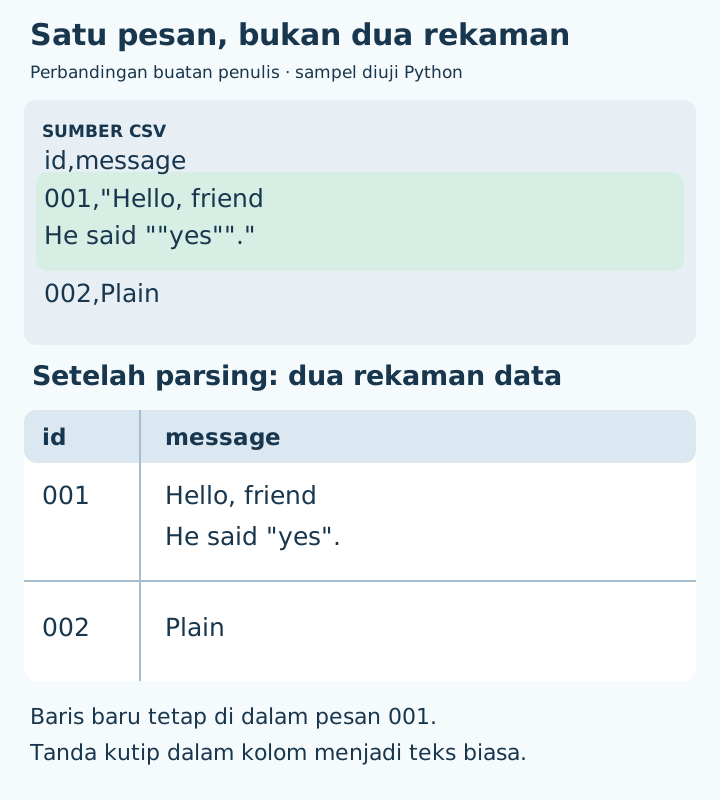
id,message
001,"Hello, friend
He said ""yes""."
002,Plain
Ada empat baris fisik termasuk header, tetapi hanya dua rekaman data. Tanda kutip ganda merepresentasikan karakter kutip literal di dalam pesan yang diapit kutip. Jangan menghapus semua tanda kutip agar berkas terlihat lebih sederhana.
Jalankan parser dan periksa nilai sebenarnya
Jika Python sudah terpasang, simpan kode berikut sebagai check_csv.py di samping input.csv. Jalankan python check_csv.py dari folder tersebut. Skrip hanya membaca masukan. Skrip mencetak jumlah bidang setiap rekaman dan menampakkan karakter baris baru di dalamnya, sehingga Anda dapat melihat apakah parser menjaga pesan tetap utuh.
import csv

with open("input.csv", encoding="utf-8", newline="") as source:
    reader = csv.reader(source, delimiter=",", strict=True)
    for record_number, fields in enumerate(reader, start=1):
        print("Record", record_number, "fields:", len(fields))
        for column, value in enumerate(fields, start=1):
            print("  Column", column, repr(value))
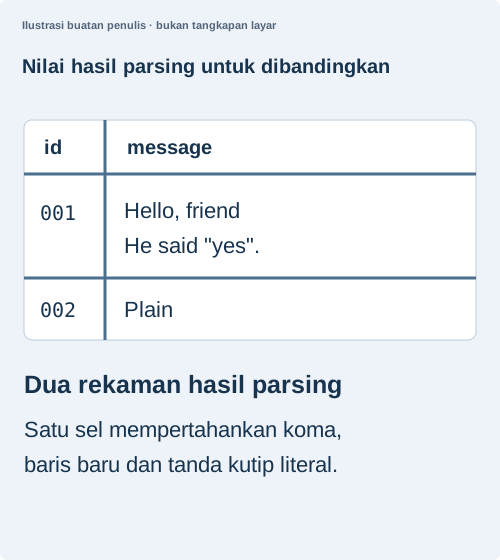
Rekaman pertama adalah header, sehingga contoh di atas seharusnya menghasilkan tiga rekaman total, masing-masing dua bidang. Pesan data pertama harus memuat Hello, friend dan He said "yes". dalam satu bidang. Skrip ini resep pemeriksaan, bukan klaim sudah dijalankan pada ekspor Anda. Kesalahan dekode berarti asumsi UTF-8 perlu diperiksa; kesalahan parsing CSV menunjukkan masalah pengutipan atau dialek berkas. Keduanya bukan alasan untuk otomatis membuang karakter yang tidak terbaca.
Skrip mengasumsikan UTF-8; bukan pendeteksi pengodean atau hasil pengujian baru. Berikan seluruh berkas kepada parser, bukan memanggilnya terpisah untuk setiap baris teks. Untuk data bertitik koma, atur delimiter sesuai ekspor.
Periksa impor sebelum mengganti berkas asli
Hal itu mempersempit masalah ke jalur impor, bukan membuktikan ekspor rusak. Gunakan fasilitas impor teks/CSV spreadsheet dan periksa pratinjaunya sebelum memuat. Cocokkan pemisah dengan pengaturan pembuat, dan pastikan pengenal tetap teks jika nol awal penting. Kontrol tepatnya bergantung pada aplikasi dan versi. Impor berkas uji kecil yang sama terlebih dahulu; jangan bereksperimen pada satu-satunya salinan lembar produksi.
Impor yang berhasil menjaga pesan dalam satu sel, mempertahankan tanda kutip serta baris barunya, dan menempatkan semua kolom lain di bawah header yang benar. Simpan hasil terpisah dan buka kembali melalui alur kerja yang dimaksud. Kisi yang rapi saja belum cukup: bandingkan nilai lengkap sel yang rumit. Jika kedua alat menolak sumber, tanyakan aturan delimiter, pengodean, dan pengutipan kepada pengekspor sebelum memperbaikinya.
Jika tanda kutip memang tidak valid, simpan sumber dan minta ekspor bersih. Kutip yang terselip bisa memiliki beberapa makna, sehingga perbaikan universal tidak aman. Laporan historis Excel 2007 juga menggambarkan perbedaan jalur impor; bukan penetapan perilaku instalasi Excel saat ini. Uji satu berkas representatif melalui jalur impor persis yang akan digunakan.
Sumber dan bacaan terkait
- Diagram penjelas asli
- Koma dan baris baru dalam tanda kutip membuat cut tidak memadai
- Tanda kutip di dalam bidang menghasilkan bidang tambahan
- Laporan parsing CSV tidak valid
- Laporan historis Excel 2007
- Dokumentasi dialek CSV dan newline Python
- Bukti visual asli
- Pertahankan nol awal dan ID panjang saat mengimpor CSV
- Memperbaiki CSV yang terbuka dalam satu kolom