Interpretare correttamente virgole, virgolette e nuove righe nei CSV
Un messaggio cliente contiene una virgola e una nuova riga. L’export sembra leggibile, ma lo strumento successivo aggiunge una riga o sposta una colonna. Il CSV potrebbe essere valido: un campo tra virgolette può contenere entrambi i caratteri. Separare a ogni virgola o nuova riga distrugge quella struttura.
Parti da una piccola copia dell’export problematico
Se un messaggio è finito nella riga successiva, non iniziare eliminandone la nuova riga: potresti togliere parte di un indirizzo o di una richiesta di assistenza. Conserva l’export originale, poi copia intestazione e due o tre record completi in un file di prova separato. Includi un record con virgola, uno con virgolette e uno con nuova riga. Usa dati inventati se devi condividerlo.
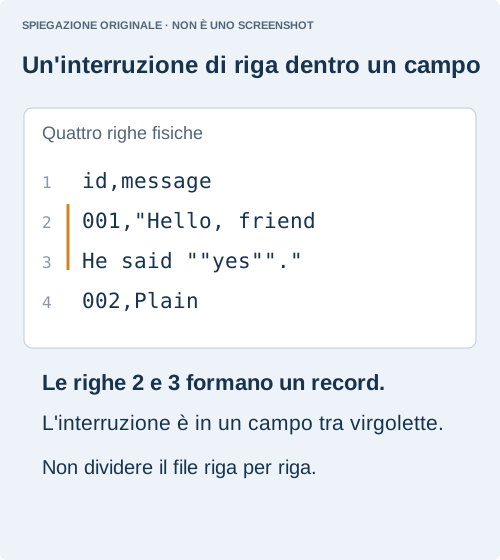
Apri la copia in un editor di testo, non solo in un foglio di calcolo. Trova la virgoletta iniziale del campo problematico e seguila fino a quella finale. Una nuova riga fra le due appartiene al campo. Due virgolette consecutive al suo interno rappresentano una virgoletta letterale, non necessariamente la fine del campo. Ecco perché quattro righe visibili non significano quattro record.
Perché un messaggio diventa più righe
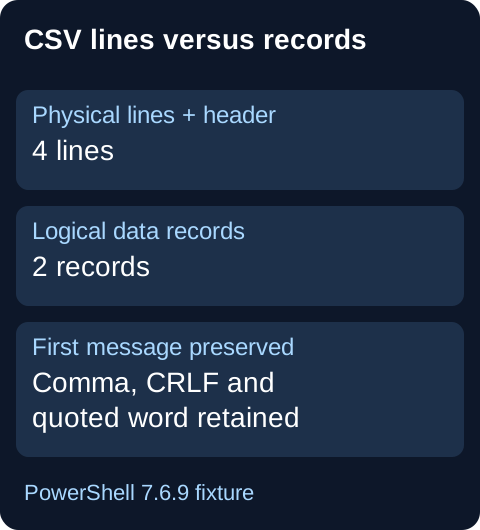
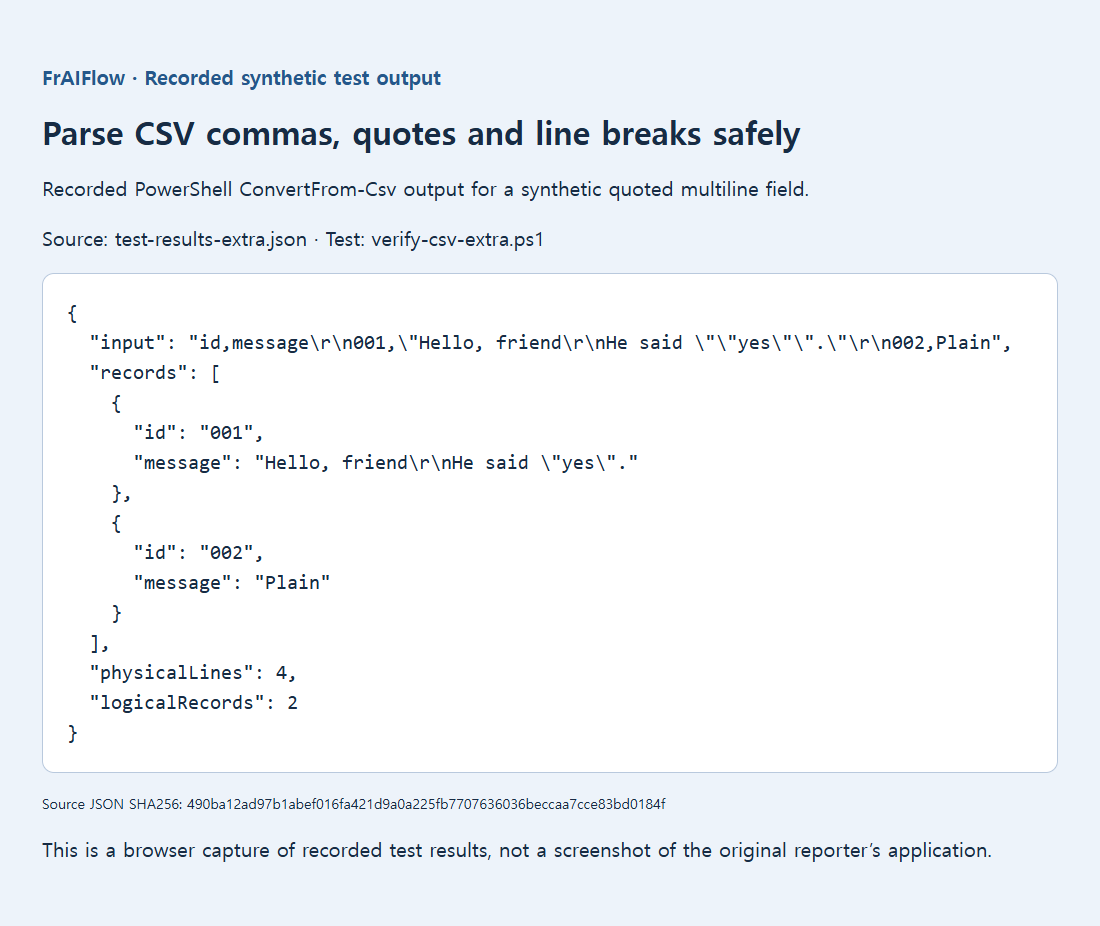
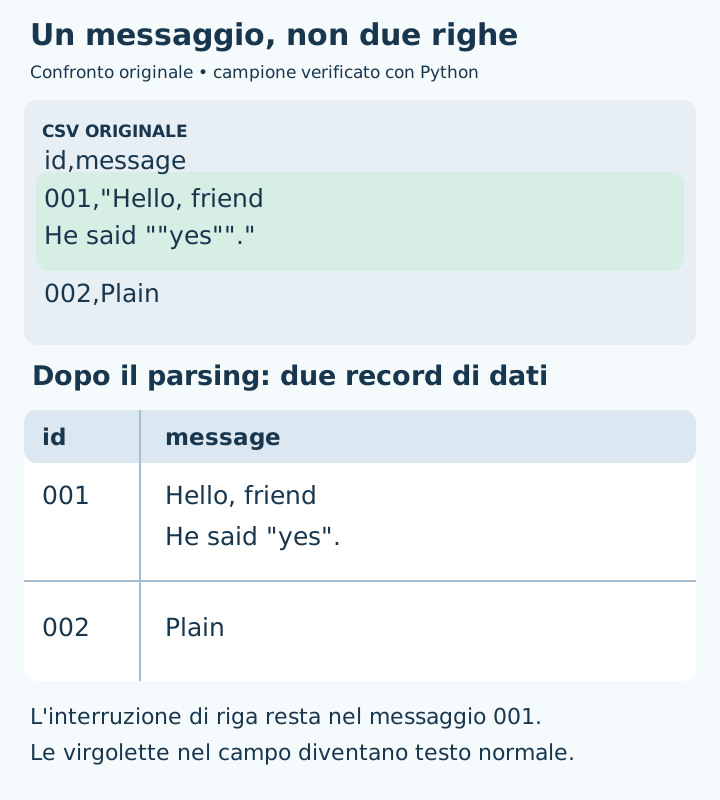
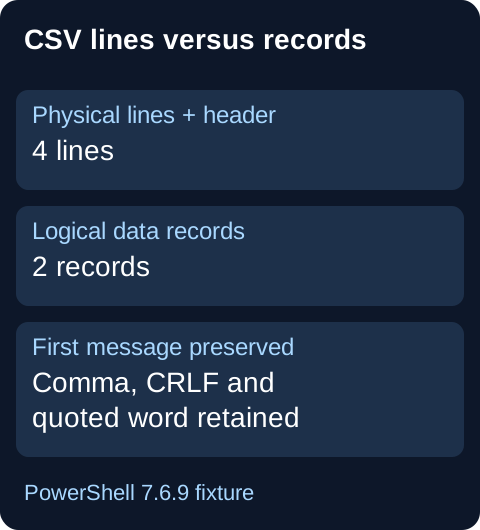
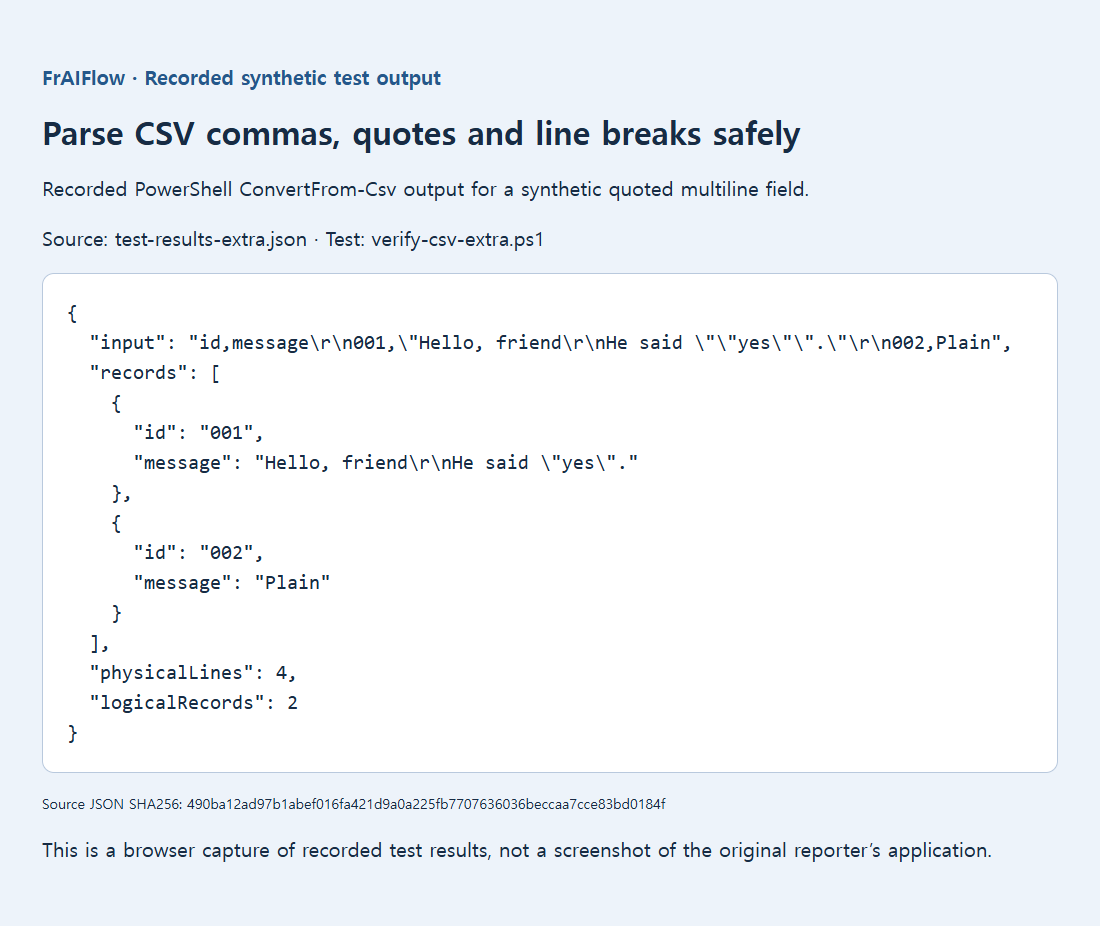
Una segnalazione pubblica sui comandi shell mostrava che cut non estraeva affidabilmente una colonna da questo tipo di file. Nel campione sintetico conservato, PowerShell 7.6.9 ha interpretato due record dati mantenendo esattamente il primo messaggio, CRLF e parola tra virgolette compresi. È un risultato del parser, non un test di ogni importatore per fogli di calcolo.
id,message
001,"Hello, friend
He said ""yes""."
002,Plain
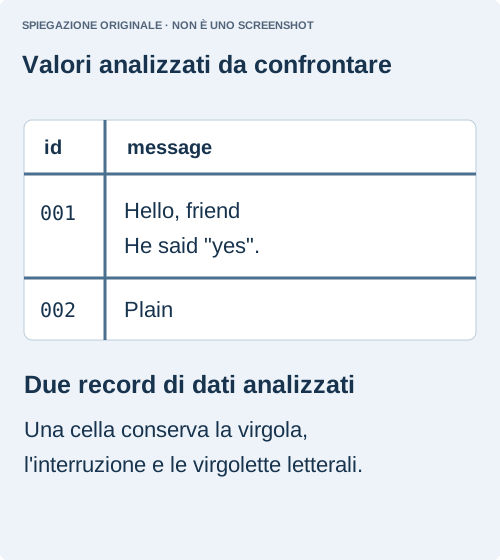
Ci sono quattro righe fisiche, intestazione inclusa, ma solo due record dati. Le virgolette doppie rappresentano caratteri virgoletta nel messaggio delimitato. Non rimuovere tutte le virgolette per semplificare l’aspetto del file.
Usa un parser e controlla i valori effettivi
Se Python è già installato, salva il codice seguente come check_csv.py accanto a input.csv. Esegui python check_csv.py da quella cartella. Lo script legge soltanto l’input. Stampa il numero di campi di ciascun record e rende visibili le nuove righe incorporate, per capire se il parser ha conservato il messaggio intero.
import csv

with open("input.csv", encoding="utf-8", newline="") as source:
    reader = csv.reader(source, delimiter=",", strict=True)
    for record_number, fields in enumerate(reader, start=1):
        print("Record", record_number, "fields:", len(fields))
        for column, value in enumerate(fields, start=1):
            print("  Column", column, repr(value))
Il primo record è l’intestazione: l’esempio dovrebbe quindi produrre tre record totali, ciascuno con due campi. Il primo messaggio dati deve contenere sia Hello, friend sia He said "yes". in un unico campo. Lo script è una procedura di ispezione, non la dichiarazione di averlo eseguito sul tuo export. Un errore di decodifica richiede di indagare l’ipotesi UTF-8; un errore CSV riguarda virgolette o dialetto. Nessuno dei due giustifica eliminare automaticamente caratteri illeggibili.
Lo script presume UTF-8: non rileva la codifica e non è un nuovo risultato di test. Passa al parser il file completo invece di richiamarlo per ogni riga testuale. Per dati separati da punto e virgola, imposta il delimitatore corrispondente.
Controlla l’importazione prima di sostituire l’originale
Questo restringe il problema al percorso di importazione, senza dimostrare che l’export sia guasto. Usa l’importazione testo/CSV del foglio e controlla l’anteprima. Abbina il separatore a quello del produttore e mantieni testuali gli identificativi se contano gli zeri iniziali. I controlli esatti variano per applicazione e versione. Importa prima lo stesso piccolo file di prova; non sperimentare sull’unica copia di un foglio operativo.
Un’importazione riuscita mantiene il messaggio in una cella, conserva virgolette e nuova riga e lascia ogni colonna sotto l’intestazione corretta. Salva un risultato separato e riaprilo nel flusso previsto. Una griglia ordinata non basta: confronta il valore completo della cella difficile. Se entrambi gli strumenti rifiutano la sorgente, chiedi al produttore delimitatore, codifica e regole delle virgolette prima di ripararla.
Se le virgolette sono davvero malformate, conserva la sorgente e richiedi un export pulito. Una virgoletta isolata può significare cose diverse, quindi una riparazione universale è rischiosa. Una segnalazione storica su Excel 2007 descrive differenze fra metodi d’importazione, non il comportamento di un’installazione attuale. Prova un file rappresentativo nel percorso esatto che userai.
Fonti e approfondimenti
- Schema esplicativo originale
- Virgole e nuove righe tra virgolette mettono in difficoltà cut
- Una virgoletta incorporata crea un campo aggiuntivo
- Segnalazione di parsing CSV malformato
- Segnalazione storica su Excel 2007
- Documentazione Python su dialetti CSV e nuove righe
- Documentazione visiva originale
- Conservare zeri iniziali e ID lunghi importando CSV
- Correggere un CSV che si apre in una sola colonna