Correggere un CSV che si apre in una sola colonna
Se ogni riga CSV finisce nella colonna A, controlla il separatore prima di riscrivere il file. L’estensione .csv non garantisce che tutte le applicazioni scelgano lo stesso delimitatore. Gli export possono usare virgole, punti e virgola o tabulazioni; l’interpretazione automatica può dipendere dalle impostazioni regionali.
Una segnalazione pubblica descriveva file con punto e virgola aperti correttamente da Excel configurato in tedesco, ma in un’unica colonna nella configurazione statunitense. Un’altra riportava differenze fra due PC con Excel 2016. Documentano il sintomo, non una diagnosi universale per ogni importazione in una colonna.
Sistema l’anteprima prima di caricare
Conserva l’export originale e aprine una copia in un editor di testo. Guarda la punteggiatura fra le intestazioni, poi diverse righe dati. Un punto e virgola fra tutti i campi è un indizio; una virgola dentro un indirizzo tra virgolette no. Una tabulazione può sembrare più spazi: se necessario, attiva la visualizzazione dei caratteri invisibili.
- Apri una cartella Excel vuota e scegli Dati → Da testo/CSV (Data → From Text/CSV), poi seleziona il file.
- Nell’anteprima d’importazione imposta Delimitatore (Delimiter) secondo la sorgente: virgola, punto e virgola o tabulazione. Non modificare le impostazioni regionali dell’intero computer per un solo file.
- Controlla che ogni intestazione sia sopra i valori corretti. Prova una riga con campo vuoto e una con punteggiatura tra virgolette, non solo la prima riga semplice.
- Se i codici devono mantenere zeri iniziali o molte cifre, scegli Trasforma dati (Transform Data) e imposta quelle colonne su Testo prima di caricare. Controlla eventuali passaggi precedenti di conversione automatica.
- Carica i dati, poi confronta alcune righe complete con la copia sorgente. Verifica numero di righe e posizione dei campi, non solo l’aspetto della tabella.
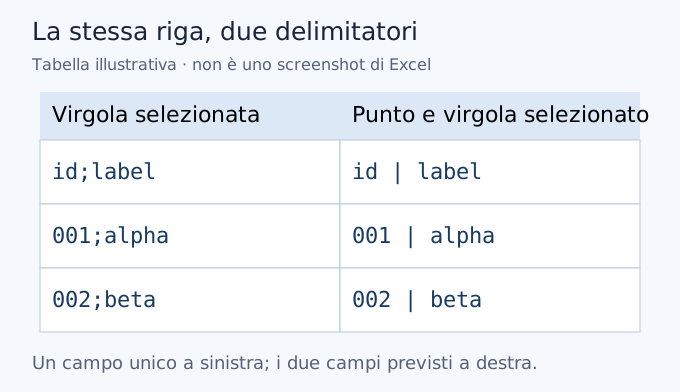
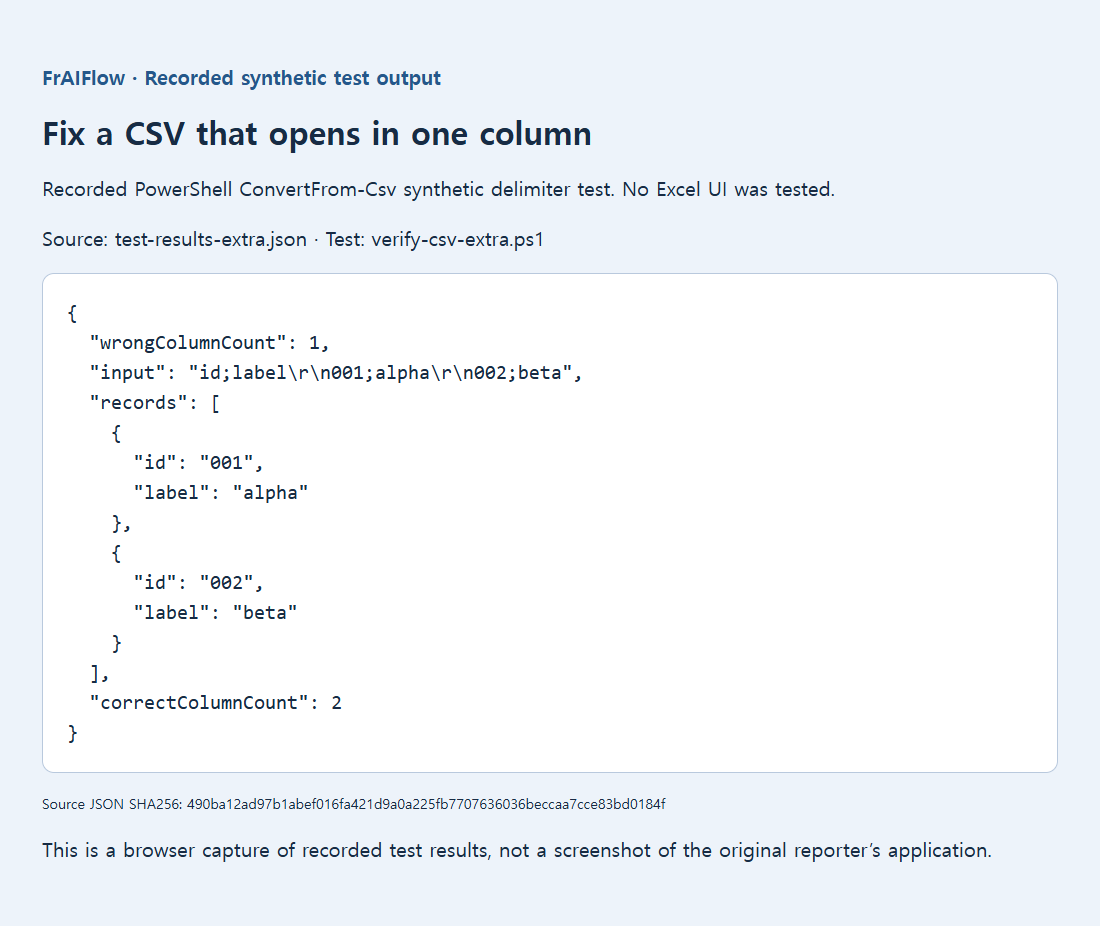
Per l’esempio id;label seguito da 001;alpha, scegliere punto e virgola dovrebbe produrre due colonne. L’ID deve stare sotto id, non essere unito all’etichetta. L’illustrazione mostra la differenza con dati di esempio; non è una schermata Excel.
Se hai già aperto il file nella colonna A, è più sicuro reimportare la sorgente intatta che riparare le celle. Testo in colonne può servire per materiale semplice, ma conserva una copia e considera nuove righe incorporate e virgolette. Colonne plausibili non bastano se un commento è stato diviso in più campi.
Se nessun delimitatore produce righe coerenti, controlla l’escape delle virgolette. Un campo tra virgolette può contenere la stessa punteggiatura che separa le colonne. Per cambiare formato, usa un lettore e uno scrittore CSV. Una sostituzione globale può alterare il contenuto di indirizzi e commenti oltre ai separatori.
Se le colonne sono corrette ma i nomi illeggibili, è un problema separato di codifica. Se i decimali vengono interpretati male, controlla separatamente impostazioni locali e conversione numerica. Risolvi un passaggio alla volta per capire quale modifica corregge ciascun sintomo.
Perché lo stesso file si apre diversamente
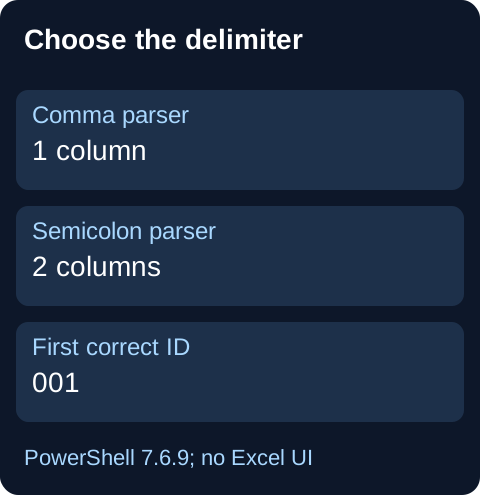
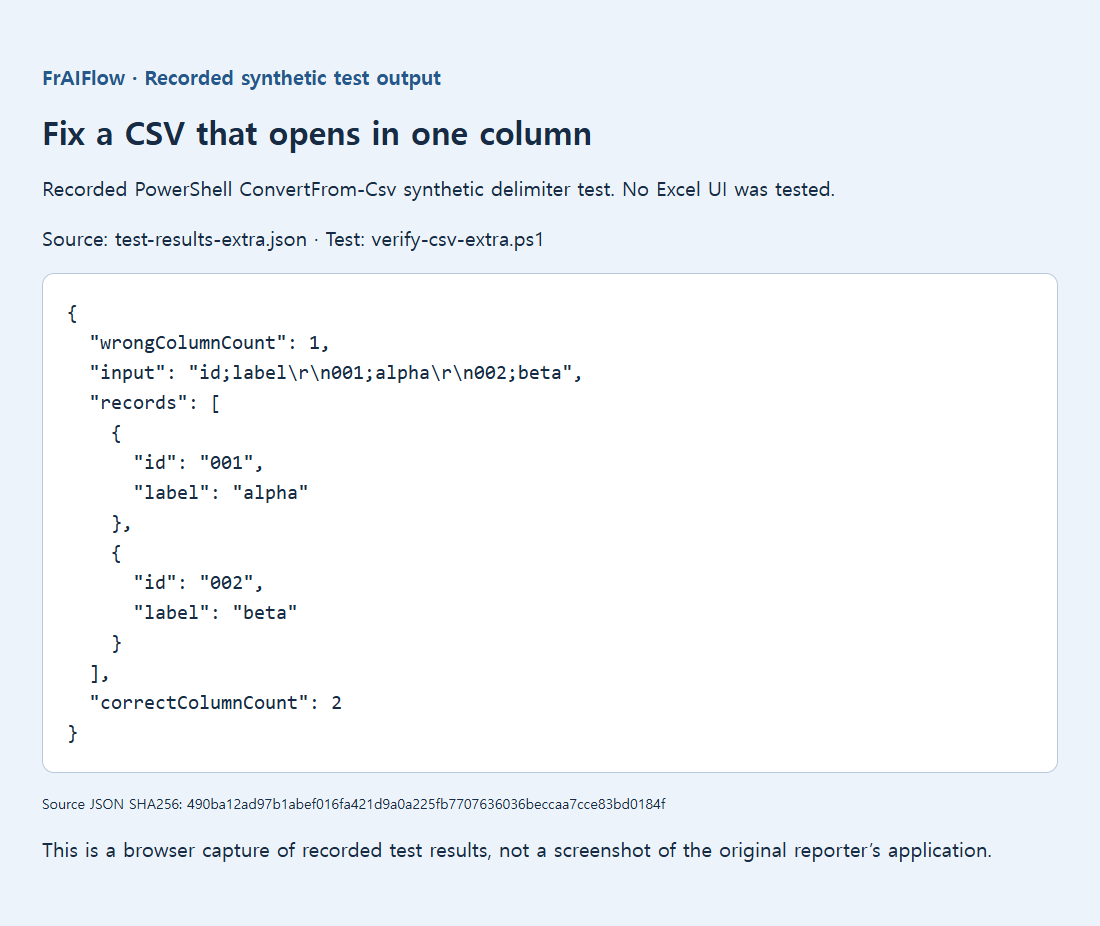
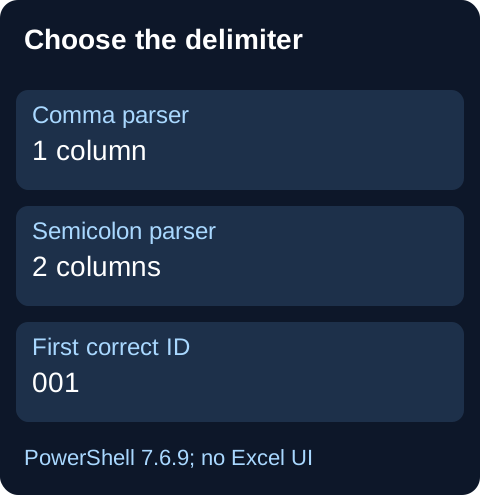
Un test salvato con PowerShell ConvertFrom-Csv usava id;label seguito da 001;alpha e 002;beta. La virgola produceva una colonna; il punto e virgola due, conservando il primo ID come stringa 001. Era un test di configurazione del parser, non dell’interfaccia Excel o delle impostazioni regionali.
Evita correzioni globali e distruttive
Nella discussione viene citata la riga sep=; specifica di Excel, ma altri lettori possono trattarla come un record. Non è una correzione CSV universale. Se il doppio clic è essenziale, un file XLSX con tipi definiti può essere più chiaro. Se il delimitatore esplicito sposta ancora le colonne, esamina escape e nuove righe incorporate anziché forzare un’anteprima soltanto plausibile.
Fonti, esempi e approfondimenti
- Schema di supporto originale
- Discussione pubblica: aprire CSV con punto e virgola nella versione statunitense di Excel
- Discussione pubblica: apertura di file CSV in Excel 2016
- Documentazione Microsoft: importare o esportare file TXT e CSV
- Documentazione del test locale salvato
- Conservare zeri iniziali e ID lunghi importando CSV
- Interpretare correttamente virgole, virgolette e nuove righe nei CSV