Cómo corregir un CSV que se abre en una sola columna
Si cada fila del CSV acaba entera en la columna A, revise el separador antes de reescribir el archivo. La extensión .csv no garantiza que todas las aplicaciones elijan el mismo delimitador. Una exportación puede usar comas, puntos y coma o tabuladores, y la interpretación automática puede depender de la configuración regional.
Una consulta pública describía archivos separados por punto y coma que se abrían correctamente en una configuración alemana de Excel, pero quedaban en una sola columna con la configuración estadounidense. Otra describía comportamientos distintos en dos equipos con Excel 2016. Estas consultas documentan el síntoma, no un diagnóstico universal para todas las importaciones en una columna.
Ajuste la vista previa antes de cargar los datos
Conserve intacta la exportación original y abra una copia en un editor de texto. Observe qué signo separa los encabezados y después revise varias filas. Un punto y coma entre todos los campos es una pista; una coma dentro de una dirección entre comillas no lo es. Un tabulador puede parecer varios espacios: active la visualización de espacios en blanco del editor si hace falta.
- Abra un libro vacío de Excel y seleccione Datos → Desde texto/CSV (Data → From Text/CSV); después seleccione el archivo.
- En la vista previa de importación, cambie Delimitador (Delimiter) para que coincida con el original: coma, punto y coma o tabulador. No cambie la configuración regional de todo el equipo por un solo archivo.
- Compruebe que cada encabezado queda sobre los valores correctos. Pruebe una fila con un campo vacío y otra con signos de puntuación dentro de comillas, no solo la primera fila sencilla.
- Si los códigos deben conservar ceros iniciales o muchos dígitos, seleccione Transformar datos (Transform Data) y configure esas columnas como Texto antes de cargarlas. Revise cualquier paso previo de conversión automática de tipos.
- Cargue los datos y compare varias filas completas con la copia original. Compruebe la cantidad de filas y la posición de los campos, además del aspecto de la tabla.
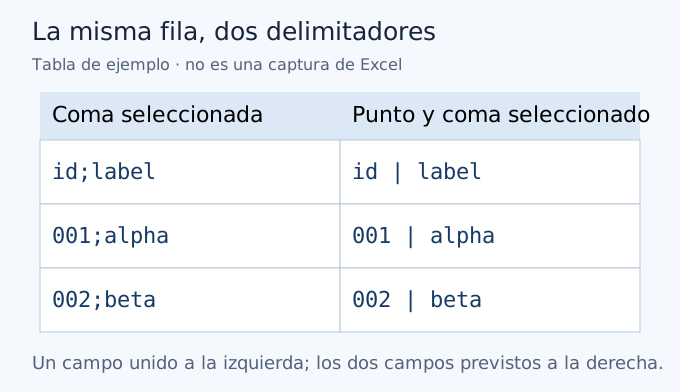
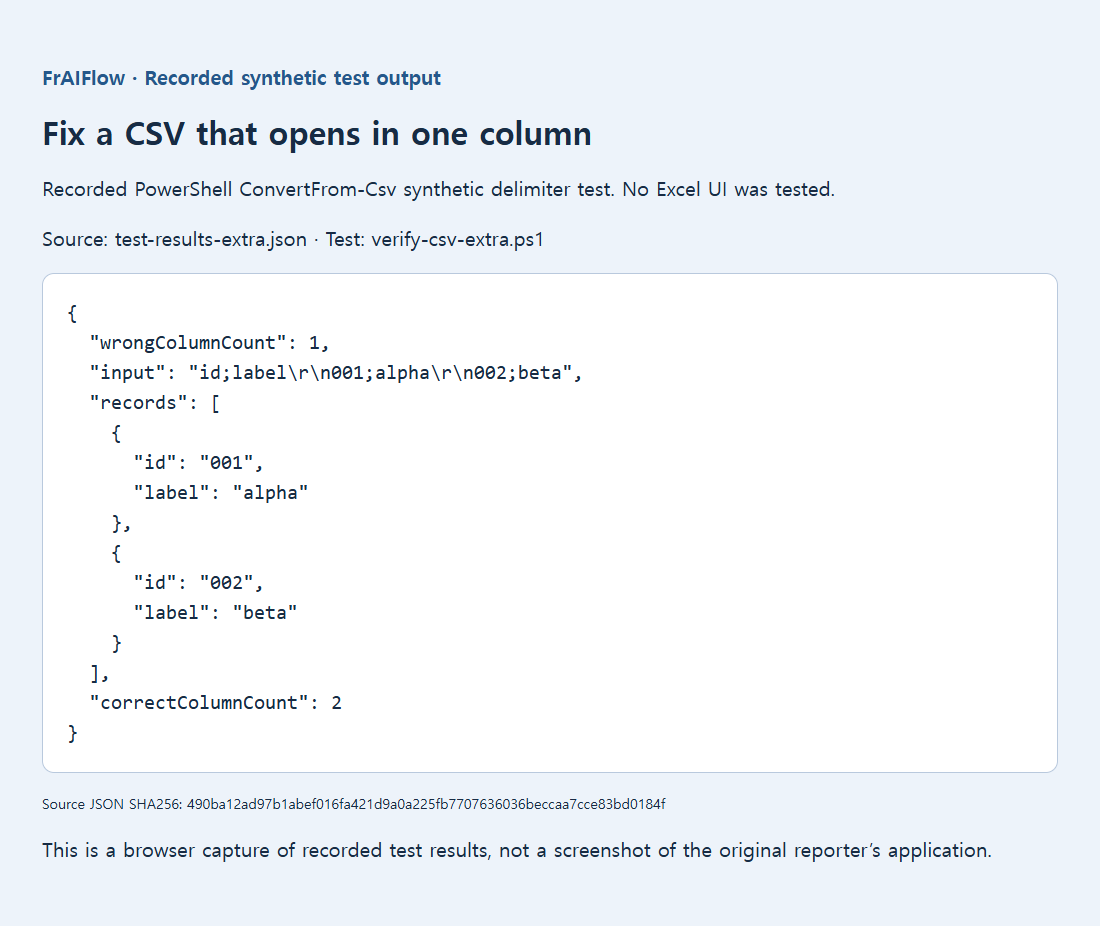
En el ejemplo id;label seguido de 001;alpha, seleccionar punto y coma debería producir dos columnas. El identificador debe quedar bajo id, no unido a la etiqueta. La ilustración muestra esa diferencia con datos de ejemplo; no es una captura de Excel.
Si ya abrió el archivo en la columna A, es más seguro volver a importar el original intacto que reparar las celdas directamente. Texto en columnas puede servir para casos sencillos, pero conserve antes una copia y tenga en cuenta los saltos de línea internos y las comillas. No basta con obtener columnas aparentemente correctas si un comentario ha quedado dividido en varios campos.
Si ningún delimitador produce filas coherentes, examine cómo se escapan las comillas en la exportación. Un campo entre comillas puede contener el mismo signo que separa las columnas. Para cambiar el formato, utilice un lector y un escritor preparados para CSV. Una sustitución global puede cambiar el contenido de direcciones y comentarios, además de sus separadores.
Si las columnas ya son correctas, pero los nombres se ven ilegibles, hay otro problema de codificación. Si los decimales se interpretan mal, revise por separado la configuración regional y la conversión numérica. Resuelva cada problema por separado para saber qué cambio corrigió cada síntoma.
Por qué el mismo archivo se abre de forma distinta
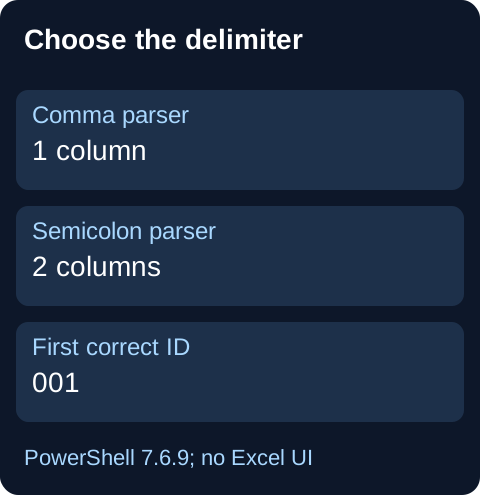
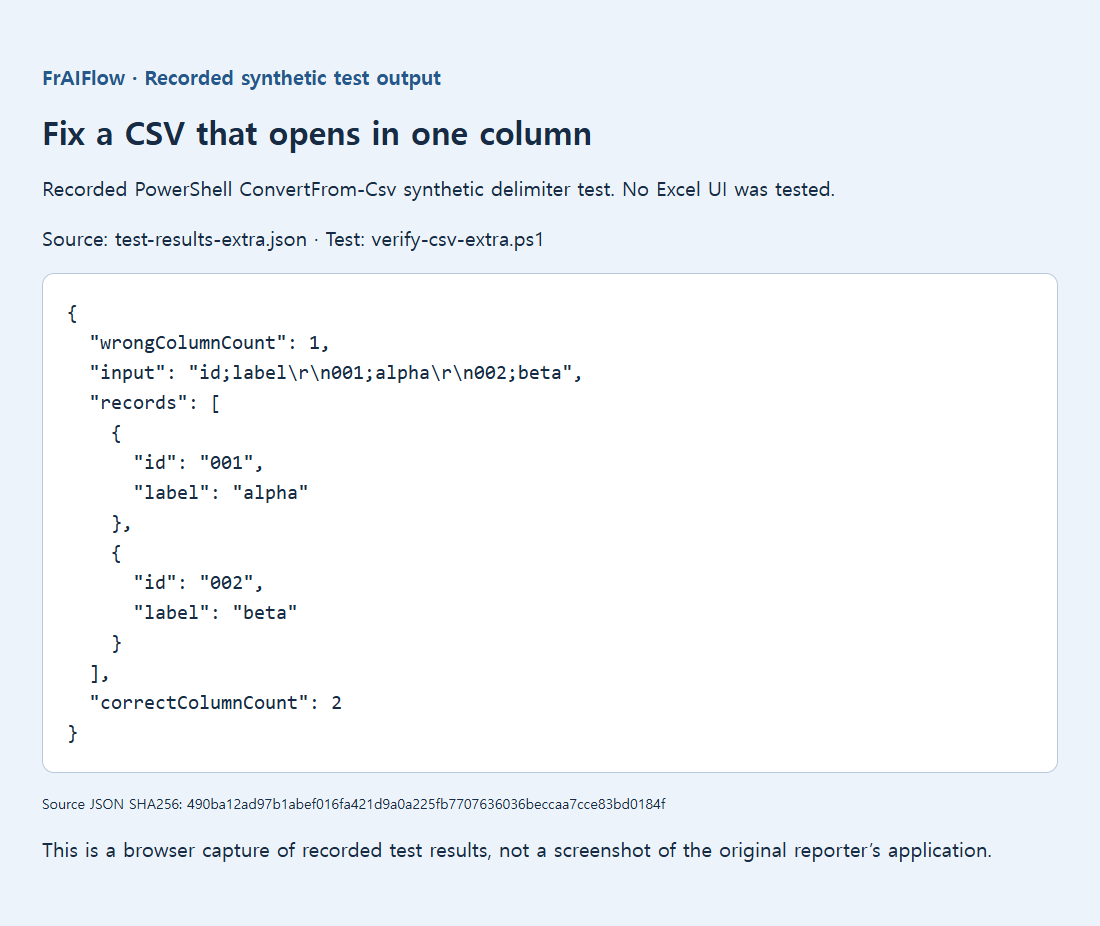
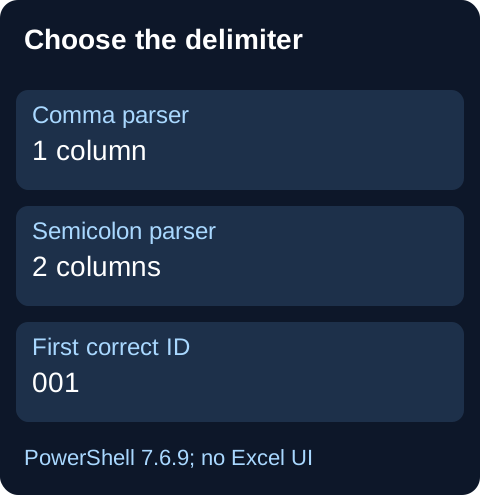
Una prueba guardada de PowerShell ConvertFrom-Csv usó id;label seguido de 001;alpha y 002;beta. Con delimitador coma se obtuvo una columna; con punto y coma, dos, y el primer identificador siguió siendo la cadena 001. Fue una prueba de configuración del analizador, no de la interfaz ni de la configuración regional de Excel.
Evite soluciones globales y destructivas
La consulta pública menciona una línea sep=; específica de Excel, pero otros lectores pueden interpretarla como un registro. No es una reparación universal de CSV. Si resulta imprescindible abrir con doble clic, puede ser más claro entregar un XLSX con tipos definidos. Si elegir el delimitador explícitamente sigue desplazando columnas, revise el escape de comillas y los saltos de línea internos en lugar de forzar una vista previa que solo parezca correcta.
Fuentes, ejemplos y lecturas relacionadas
- Diagrama explicativo original
- Consulta pública: abrir CSV separados por punto y coma en Excel con configuración estadounidense
- Consulta pública: abrir archivos CSV en Excel 2016
- Documentación de Microsoft: importar o exportar archivos de texto TXT o CSV
- Evidencia guardada de la prueba local
- Conserve los ceros iniciales y los identificadores largos al importar CSV
- Cómo leer CSV con comas, comillas y saltos de línea sin romper los datos