CSVが1列にまとまって開く場合の直し方
CSVの各行がすべてA列に入ってしまうときは、ファイルを書き換える前に区切り文字を確認しましょう。拡張子が.csvでも、すべてのアプリが同じ区切り文字を選ぶとは限りません。出力にはカンマ、セミコロン、タブなどが使われ、自動判定が地域設定に左右されることもあります。
公開相談には、セミコロン区切りのファイルがドイツのExcel環境では正しく開くのに、米国の環境では1列になった例があります。別の相談では、二つのExcel 2016環境で動作が異なりました。症状の実例ではありますが、1列になるすべての原因を説明するものではありません。
読み込む前にプレビューを整える
元の書き出しファイルはそのまま残し、コピーをテキストエディターで開きます。見出し名の間の記号を見つけ、データ行もいくつか確認してください。各フィールドの間にあるセミコロンは手掛かりですが、引用符で囲まれた住所内のカンマは区切りとは限りません。タブは複数の空白に見えることがあるので、必要ならエディターの空白表示を使います。
- 空のExcelブックを開き、[データ]→[テキストまたはCSVから]でファイルを選びます。
- 取り込みプレビューの[区切り記号]を、元データのカンマ、セミコロン、タブに合わせます。一つのファイルのためにパソコン全体の地域設定を変える必要はありません。
- それぞれの見出しの下に正しい値が入るか確認してください。単純な最初の行だけでなく、空のフィールドがある行、引用符内に区切り記号がある行も見ます。
- 先頭ゼロや長い桁のコードを保持する必要があるなら、[データの変換]を選び、読み込む前に該当列をテキスト型にします。その前段に自動の型変換ステップがないかも確認してください。
- 読み込み後は、数行分の値全体を元のコピーと比べます。表の見た目だけでなく、行数と各フィールドの位置を確認しましょう。
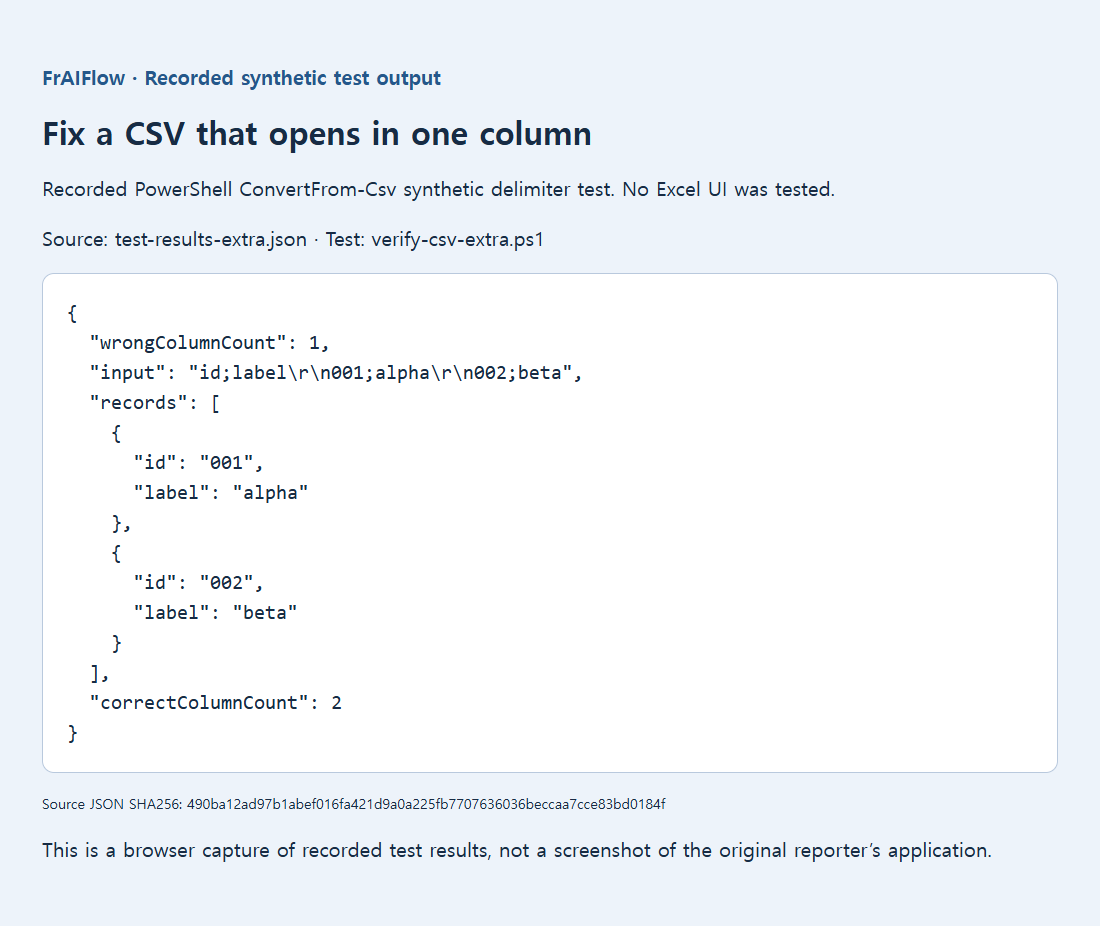
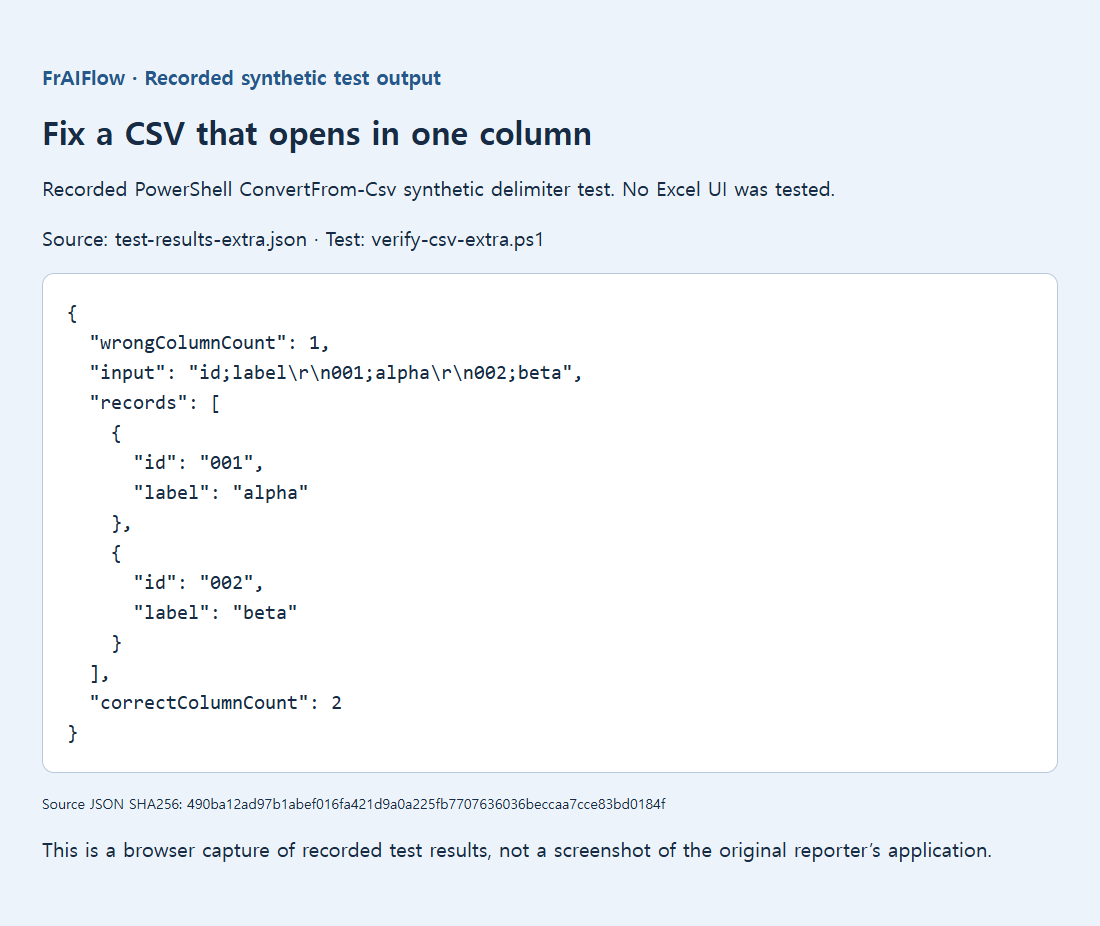
例として、id;labelの次に001;alphaが続く場合、セミコロンを選ぶと2列になるはずです。IDはidの下に入り、ラベルと連結されてはいけません。図はサンプルデータでこの違いを示したもので、Excelの画面キャプチャではありません。
すでにA列にまとめて開いてしまった場合、セルを直接修復するより、手を加えていない元ファイルを改めて取り込むほうが安全です。単純なデータなら[区切り位置]も使えますが、まずコピーを残し、セル内改行や引用符を考慮してください。もっともらしく列が並んでいても、コメントが複数のフィールドに分断されていれば正しくありません。
どの区切り文字でも行がそろわない場合、書き出し側の引用符のエスケープを調べます。引用符内のフィールドには、列の区切りと同じ記号が含まれることがあります。形式を変換するなら、CSVに対応したリーダーとライターを使ってください。全体の一括置換では、区切りだけでなく住所やコメントの内容まで変えてしまいます。
列は直ったのに名前が文字化けするなら、別の文字コードの問題です。小数が誤って解釈されるなら、地域設定と数値変換を別に調べます。何がどの症状を直したか分かるよう、一つずつ対処しましょう。
同じファイルでも開き方が変わる理由
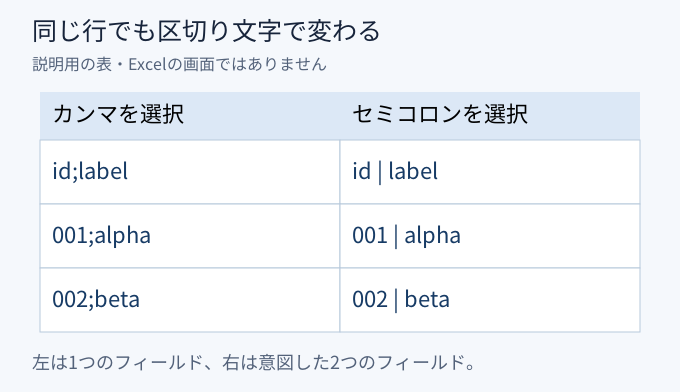
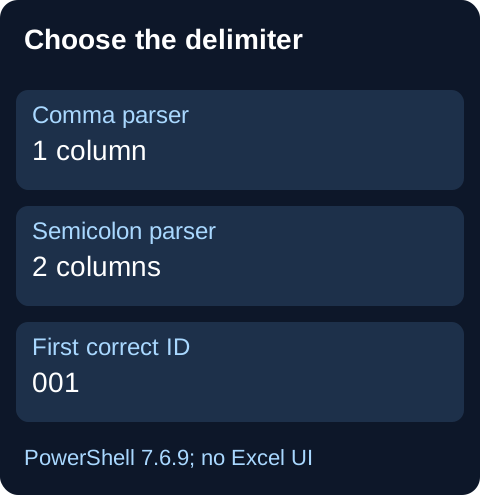
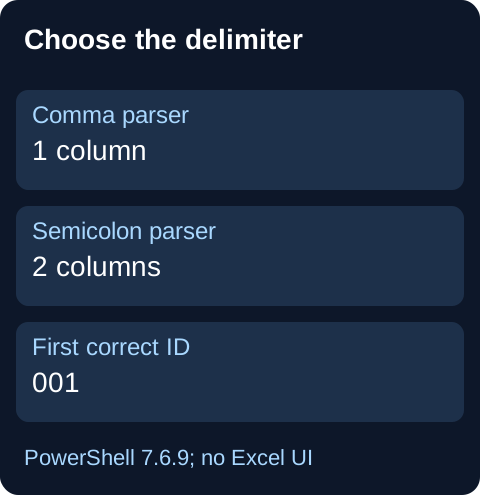
保存済みのPowerShell ConvertFrom-Csvテストでは、id;labelの後に001;alphaと002;betaを置きました。カンマ指定では1列、セミコロン指定では2列となり、最初のIDは文字列001のまま残りました。これはパーサー設定のテストであり、Excelの画面や地域設定のテストではありません。
全体設定の変更や破壊的な修正を避ける
公開相談にはExcel向けのsep=;行も登場しますが、別のソフトはその行をデータとして読むことがあります。CSV全般に通用する修復方法ではありません。ダブルクリックで開く必要があるなら、型を指定したXLSXのほうが分かりやすい場合があります。区切りを明示しても列がずれるなら、見た目だけのプレビューを無理に作らず、引用符のエスケープやセル内改行を調べてください。