CSV wird nur in einer Spalte geöffnet: So wählen Sie das richtige Trennzeichen
Landet jede CSV-Zeile vollständig in Spalte A, prüfen Sie das Trennzeichen, bevor Sie die Datei umschreiben. Die Endung .csv garantiert nicht, dass jede Anwendung denselben Trenner wählt. Exporte können Kommas, Semikolons oder Tabulatoren verwenden. Die automatische Interpretation kann von Regionseinstellungen abhängen.
Ein öffentlicher Bericht beschrieb Semikolondateien, die auf einem deutschen Excel-System korrekt, auf einem US-System dagegen in einer Spalte geöffnet wurden. Ein anderer berichtete von unterschiedlichem Verhalten auf zwei Excel-2016-Rechnern. Das belegt das Symptom, nicht eine allgemeine Ursache für jeden einspaltigen Import.
Bringen Sie die Vorschau vor dem Laden in Ordnung
Lassen Sie den Originalexport unverändert und öffnen Sie eine Kopie im Texteditor. Suchen Sie die Trennzeichen zwischen den Überschriften und prüfen Sie danach mehrere Datenzeilen. Ein Semikolon zwischen allen Feldern ist ein Hinweis, ein Komma innerhalb einer Adresse in Anführungszeichen nicht. Ein Tabulator kann wie mehrere Leerzeichen aussehen. Aktivieren Sie bei Bedarf die Anzeige unsichtbarer Zeichen im Editor.
- Öffnen Sie eine leere Excel-Arbeitsmappe und wählen Sie Daten → Aus Text/CSV (Data → From Text/CSV). Wählen Sie anschließend die Datei.
- Stellen Sie in der Importvorschau das Trennzeichen (Delimiter) passend zur Quelle ein: Komma, Semikolon oder Tabulator. Ändern Sie nicht die Regionseinstellungen des gesamten Computers wegen einer einzelnen Datei.
- Prüfen Sie, dass jede Überschrift über den richtigen Werten steht. Testen Sie eine Zeile mit leerem Feld und eine mit Satzzeichen innerhalb von Anführungszeichen, nicht nur die erste unkomplizierte Zeile.
- Müssen Codes führende Nullen oder lange Ziffernfolgen behalten, wählen Sie Daten transformieren (Transform Data) und setzen Sie diese Spalten vor dem Laden auf Text. Prüfen Sie dabei frühere automatische Typumwandlungsschritte.
- Laden Sie die Daten und vergleichen Sie einige vollständige Zeilen mit der Quellkopie. Kontrollieren Sie die Zeilenanzahl und Feldzuordnung, nicht nur das Aussehen der Tabelle.
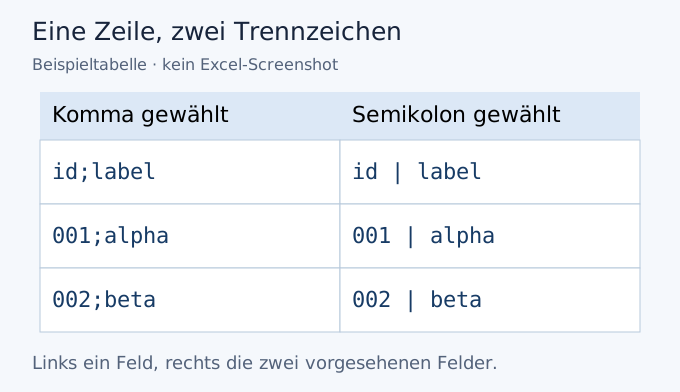
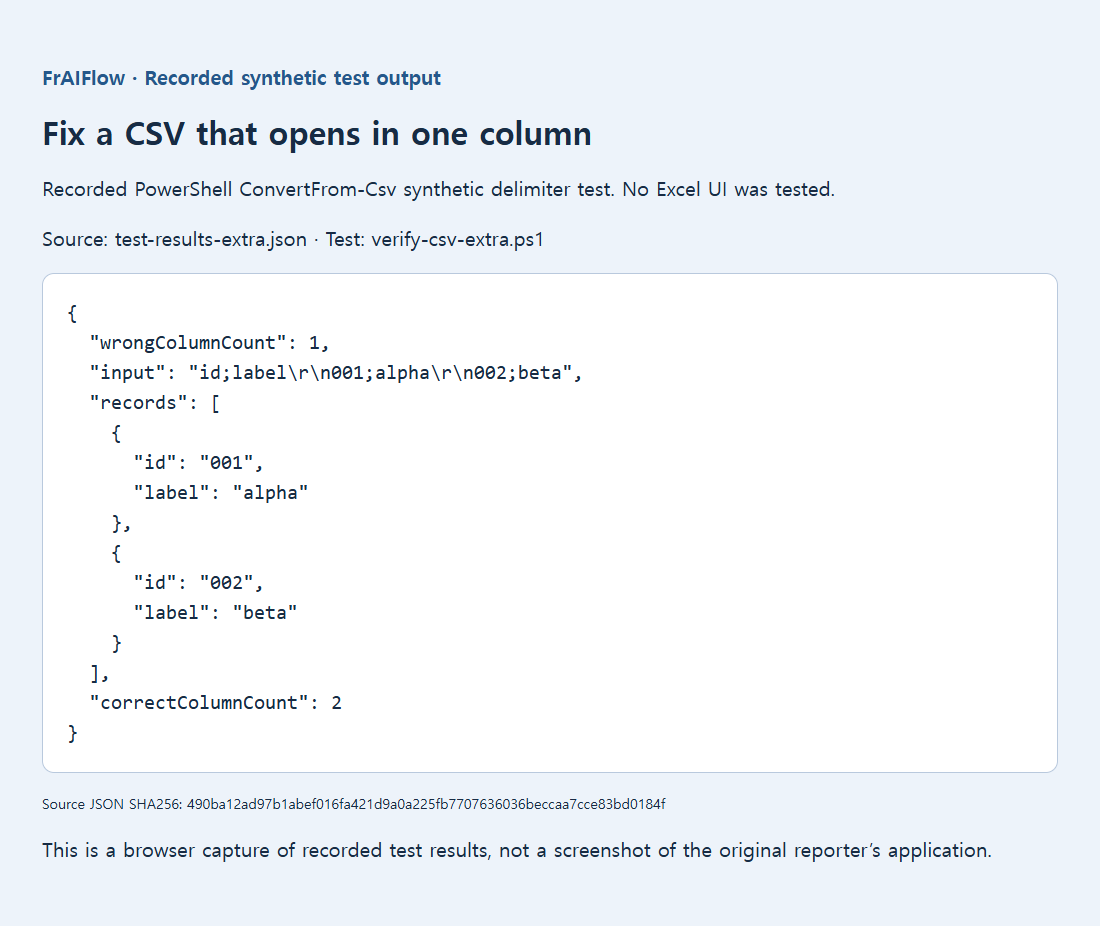
Beim Beispiel id;label gefolgt von 001;alpha sollte die Auswahl von Semikolon zwei Spalten ergeben. Die ID gehört unter id, nicht zusammen mit der Beschriftung in ein Feld. Die Abbildung veranschaulicht das mit Beispieldaten; sie ist kein Excel-Screenshot.
Wenn Sie die Datei bereits in Spalte A geöffnet haben, ist ein neuer Import der unveränderten Quelle sicherer als eine Reparatur der Zellen. „Text in Spalten“ kann bei einfachen Daten helfen. Bewahren Sie jedoch zuerst eine Kopie auf und berücksichtigen Sie eingebettete Zeilenumbrüche und Anführungszeichen. Plausibel aussehende Spalten genügen nicht, wenn etwa ein Kommentar in mehrere Felder aufgeteilt wurde.
Ergibt keine Trennzeichenauswahl konsistente Zeilen, prüfen Sie, ob der Export Anführungszeichen korrekt maskiert. Ein zitiertes Feld kann dieselben Satzzeichen enthalten, die zwischen Spalten als Trenner dienen. Verwenden Sie beim Ändern des Formats einen CSV-fähigen Leser und Schreiber. Globales Suchen und Ersetzen kann nicht nur Trenner, sondern auch Adressen und Kommentare verändern.
Stimmen die Spalten, sehen Namen aber verstümmelt aus, liegt ein gesondertes Kodierungsproblem vor. Werden Dezimalwerte falsch interpretiert, prüfen Sie Gebietsschema und Zahlenumwandlung getrennt. Beheben Sie jeweils ein Problem und prüfen Sie danach erneut. So bleibt nachvollziehbar, welche Änderung geholfen hat.
Warum dieselbe Datei unterschiedlich geöffnet wird
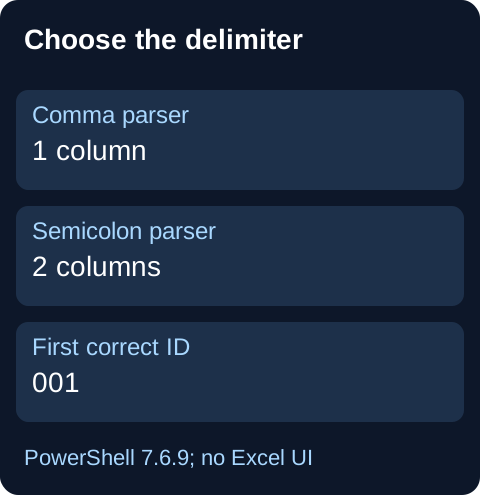
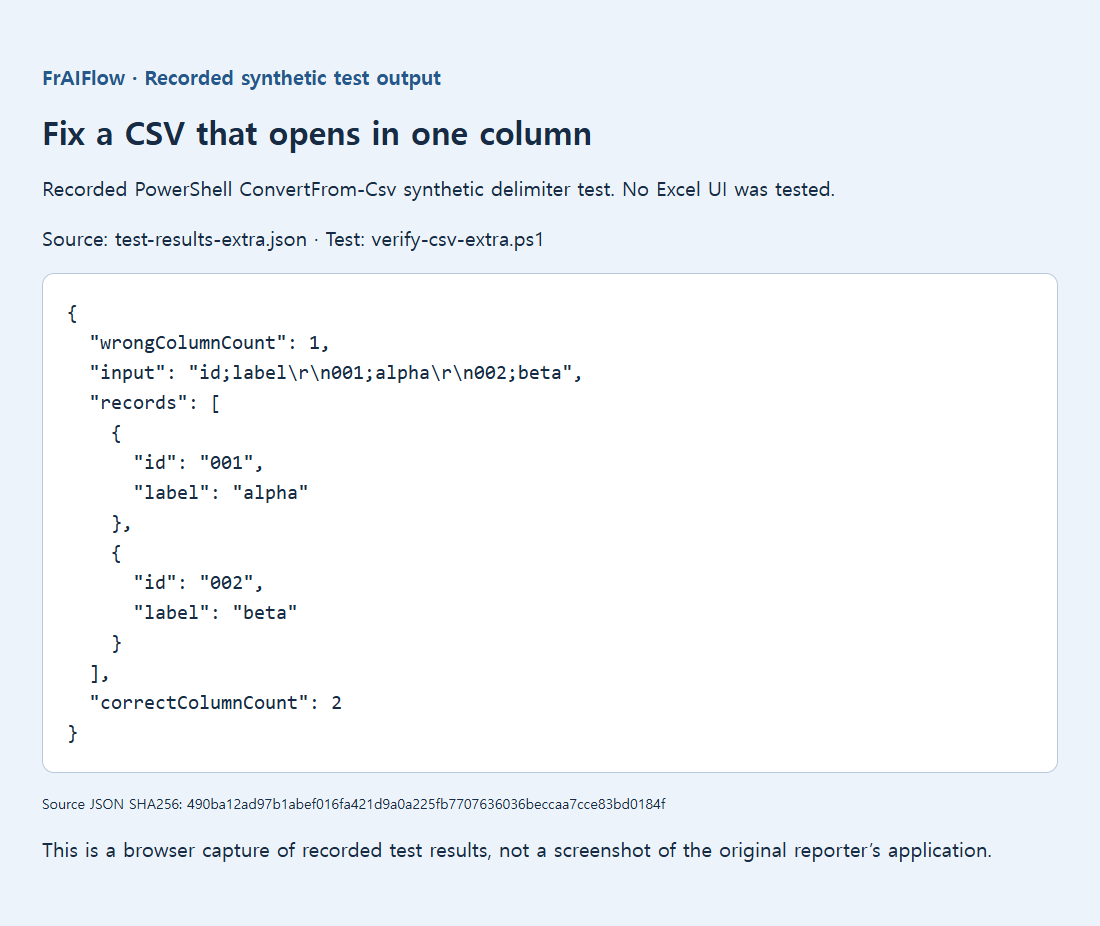
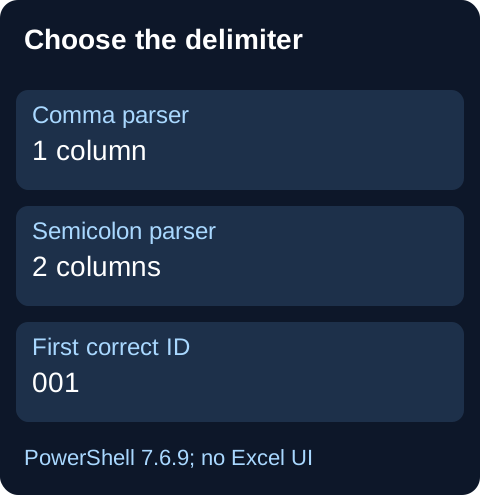
Ein gespeicherter PowerShell-ConvertFrom-Csv-Test verwendete id;label, gefolgt von 001;alpha und 002;beta. Mit Komma als Trenner entstand eine Spalte, mit Semikolon zwei. Die erste ID blieb die Zeichenfolge 001. Das war ein Test der Parserkonfiguration, kein Test der Excel-Oberfläche oder ihrer Regionseinstellungen.
Ändern Sie nicht vorschnell Systemeinstellungen oder Dateiinhalte
Die öffentliche Diskussion erwähnt eine Excel-spezifische Zeile sep=;. Andere Leser können sie jedoch als Datensatz interpretieren. Sie ist keine allgemeine CSV-Reparatur. Ist das Öffnen per Doppelklick entscheidend, kann eine XLSX-Übergabe mit festgelegten Zelltypen klarer sein. Verschieben sich die Spalten trotz ausdrücklicher Trennzeichenwahl, prüfen Sie maskierte Anführungszeichen und eingebettete Zeilenumbrüche, statt eine bloß plausibel aussehende Vorschau zu erzwingen.
Quellen, Beispiele und weiterführende Informationen
- Ursprüngliche ergänzende Darstellung
- Öffentliche Diskussion: Semikolon-CSV in einer US-Version von Excel öffnen
- Öffentliche Diskussion: CSV-Dateien in Excel 2016 öffnen
- Microsoft-Dokumentation: Textdateien (.txt oder .csv) importieren oder exportieren
- Gespeicherter Nachweis des lokalen Tests
- Führende Nullen und lange IDs beim CSV-Import erhalten
- Kommas, Anführungszeichen und Zeilenumbrüche in CSV sicher einlesen