Sửa CSV mở dồn vào một cột
Nếu mọi dòng CSV đều nằm trong cột A, hãy kiểm tra ký tự phân cách trước khi viết lại tệp. Đuôi .csv không bảo đảm mọi ứng dụng chọn cùng ký tự phân cách. Tệp xuất có thể dùng dấu phẩy, dấu chấm phẩy hoặc tab; cách nhận dạng tự động còn tùy thiết lập vùng.
Một báo cáo công khai mô tả tệp phân cách bằng chấm phẩy mở đúng trong Excel thiết lập cho Đức nhưng dồn vào một cột ở thiết lập Mỹ. Báo cáo khác cho thấy hai máy Excel 2016 xử lý khác nhau. Chúng xác nhận triệu chứng, không đưa ra chẩn đoán chung cho mọi lần nhập dồn cột.
Chỉnh đúng bản xem trước rồi mới tải dữ liệu
Giữ nguyên tệp xuất nguồn và mở bản sao bằng trình soạn thảo văn bản. Tìm ký hiệu giữa các tên cột, rồi kiểm tra vài dòng dữ liệu. Chấm phẩy giữa mọi trường là một gợi ý; dấu phẩy trong địa chỉ được đặt trong ngoặc kép thì không. Tab có thể trông như nhiều khoảng trắng, nên bật hiển thị ký tự trắng khi cần.
- Mở workbook Excel trống, chọn Data → From Text/CSV (Dữ liệu → Từ văn bản/CSV), rồi chọn tệp.
- Trong bản xem trước khi nhập, đổi Delimiter (Ký tự phân cách) cho khớp nguồn: phẩy, chấm phẩy hoặc tab. Đừng đổi thiết lập vùng của cả máy chỉ vì một tệp.
- Kiểm tra từng tiêu đề nằm trên đúng giá trị. Thử dòng có trường rỗng và dòng chứa dấu câu trong ngoặc kép, không chỉ dòng đầu đơn giản.
- Nếu mã cần giữ số 0 đầu hoặc nhiều chữ số, chọn Transform Data (Chuyển đổi dữ liệu) và đặt những cột đó thành Text trước khi tải. Kiểm tra mọi bước chuyển kiểu tự động trước đó.
- Tải dữ liệu rồi so sánh một vài dòng đầy đủ với bản nguồn. Kiểm tra số dòng và vị trí trường, không chỉ vẻ ngoài của bảng.
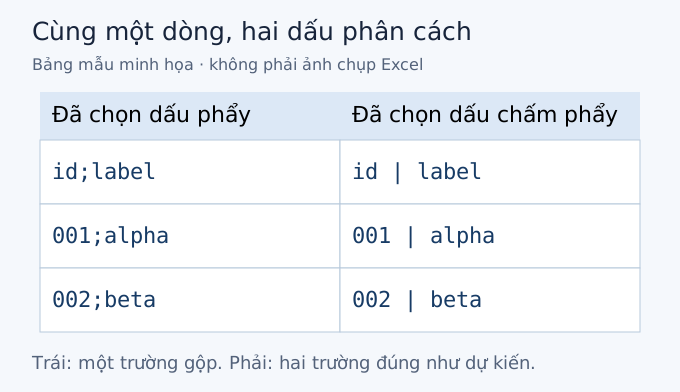
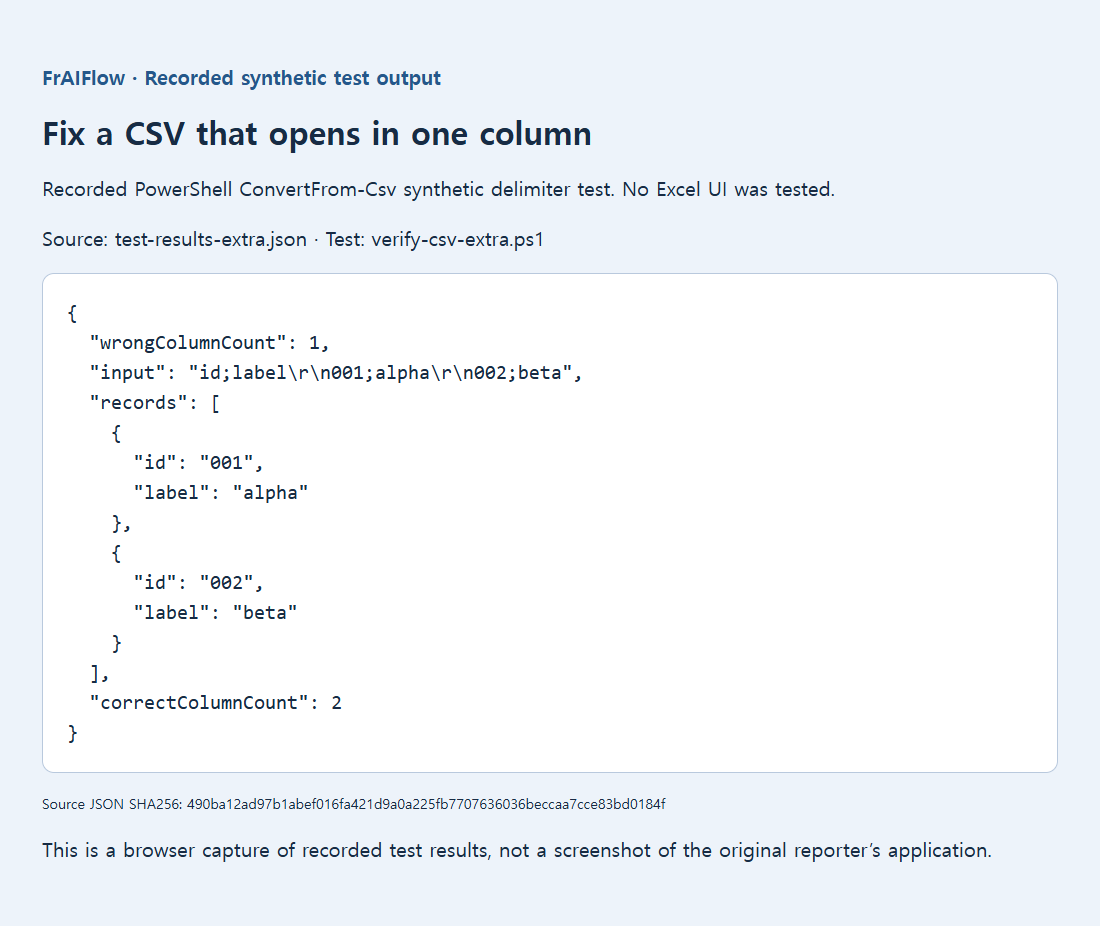
Với ví dụ id;label theo sau bởi 001;alpha, chọn chấm phẩy phải tạo ra hai cột. ID thuộc cột id, không bị gộp vào nhãn. Hình minh họa thể hiện khác biệt này bằng dữ liệu mẫu; đây không phải ảnh chụp Excel.
Nếu đã mở tệp dồn vào cột A, nhập lại nguồn chưa sửa an toàn hơn sửa các ô ngay tại chỗ. Text to Columns có thể hữu ích cho dữ liệu đơn giản, nhưng hãy giữ bản sao trước và cân nhắc xuống dòng nhúng cùng ngoặc kép. Các cột trông có vẻ đúng vẫn chưa đủ nếu một bình luận bị tách thành nhiều trường.
Nếu không lựa chọn phân cách nào tạo các dòng nhất quán, hãy kiểm tra quy tắc thoát ngoặc kép của tệp xuất. Chẳng hạn, trường đặt trong ngoặc kép có thể chứa chính dấu câu dùng để ngăn cột. Khi đổi định dạng, dùng bộ đọc và ghi hiểu CSV. Tìm-thay thế toàn bộ có thể đổi cả nội dung địa chỉ, bình luận lẫn ký tự phân cách.
Nếu cột đã đúng nhưng tên bị lỗi chữ, đó là vấn đề bảng mã riêng. Nếu số thập phân bị hiểu sai, kiểm tra vùng và chuyển đổi số riêng. Giải quyết từng ranh giới để biết thay đổi nào sửa triệu chứng nào.
Vì sao cùng một tệp mở khác nhau?
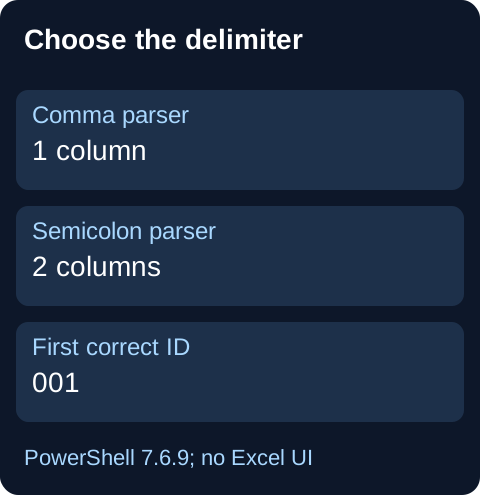
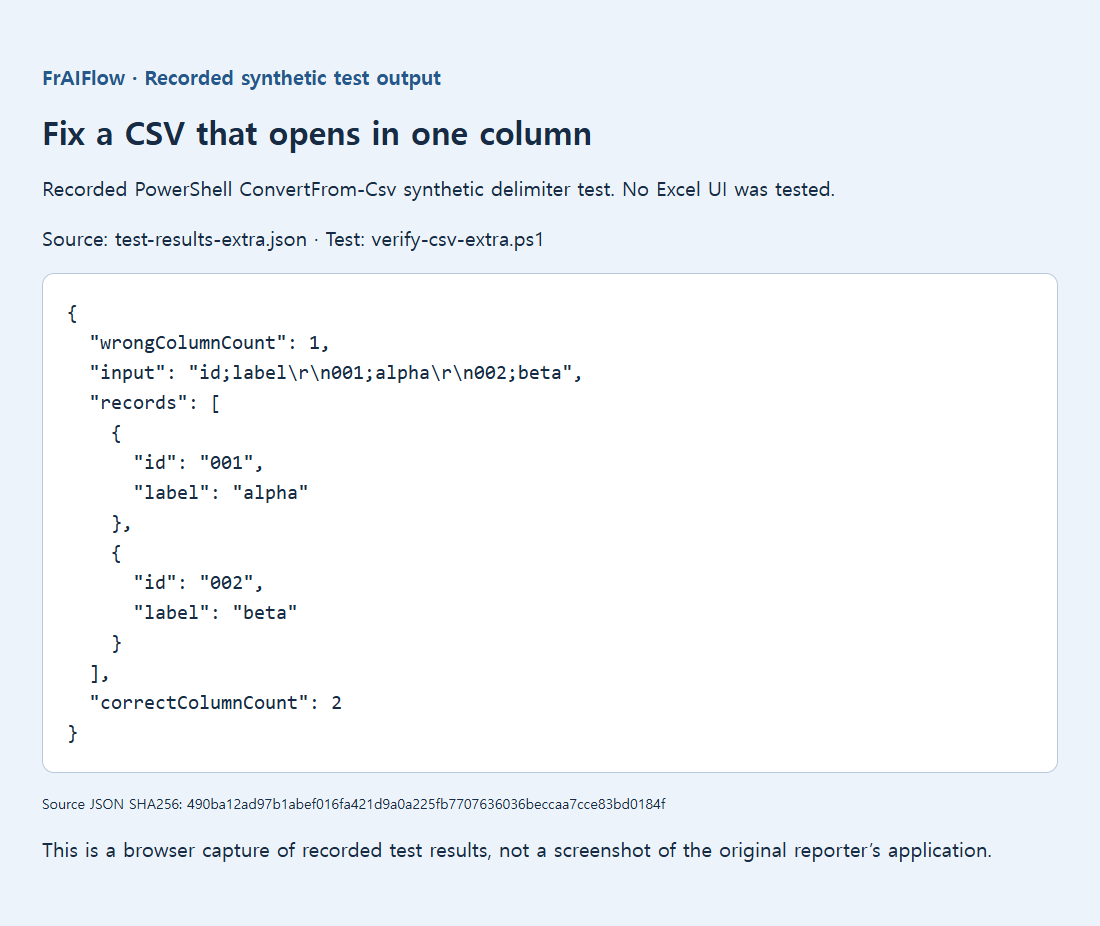
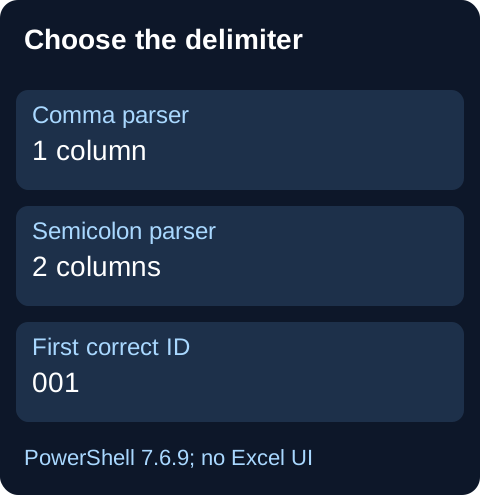
Thử nghiệm PowerShell ConvertFrom-Csv đã lưu dùng id;label, rồi 001;alpha và 002;beta. Dùng dấu phẩy tạo một cột; dùng chấm phẩy tạo hai cột và ID đầu vẫn là chuỗi 001. Đây là thử nghiệm cấu hình bộ phân tích, không phải thử giao diện Excel hay thiết lập vùng.
Tránh cách sửa toàn cục hoặc làm hỏng dữ liệu
Dòng sep=; riêng cho Excel được nhắc trong thảo luận công khai, nhưng trình đọc khác có thể coi nó là một bản ghi. Đây không phải cách sửa CSV phổ quát. Nếu mở bằng nhấp đúp là bắt buộc, bàn giao XLSX có kiểu dữ liệu rõ ràng có thể tốt hơn. Nếu chọn đúng phân cách vẫn lệch cột, kiểm tra thoát ngoặc kép và xuống dòng nhúng thay vì cố chấp nhận bản xem trước chỉ trông có vẻ hợp lý.
Nguồn, ví dụ và bài đọc thêm
- Sơ đồ bổ trợ gốc
- Thảo luận công khai: mở CSV phân cách bằng chấm phẩy trong Excel bản Mỹ
- Thảo luận công khai: mở tệp CSV trong Excel 2016
- Tài liệu Microsoft: nhập hoặc xuất tệp văn bản TXT hay CSV
- Bằng chứng thử nghiệm cục bộ đã lưu
- Giữ số 0 đầu và mã định danh dài khi nhập CSV
- Phân tích dấu phẩy, ngoặc kép và xuống dòng CSV an toàn