Giữ số 0 đầu và mã định danh dài khi nhập CSV
Mã sản phẩm như 00123 có thể còn nguyên khi xuất CSV nhưng mất số 0 khi mở bằng bảng tính. CSV lưu các trường văn bản, không lưu kiểu ô bảng tính. Điều cần tìm là bước nào đã vô tình chuyển mã từ văn bản thành số.
Người dùng R và pandas đã báo cáo giá trị có số 0 đầu trông đúng trước khi xuất nhưng bị rút ngắn trong Excel. Báo cáo khác truy được việc mất chữ số cuối của số dài đến bước lưu qua Excel. Đây là ví dụ hữu ích về ranh giới kiểu dữ liệu, không phải bằng chứng mọi bộ xuất CSV đều xóa số 0.
Nhập CSV cẩn thận trong Excel, từ tệp đến kiểm tra ô
Tạo bản sao lưu trước khi thử sửa workbook. Mở CSV bằng trình soạn thảo văn bản thuần trước. Nếu nó vẫn ghi 00123, bạn còn dữ liệu đáng bảo vệ. Nếu tệp thô đã ghi 123, định dạng ô Excel không thể cho biết bản gốc có một, hai hay không có số 0.
- Trong Excel, bắt đầu bằng workbook trống và chọn Data → From Text/CSV (Dữ liệu → Từ văn bản/CSV). Chọn CSV gốc thay vì bản đã được Excel lưu lại.
- Kiểm tra ký tự phân cách và bảng mã trong bản xem trước. Tiêu đề cột mã sản phẩm và các dòng mẫu cần khớp cột trước khi tải dữ liệu.
- Chọn Transform Data (Chuyển đổi dữ liệu). Trong Power Query, kiểm tra Applied Steps (Các bước đã áp dụng). Nếu một bước tự động Changed Type (Đổi kiểu) đã chuyển mã định danh thành số, hãy xóa hoặc sửa bước chuyển đó trước khi tiếp tục.
- Chọn cột mã định danh và đặt Text (Văn bản) làm kiểu dữ liệu. Làm tương tự với mã bưu chính, mã tài khoản và các trường cần giữ chính xác ký tự. Vẫn để các đại lượng thực sự ở dạng số.
- Dùng Close & Load (Đóng và tải), rồi so sánh toàn bộ giá trị với tệp gốc, gồm ít nhất một mã có số 0 đầu và một mã định danh dài.
Menu có thể khác theo phiên bản Excel. Hướng dẫn Microsoft được liên kết trình bày cách nhập và các thiết lập chuyển đổi tự động được hỗ trợ. Đây là quy trình theo tài liệu, không phải tuyên bố tác giả đã chạy bản Excel của bạn.
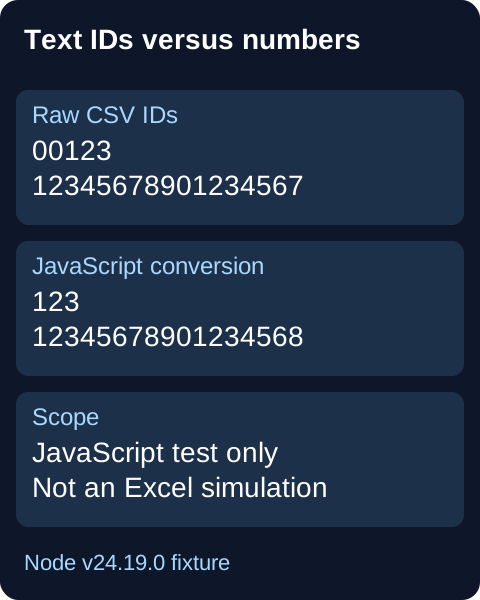
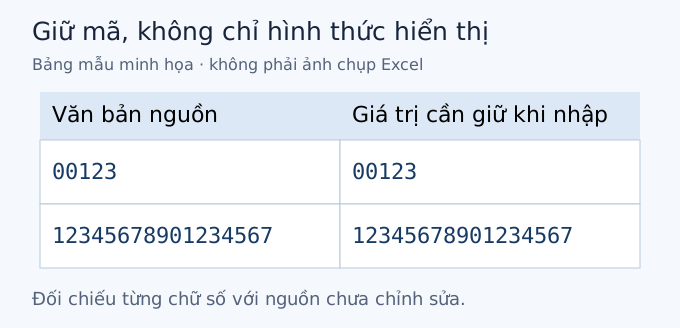
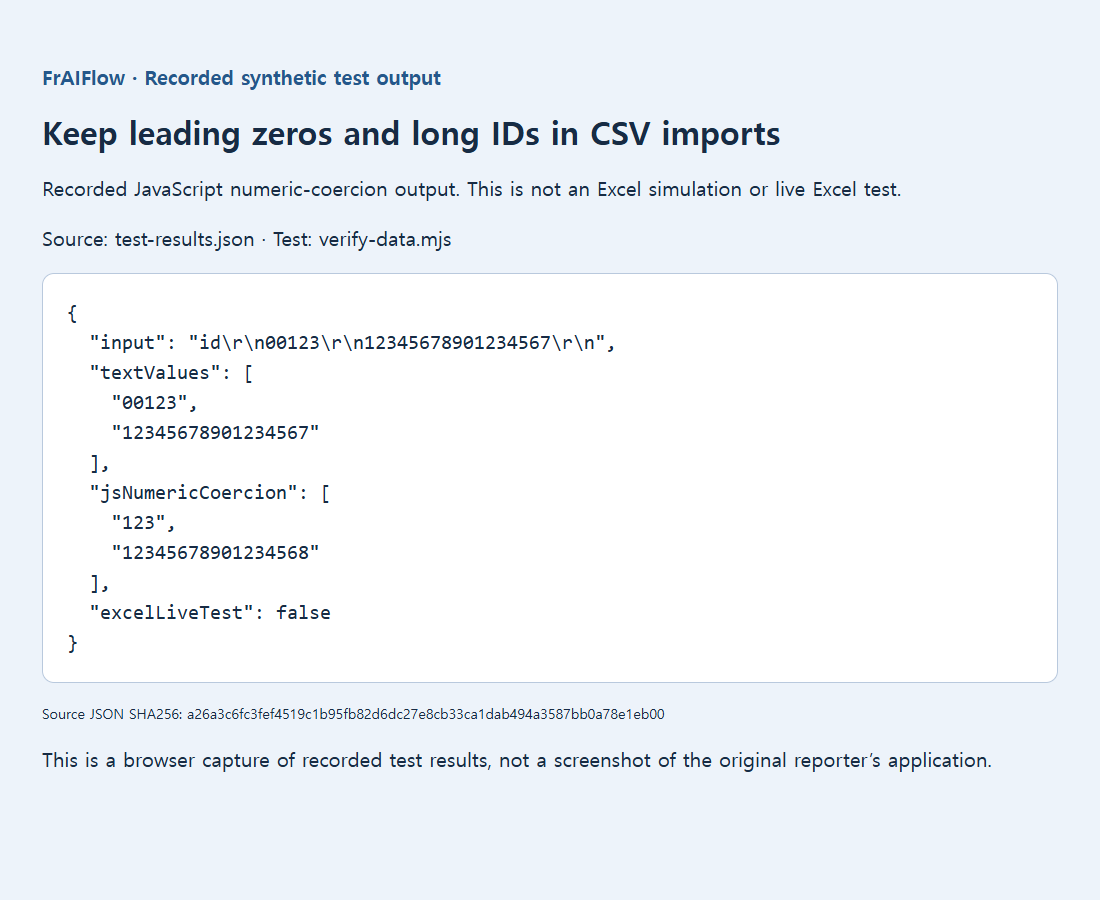
Mẫu nghiệm thu hữu ích là 00123 cùng với 12345678901234567. Mẫu đầu phát hiện mất số 0; mẫu sau phát hiện mất độ chính xác. Chỉ xem số bình thường ngắn như 123 sẽ bỏ sót cả hai vấn đề.
Nếu workbook hiển thị ký hiệu khoa học, hãy mở rộng cột và kiểm tra giá trị đầy đủ bên dưới trước khi kết luận. Chỉ riêng cách hiển thị khoa học không chứng minh đã mất chữ số. Ngược lại, đổi một số đã làm tròn sang dạng không khoa học không khôi phục được chữ số gốc. Hãy đối chiếu nguồn, đừng chỉ tin ô trông có vẻ yên tâm hơn.
Cuối cùng, thử quy trình bàn giao. Nếu xuất lại CSV, xem tệp mới dưới dạng văn bản rồi nhập theo quy trình người nhận định dùng. Kiểu văn bản thuộc về workbook, không thuộc định dạng CSV. Kèm hướng dẫn nhập, hoặc dùng workbook với mã ở kiểu văn bản nếu phù hợp hơn với cách làm việc của người nhận.
Vì sao dấu ngoặc kép không bảo vệ mã định danh?
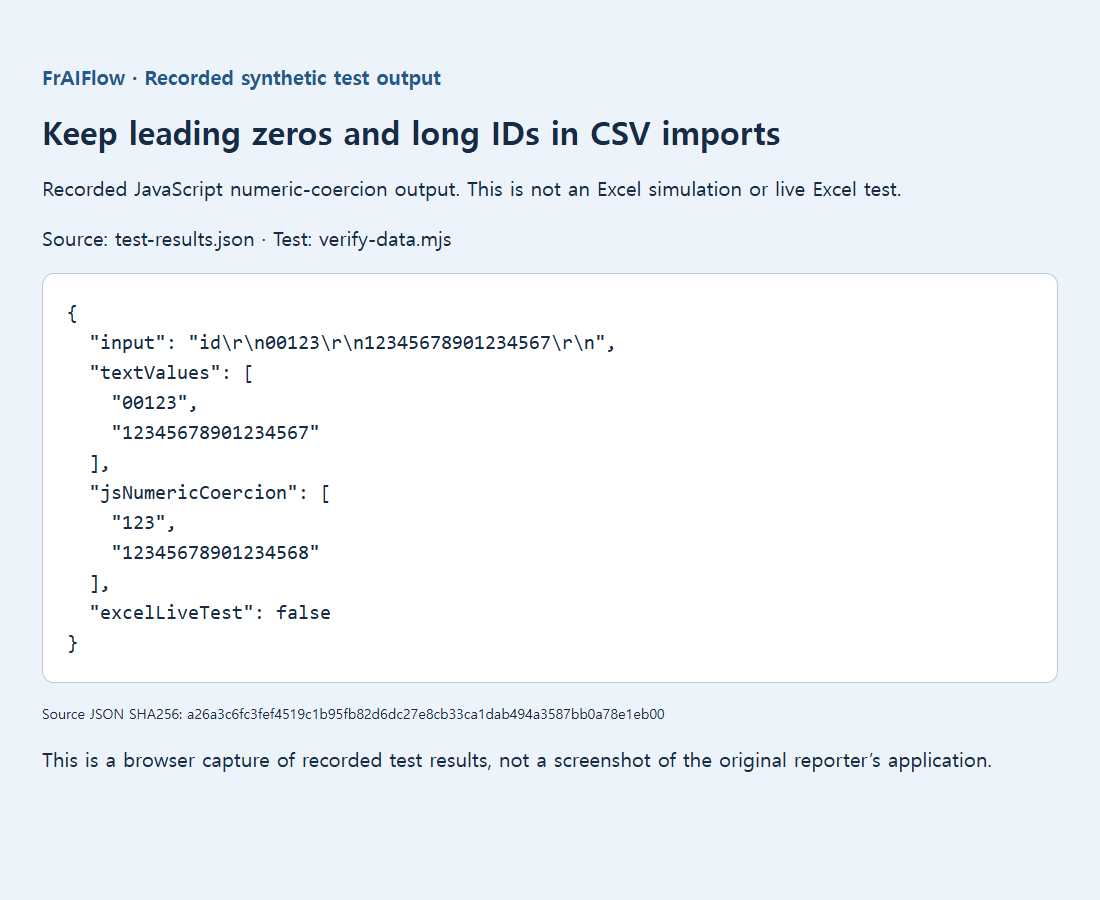
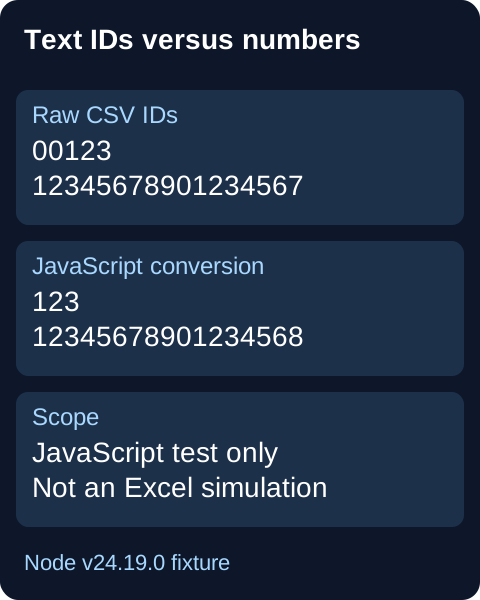
Ví dụ tổng hợp nhỏ ghi và đọc lại 00123 cùng 12345678901234567 nguyên vẹn dưới dạng văn bản. Chuyển rõ ràng sang Number của JavaScript làm mất số 0 hoặc làm tròn chữ số. Đầu ra đã lưu là thử nghiệm JavaScript, không mô phỏng Excel. Độ chính xác số của Excel được tài liệu riêng xác định là 15 chữ số có nghĩa.
Chọn định dạng gửi dữ liệu phù hợp
Nếu người nhận phải mở bằng nhấp đúp mà không có hướng dẫn nhập, hãy cân nhắc workbook XLSX với các ô mã định danh được đặt rõ ràng là văn bản. Ngoặc kép CSV thông thường bảo vệ ký tự phân cách; chúng không bảo đảm bảng tính lưu trường đó dưới dạng văn bản. Tách các đại lượng cần tính toán khỏi mã cần giữ đúng danh tính.
Không đoán chữ số bị mất. Hiển thị đệm số 0 có thể trông đúng mà không chứng minh mã lưu bên trong chính xác. Chỉ thêm đệm khi có sơ đồ độ dài cố định đáng tin và phần chữ số còn lại nguyên vẹn; mã dài đã làm tròn phải lấy lại từ nguồn. Tránh bọc công thức để xử lý tắt: việc đó đổi ý nghĩa dữ liệu và có thể tạo rủi ro xử lý công thức. Thử đúng đường nhập của người nhận trước khi gửi mã quan trọng.
Nguồn, ví dụ và bài đọc thêm
- Sơ đồ bổ trợ gốc
- Thảo luận công khai: xuất CSV và giữ số 0 đầu khi mở trong Excel
- Thảo luận công khai: giữ số 0 đầu trong cột khi xuất CSV
- Thảo luận công khai: chữ số cuối biến thành số 0 khi ghi CSV dạng khoa học
- Tài liệu Microsoft: giữ số 0 đầu và số lớn
- Bằng chứng thử nghiệm cục bộ đã lưu
- Sửa CSV mở dồn vào một cột
- Phân tích dấu phẩy, ngoặc kép và xuống dòng CSV an toàn