CSV 匯入時,如何保留開頭的零與長識別碼
像 00123 這樣的產品代碼,匯出 CSV 時可能完整保留,卻在試算表開啟時失去開頭的零。CSV 儲存的是文字欄位,不是試算表儲存格型別。真正要找的是:第一次不該發生的數值轉換出現在哪裡?
R 與 pandas 使用者曾回報,匯出前看起來正確的開頭零,在 Excel 中變短了。另一則案例則將長數字尾端遺失的問題追溯到透過 Excel 儲存。這些案例有助於理解型別轉換邊界,但不能據此認定每一種 CSV 匯出器都會刪除零。
謹慎匯入 Excel:從原始檔到逐格確認
修復活頁簿前先備份。先用純文字編輯器開啟 CSV。如果裡面仍然寫著 00123,就有完整內容可以保護。如果原始檔已經是 123,調整 Excel 儲存格格式也無法判斷原本前面是一個零、兩個零,還是沒有零。
- 在 Excel 開啟空白活頁簿,選擇 Data → From Text/CSV(資料 → 從文字/CSV)。選取原始 CSV,不要選已經由 Excel 重新儲存過的副本。
- 檢查預覽的分隔符號與編碼。載入前,產品代碼欄標題與範例資料應已對齊。
- 選擇 Transform Data(轉換資料),在 Power Query 中檢查 Applied Steps(套用的步驟)。如果自動產生的 Changed Type(變更的類型) 步驟已將識別碼轉成數字,請先移除或修正該轉換,再繼續操作。
- 選取識別碼欄,將資料型別設為 Text(文字)。郵遞區號、帳戶代碼與其他必須保留精確字元的欄位也同樣處理;真正的數量則維持數值型別。
- 選擇 Close & Load(關閉並載入),再和原始檔比對完整值,至少包含一筆開頭有零的代碼,以及一筆長識別碼。
選單名稱與可用功能因 Excel 版本而異。連結的 Microsoft 說明涵蓋匯入方法及支援的自動轉換設定。這是依文件整理的操作流程,不代表本文作者實際操作過你的 Excel 安裝環境。
一組實用的驗收範例是 00123 搭配 12345678901234567。前者可抓出開頭零被刪除的問題,後者可抓出精度遺失。如果只看像 123 這樣的短一般數字,兩種問題都可能被漏掉。
如果活頁簿顯示科學記號,先加寬欄位並檢查底層的完整值,再判斷發生了什麼事。科學記號本身不代表數字已遺失;反過來說,將已失去精度的數值改成非科學記號,也不會還原原本的數字。應與來源比對,而不是只看一個讓人比較安心的顯示格式。
最後還要測試交付流程。再次匯出 CSV 後,以文字方式檢查新檔案,再依收件人預定的方法匯入。文字型別屬於活頁簿,不屬於 CSV 格式本身。交付時請附上匯入說明;如果更適合對方的工作流程,也可改用代碼欄明確設為文字的活頁簿。
為什麼加引號不能保護識別碼?
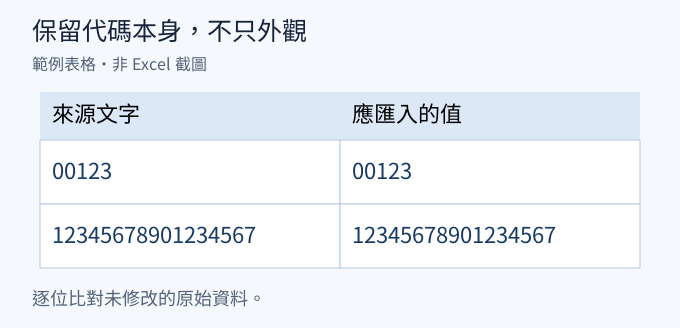
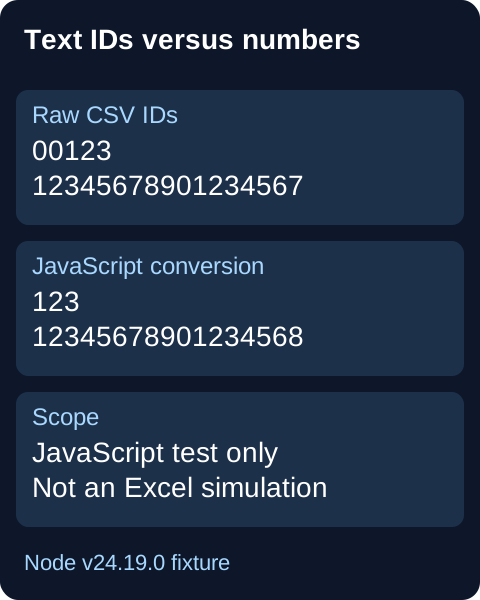
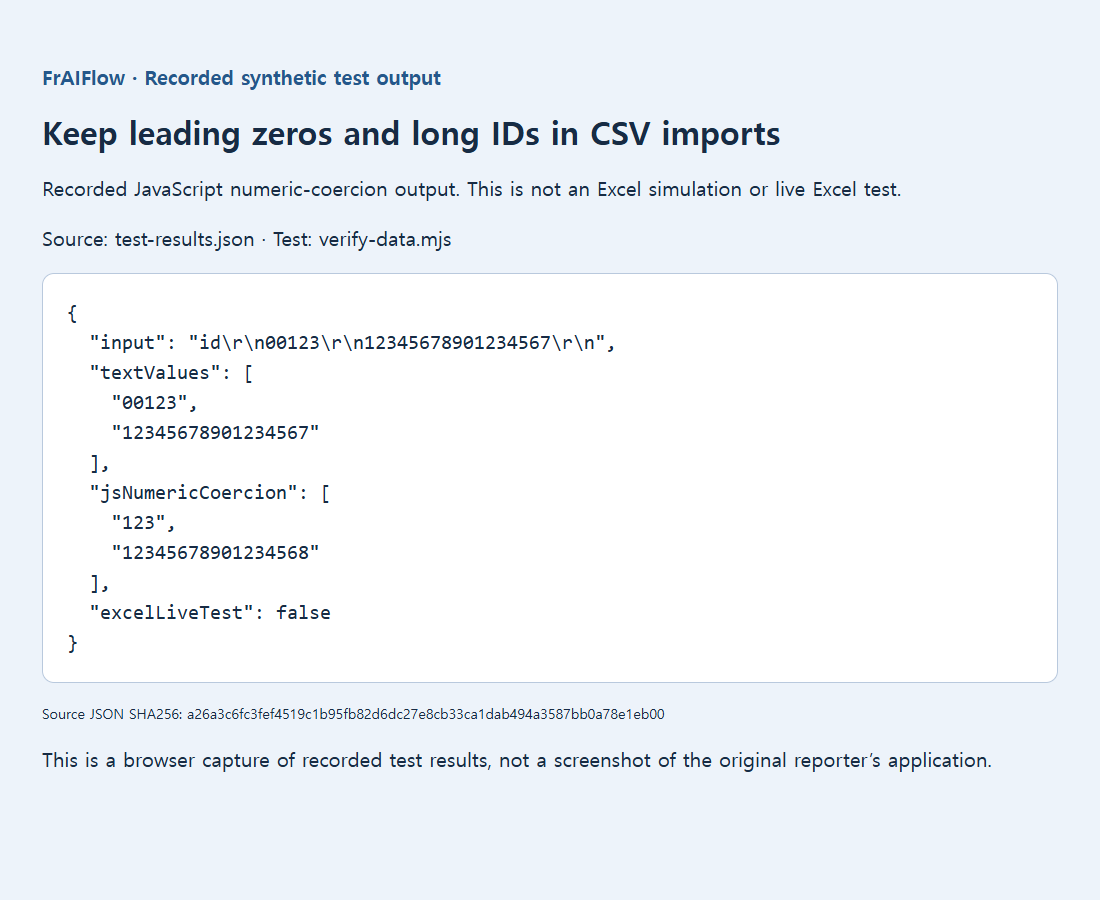
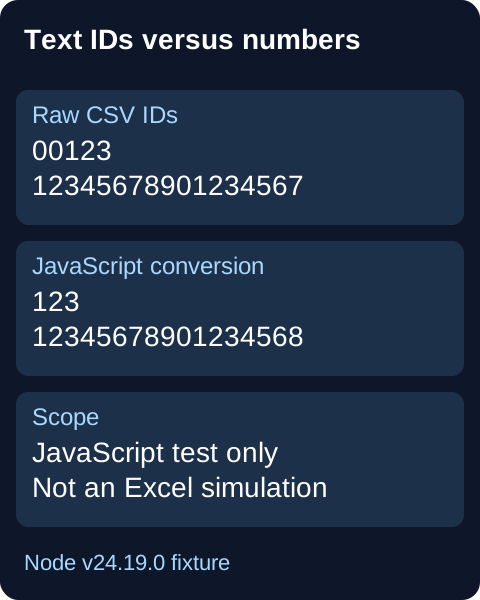
小型人工範例將 00123 與 12345678901234567 以文字寫入並讀回,內容沒有改變。明確轉成 JavaScript Number 後,則會去掉開頭零,或因精度限制而改變數字。保存的結果是 JavaScript 測試,不是 Excel 模擬;Excel 文件另外說明,其數值精度為 15 位有效數字。
選擇可靠的交付方式
如果收件人一定要直接雙擊開啟,而且無法提供匯入說明,可考慮使用識別碼欄明確設為文字的 XLSX 活頁簿。CSV 一般雙引號的作用是保護分隔符號,不能可靠地要求試算表把欄位當文字儲存。需要運算的數量與需要精確識別的代碼應分開處理。
不要猜測遺失的數字。補零顯示即使看起來正確,也不能證明儲存的代碼正確。只有在可信的固定長度規格及其餘數字完整的前提下,補零才有依據;已失去精度的長識別碼必須回來源復原。不要用公式包裝作為捷徑,因為這會改變資料意義,並可能引入公式處理風險。傳送重要識別碼前,請測試收件人實際使用的匯入流程。