Preserve zeros à esquerda e IDs longos ao importar CSV
Um código de produto como 00123 pode sobreviver à exportação CSV e ainda perder os zeros quando uma planilha o abre. CSV armazena campos de texto, não tipos de células de planilha. O ponto importante é descobrir onde ocorre a primeira conversão numérica indesejada.
Usuários de R e pandas relataram valores com zeros à esquerda que pareciam corretos antes da exportação, mas apareciam encurtados no Excel. Outro relato identificou a perda de dígitos de números longos ao salvar pelo Excel. São exemplos úteis de conversão entre tipos, não provas de que todo exportador CSV remove zeros.
Importe com cuidado no Excel, do arquivo às células conferidas
Faça uma cópia de segurança antes de tentar corrigir a pasta de trabalho. Abra primeiro o CSV em um editor de texto simples. Se ele ainda mostra 00123, há informação a preservar. Se o arquivo bruto já mostra 123, formatar células do Excel não permite saber se o original tinha um zero, dois ou nenhum.
- No Excel, comece com uma pasta de trabalho vazia e escolha Dados → De Texto/CSV (Data → From Text/CSV). Selecione o CSV original, não uma cópia já salva novamente pelo Excel.
- Confira o delimitador e a codificação na prévia. O cabeçalho do código de produto e as linhas de exemplo devem estar alinhados antes de carregar qualquer coisa.
- Escolha Transformar Dados (Transform Data). No Power Query, examine Etapas Aplicadas (Applied Steps). Se uma etapa automática de Tipo Alterado (Changed Type) converteu o identificador em número, remova ou corrija essa conversão antes de continuar.
- Selecione a coluna de identificadores e escolha Texto (Text) como tipo de dados. Repita para CEPs, códigos de conta e outros campos que exigem caracteres exatos. Mantenha numéricas as quantidades que realmente representam números.
- Use Fechar e Carregar (Close & Load) e compare os valores completos com o arquivo original, incluindo pelo menos um código com zero à esquerda e um identificador longo.
A disponibilidade dos menus varia conforme a versão do Excel. As instruções da Microsoft nos links explicam a importação e as configurações de conversão automática compatíveis. Este é um procedimento documentado, não uma afirmação de que o autor testou a sua instalação do Excel.
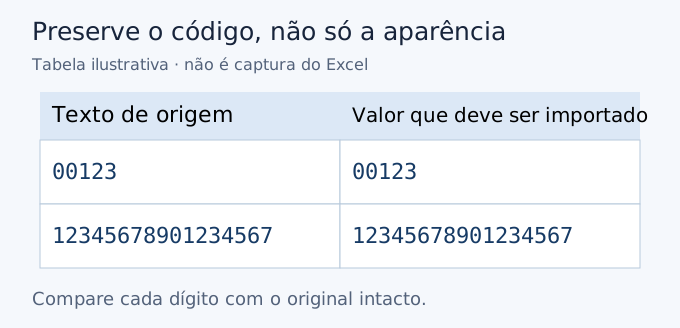
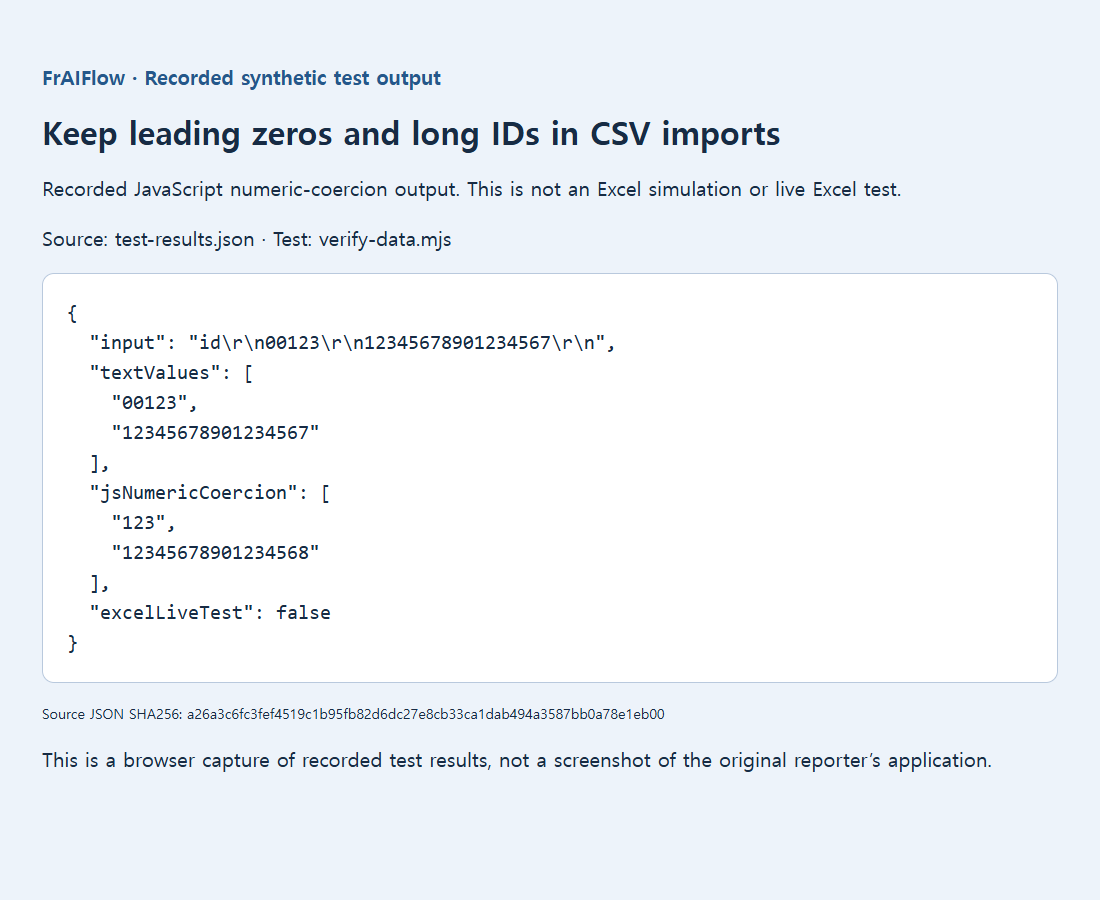
Uma boa amostra de aceitação é 00123 junto com 12345678901234567. A primeira detecta a remoção de zeros; a segunda, a perda de precisão. Observar apenas um número comum e curto, como 123, não revelaria nenhum dos dois problemas.
Se a planilha mostrar notação científica, aumente a largura da coluna e examine o valor completo armazenado antes de concluir o que aconteceu. A exibição científica, sozinha, não prova perda de dígitos. Por outro lado, mudar um número arredondado para um formato não científico não recupera os dígitos originais. Compare com a fonte, não com uma célula que apenas parece mais confiável.
Por fim, teste a entrega. Se exportar novamente para CSV, examine o novo arquivo como texto e depois importe usando o processo que o destinatário pretende usar. O tipo texto pertence à pasta de trabalho, não ao formato CSV. Inclua instruções de importação ou use uma pasta de trabalho com códigos explicitamente tipados como texto quando isso for mais adequado ao fluxo do destinatário.
Por que as aspas não protegem identificadores
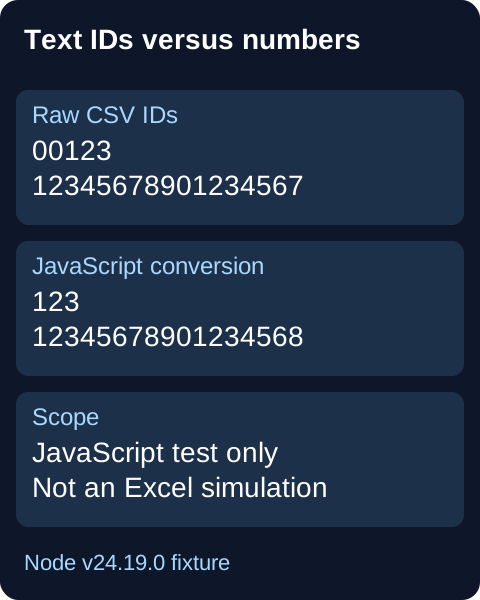
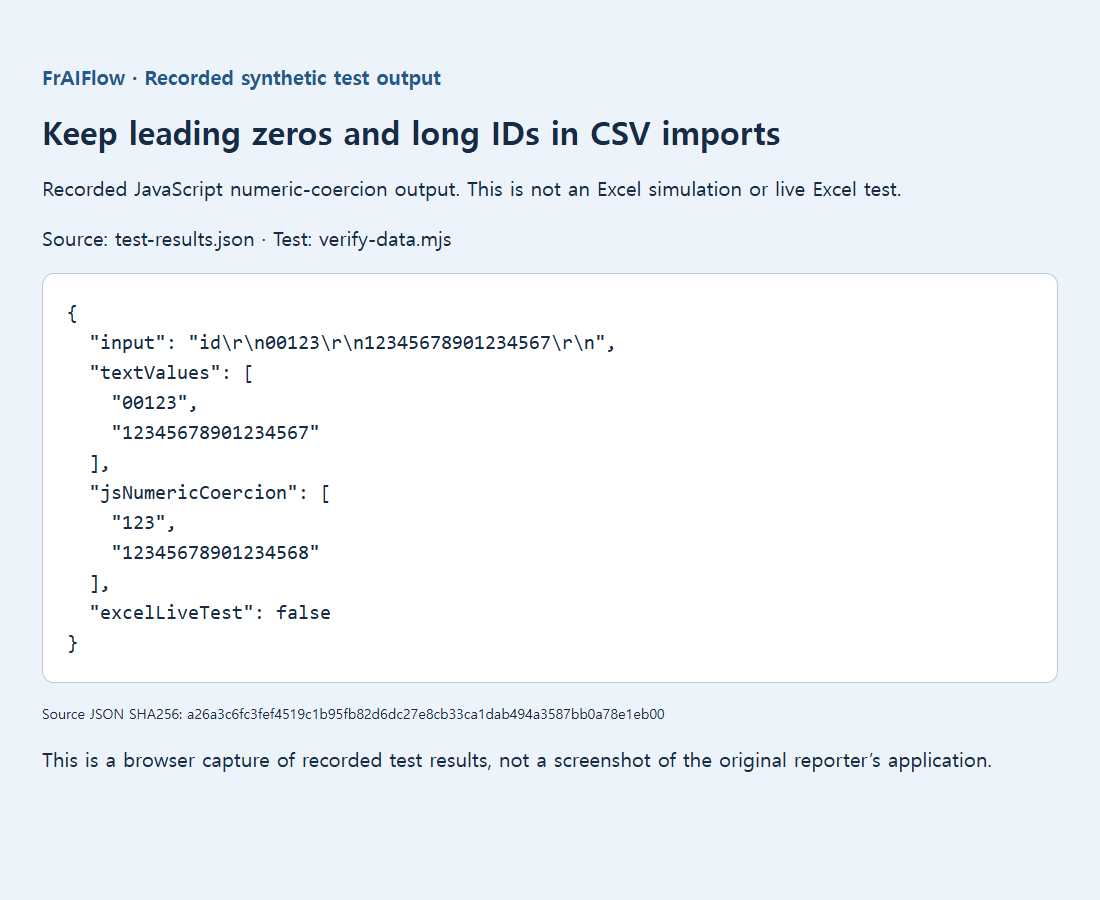
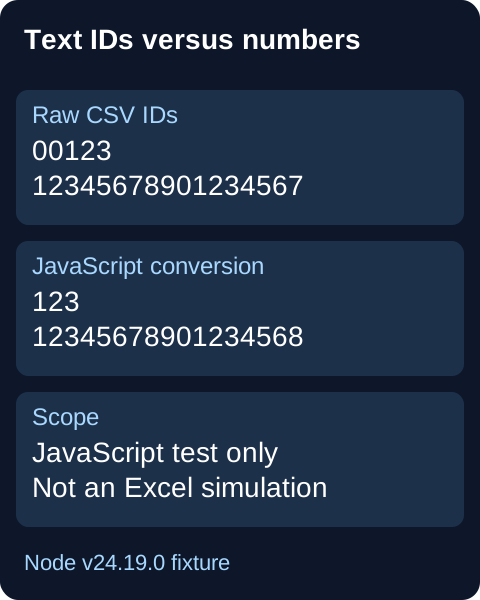
Um pequeno exemplo sintético gravou e leu 00123 e 12345678901234567 sem alterações como texto. A conversão explícita por Number do JavaScript removeu zeros ou arredondou dígitos. A saída preservada é de um teste JavaScript, não de uma simulação do Excel. A precisão numérica do Excel, documentada separadamente, é de 15 dígitos significativos.
Escolha uma forma confiável de entregar os dados
Se os destinatários precisam abrir com dois cliques, sem instruções de importação, considere uma pasta XLSX com as células de identificadores explicitamente tipadas como texto. Envolver um campo nas aspas duplas comuns do CSV protege seus separadores; isso não instrui de forma confiável uma planilha a armazená-lo como texto. Separe quantidades usadas em cálculos de códigos que precisam manter a identidade exata.
Nunca adivinhe dígitos perdidos. Uma exibição preenchida com zeros pode parecer correta sem comprovar que o código armazenado está certo. Esse preenchimento só se justifica com um esquema confiável de largura fixa e os demais dígitos intactos; identificadores longos arredondados exigem recuperação na fonte. Evite envolver valores em fórmulas como atalho: isso muda o significado dos dados e pode introduzir riscos no tratamento de fórmulas. Teste o caminho real de importação do destinatário antes de enviar identificadores importantes.
Fontes, exemplos e leituras adicionais
- Diagrama complementar original
- Discussão pública: exportar para CSV preservando zeros à esquerda ao abrir no Excel
- Discussão pública: como preservar zeros à esquerda de uma coluna ao exportar para CSV
- Discussão pública: últimos dígitos substituídos por zeros em notação científica ao gravar CSV
- Documentação da Microsoft: preservar zeros à esquerda e números grandes
- Evidência preservada do teste local
- Corrija um CSV que abre em uma única coluna
- Leia com segurança vírgulas, aspas e quebras de linha em CSV