Behoud voorloopnullen en lange ID's bij CSV-import
Een productcode zoals 00123 kan een CSV-export overleven en toch zijn nullen verliezen wanneer een spreadsheet het bestand opent. CSV bewaart tekstvelden, geen spreadsheetceltypen. De belangrijkste vraag is waar de eerste ongewenste numerieke conversie gebeurt.
Gebruikers van R en pandas meldden waarden met voorloopnullen die vóór export goed leken, maar in Excel verkort verschenen. Een andere melding herleidde verloren cijfers in lange getallen tot opslaan via Excel. Deze voorbeelden laten zien wat er kan gebeuren wanneer tekst als een getal wordt behandeld. Ze betekenen niet dat elke CSV-exporter nullen verwijdert.
Zorgvuldig importeren in Excel, van bestand tot gecontroleerde cellen
Maak een back-up voordat je de werkmap probeert te herstellen. Open de CSV eerst in een gewone teksteditor. Staat er nog 00123, dan valt er iets te beschermen. Staat in het ruwe bestand al 123, dan kan celopmaak in Excel je niet vertellen of het origineel één, twee of geen nullen had.
- Begin in Excel met een lege werkmap en kies Gegevens → Van tekst/CSV (Data → From Text/CSV). Selecteer de oorspronkelijke CSV, niet een kopie die Excel al opnieuw heeft opgeslagen.
- Controleer scheidingsteken en codering in de preview. Controleer of de kolomkop met de productcode en de waarden eronder in dezelfde kolom staan voordat je de gegevens laadt.
- Kies Gegevens transformeren (Transform Data). Bekijk in Power Query de Toegepaste stappen (Applied Steps). Heeft een automatische stap Type gewijzigd (Changed Type) de identificatie in een getal omgezet, verwijder of corrigeer die conversie dan voordat je verdergaat.
- Selecteer de identificatiekolom en kies Tekst (Text) als gegevenstype. Herhaal dat voor postcodes, accountcodes en andere velden waarvan elk teken exact moet blijven. Houd echte hoeveelheden numeriek.
- Gebruik Sluiten & laden en vergelijk daarna volledige waarden met het oorspronkelijke bestand, waaronder minstens één code met voorloopnul en één lange identificatie.
Beschikbare menu's verschillen per Excel-versie. De gekoppelde Microsoft-instructies behandelen de importaanpak en ondersteunde instellingen voor automatische conversie. Dit is een gedocumenteerde werkwijze, geen bewering dat de auteur jouw Excel-installatie heeft getest.
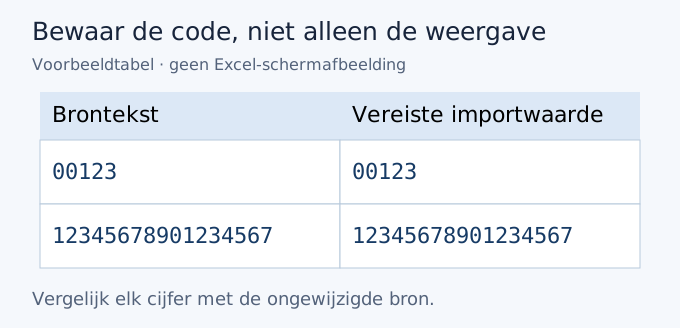
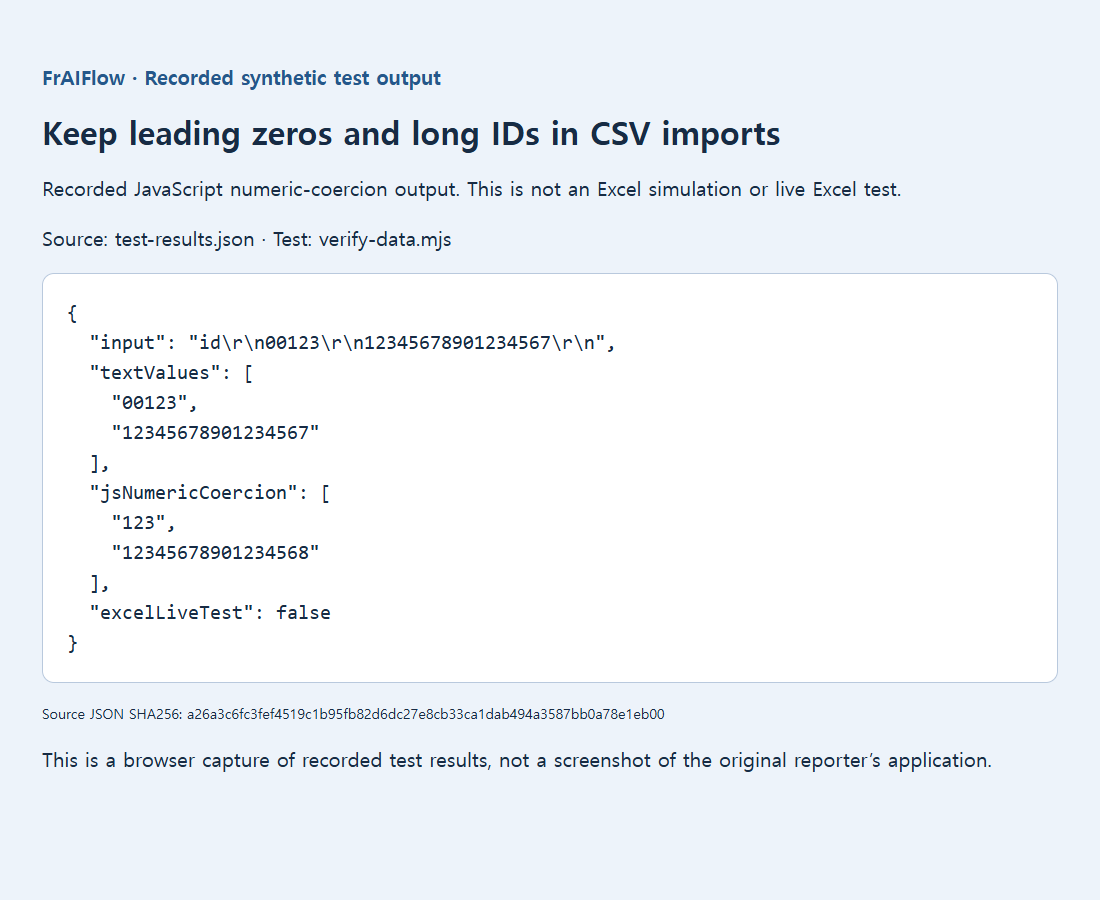
Een handige controle is 00123 naast 12345678901234567. Het eerste onthult verwijderde nullen, het tweede precisieverlies. Alleen kijken naar een kort gewoon getal zoals 123 zou beide problemen missen.
Toont de werkmap wetenschappelijke notatie, verbreed dan de kolom en bekijk de volledige onderliggende waarde voordat je concludeert wat er gebeurde. Wetenschappelijke weergave alleen bewijst geen cijferverlies. Omgekeerd herstelt een niet-wetenschappelijke opmaak de cijfers van een afgerond getal niet. Vergelijk met de bron, niet met een geruststellender ogende cel.
Test ten slotte de overdracht. Exporteer je opnieuw naar CSV, inspecteer dat nieuwe bestand dan als tekst en importeer het via de bedoelde werkwijze van de ontvanger. Het teksttype hoort bij de werkmap, niet bij CSV. Voeg importinstructies toe of gebruik een werkmap met codes van het type tekst als die beter bij de ontvanger past.
Waarom aanhalingstekens identificaties niet beschermen
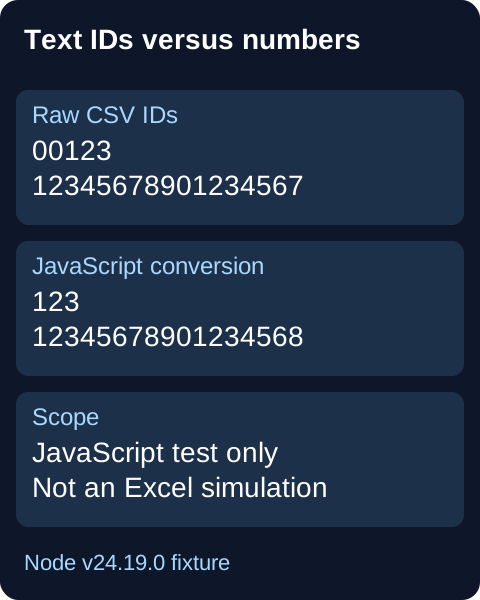
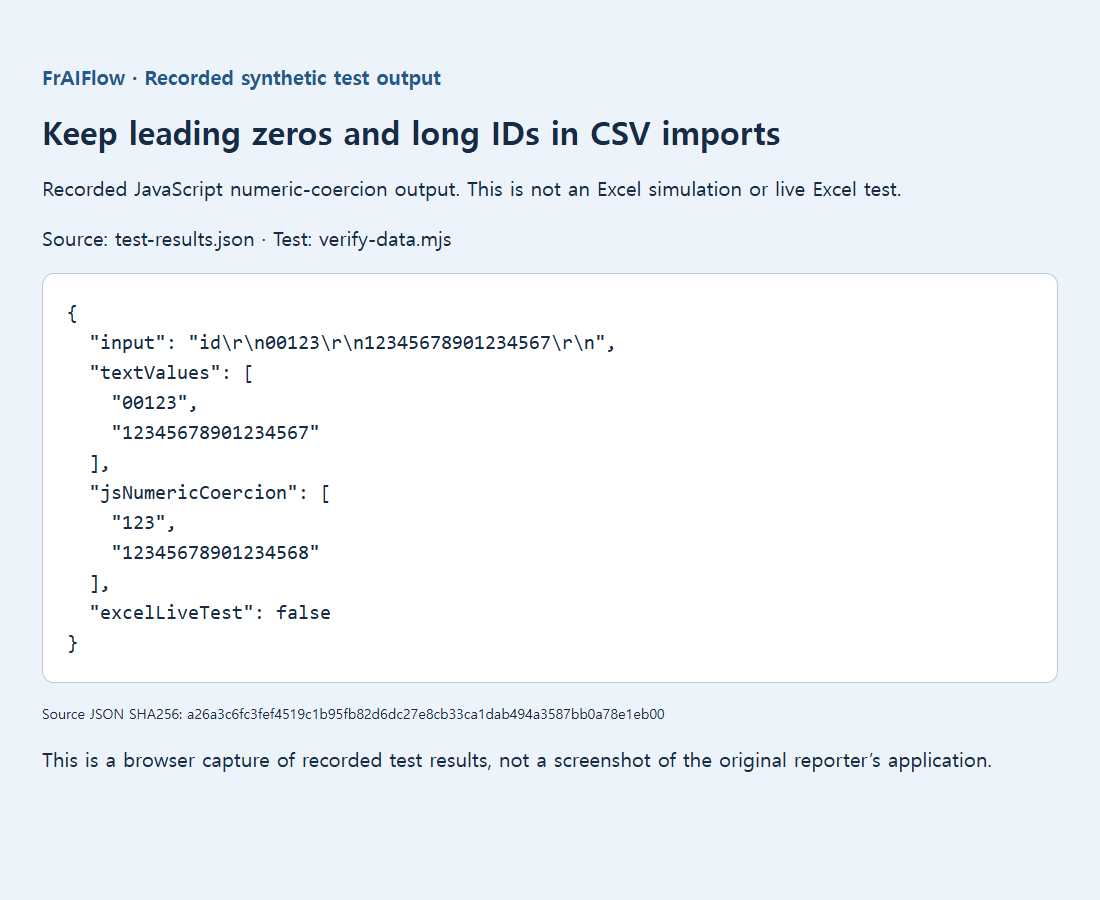
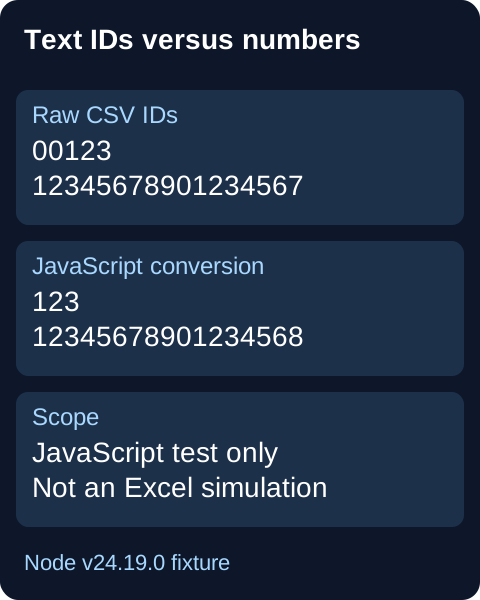
Een klein synthetisch voorbeeld schreef en las 00123 en 12345678901234567 onveranderd als tekst. Expliciete JavaScript Number-conversie verwijderde nullen of rondde cijfers af. De opgeslagen uitvoer is een JavaScript-test, geen Excel-simulatie. De apart gedocumenteerde numerieke precisie van Excel is 15 significante cijfers.
Lever het bestand aan zonder codes te laten veranderen
Moeten ontvangers zonder importinstructies kunnen dubbelklikken, overweeg dan een XLSX-werkmap met expliciete tekstcellen voor identificaties. Gewone dubbele CSV-aanhalingstekens beschermen scheidingstekens, maar vertellen een spreadsheet niet betrouwbaar dat het veld als tekst moet worden opgeslagen. Houd rekenbare hoeveelheden gescheiden van codes waarvan de identiteit exact moet blijven.
Raad verloren cijfers nooit. Opvulling in de weergave kan correct lijken zonder te bewijzen dat de opgeslagen code klopt. Opvullen is alleen verantwoord bij een betrouwbaar schema met vaste breedte en intacte overige cijfers; afgeronde lange identificaties moeten uit de bron worden hersteld. Vermijd formuleconstructies als snelle oplossing: ze veranderen de betekenis van de gegevens en kunnen risico's door formuleverwerking introduceren. Test de echte importmethode van de ontvanger voordat je belangrijke identificaties verstuurt.
Bronnen, voorbeelden en meer informatie
- Oorspronkelijk verklarend diagram
- Openbare discussie: voorloopnullen behouden bij CSV openen in Excel
- Openbare discussie: voorloopnullen in een kolom behouden bij CSV-export
- Openbare discussie: laatste cijfers worden nullen bij write.csv en wetenschappelijke notatie
- Microsoft-documentatie: voorloopnullen en grote getallen behouden
- Opgeslagen bewijs van de lokale test
- CSV opent in één kolom: kies het juiste scheidingsteken
- CSV-komma's, aanhalingstekens en regeleinden veilig parsen