Bevar foranstillede nuller og lange ID'er ved CSV-import
En produktkode som 00123 kan overleve CSV-eksport og alligevel miste nullerne, når et regneark åbner filen. CSV gemmer tekstfelter, ikke regnearkets celletyper. Det afgørende er at finde det første sted, hvor en uønsket omdannelse til tal sker.
Brugere af R og pandas har rapporteret værdier med foranstillede nuller, som så korrekte ud før eksport, men blev forkortet i Excel. En anden rapport sporede tabte cifre i lange tal tilbage til gemning via Excel. Det er nyttige eksempler på overgangen mellem datatyper, ikke bevis på, at alle CSV-eksportører fjerner nuller.
Omhyggelig Excel-import, fra fil til kontrollerede celler
Lav en sikkerhedskopi, før du forsøger at reparere projektmappen. Åbn først CSV-filen i en ren teksteditor. Hvis der stadig står 00123, er der noget at beskytte. Hvis råfilen allerede siger 123, kan celleformatering i Excel ikke fortælle dig, om originalen havde ét nul, to nuller eller ingen.
- Start med en tom projektmappe i Excel, og vælg Data → From Text/CSV (fra tekst/CSV). Vælg den oprindelige CSV-fil, ikke en kopi, som Excel allerede har gemt igen.
- Kontrollér separator og tegnkodning i forhåndsvisningen. Produktkodens kolonneoverskrift og eksemplerne skal stå rigtigt, før du indlæser noget.
- Vælg Transform Data (transformér data). Undersøg følgende i Power Query: Applied Steps (anvendte trin). Hvis et automatisk trin med navnet Changed Type (ændret type) har omdannet ID'et til et tal, skal du fjerne eller rette den konvertering, før du fortsætter.
- Markér ID-kolonnen, og vælg Text (tekst) som datatype. Gentag for postnumre, kontokoder og andre felter, der kræver nøjagtige tegn. Lad egentlige mængder forblive numeriske.
- Brug Close & Load (luk og indlæs), og sammenlign derefter hele værdier med originalfilen, herunder mindst én kode med foranstillede nuller og ét langt ID.
Tilgængelige menuer varierer med Excel-versionen. De tilknyttede Microsoft-instruktioner beskriver importmetoden og understøttede indstillinger for automatisk konvertering. Det er en dokumenteret arbejdsgang, ikke en påstand om, at artiklens forfatter har prøvet din Excel-installation.
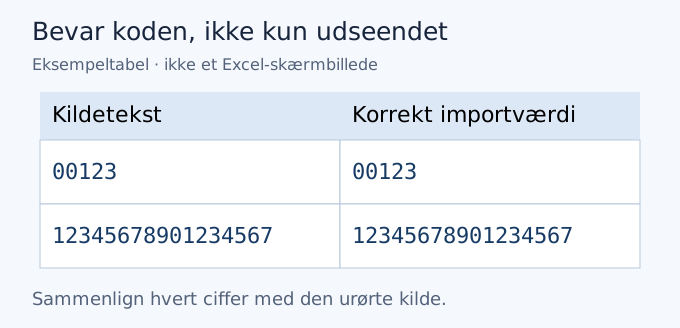
Et nyttigt kontrolsæt er 00123 sammen med 12345678901234567. Det første afslører fjernede nuller; det andet afslører præcisionstab. Hvis du kun kontrollerer et kort, almindeligt tal som 123, overser du begge problemer.
Hvis projektmappen viser videnskabelig notation, skal du gøre kolonnen bredere og undersøge hele den underliggende værdi, før du konkluderer noget. Videnskabelig visning er ikke i sig selv bevis på mistede cifre. Omvendt genskaber et almindeligt talformat ikke de oprindelige cifre i et afrundet tal. Sammenlign med kilden, ikke med en celle, der blot ser mere betryggende ud.
Afprøv til sidst overleveringen. Hvis du eksporterer til CSV igen, skal du undersøge den nye fil som tekst og derefter importere den med modtagerens tiltænkte metode. Datatypen tekst tilhører projektmappen, ikke CSV-formatet. Vedlæg importinstruktioner, eller brug en projektmappe med tekstformaterede koder, hvis det passer bedre til modtagerens arbejdsgang.
Derfor beskytter anførselstegn ikke ID'er
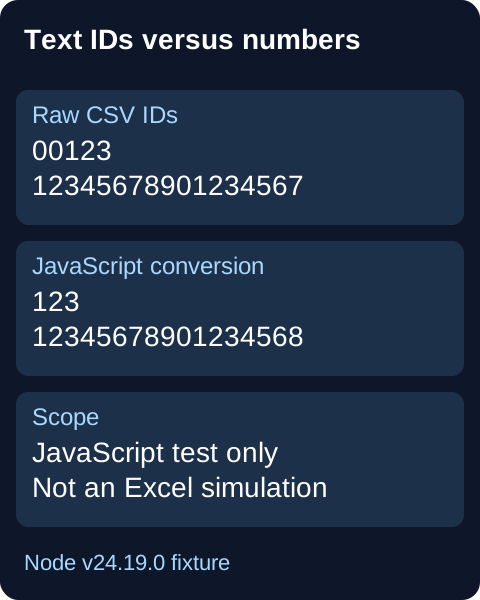
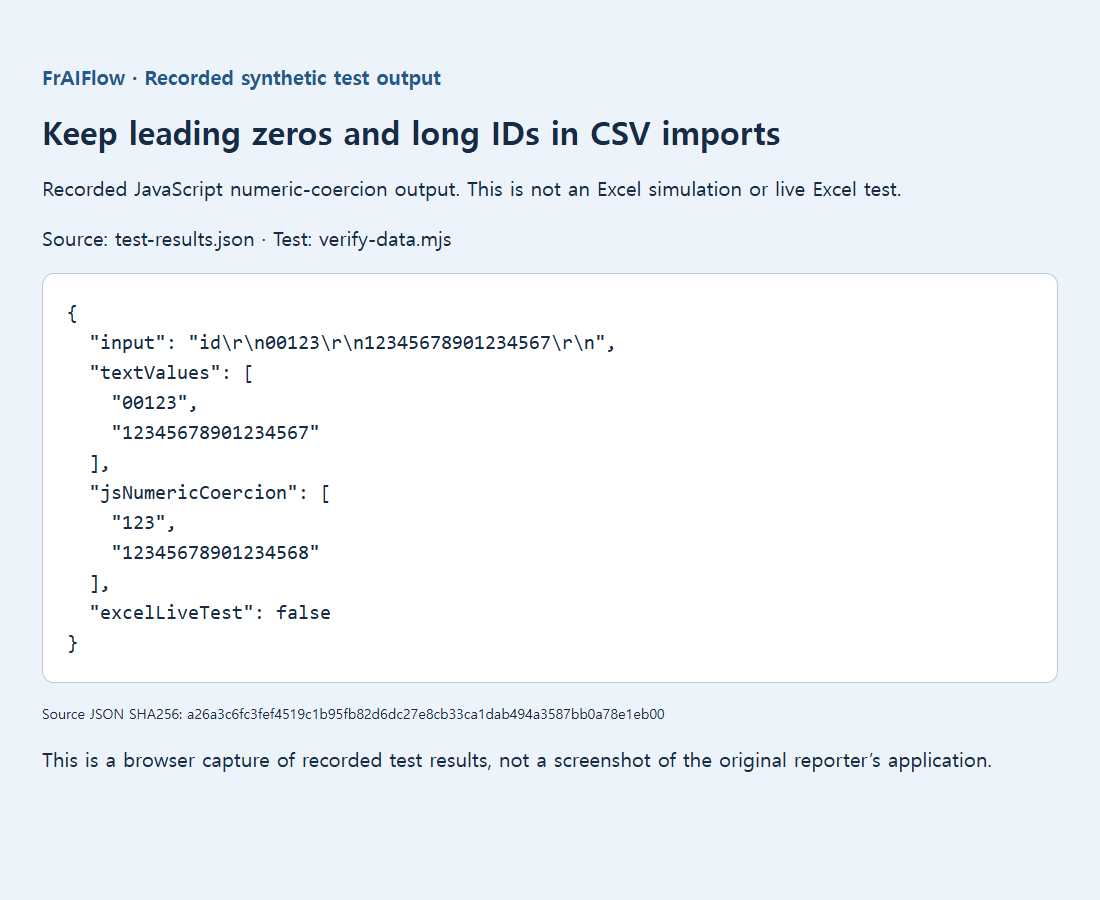
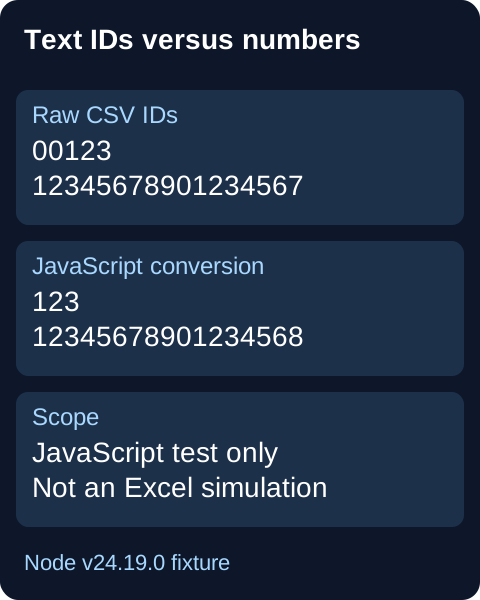
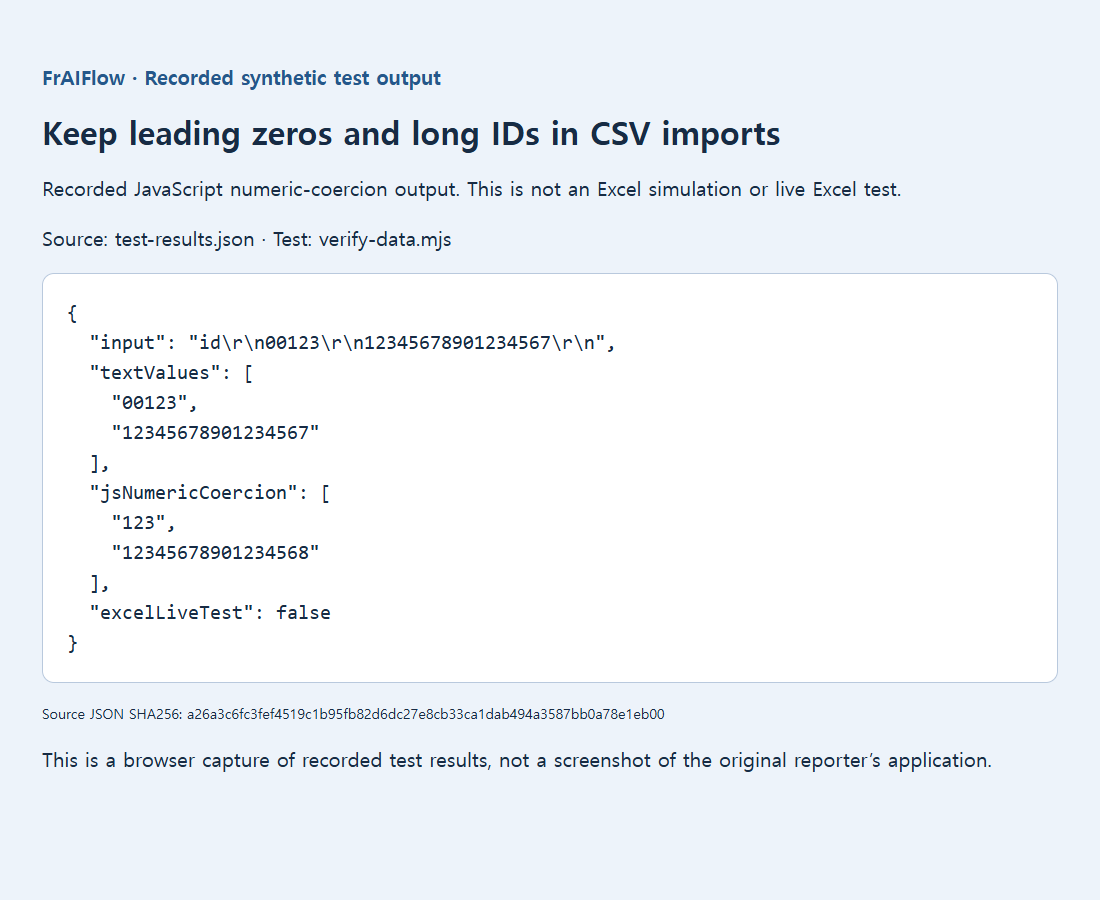
Et lille syntetisk eksempel skrev og læste 00123 og 12345678901234567 uændret som tekst. Udtrykkelig konvertering med JavaScript Number fjernede nuller eller afrundede cifre. Det gemte resultat er en JavaScript-test, ikke en Excel-simulering. Excels særskilt dokumenterede numeriske præcision er 15 betydende cifre.
Sørg for, at modtageren også får de rigtige ID’er
Hvis modtagere skal kunne dobbeltklikke uden importinstruktioner, kan du overveje en XLSX-projektmappe, hvor ID-celler udtrykkeligt har datatypen tekst. Almindelige dobbelte CSV-anførselstegn beskytter separatorer inde i et felt; de fortæller ikke pålideligt et regneark, at feltet skal gemmes som tekst. Hold mængder, der skal bruges til regning, adskilt fra koder, der skal bevares nøjagtigt.
Gæt aldrig manglende cifre. En visning med tilføjede nuller kan se rigtig ud uden at bevise, at den lagrede kode er korrekt. Udfyldning er kun berettiget med et pålideligt skema med fast bredde og intakte resterende cifre; afrundede lange ID'er skal genskabes fra kilden. Undgå at pakke værdier ind i formler som genvej: Det ændrer dataenes betydning og kan give risici ved formelhåndtering. Afprøv modtagerens faktiske importmetode, før du sender vigtige ID'er.
Kilder, eksempler og videre læsning
- Oprindeligt supplerende diagram
- Offentlig diskussion: bevar foranstillede nuller ved CSV-eksport og åbning i Excel
- Offentlig diskussion: bevar foranstillede nuller i en kolonne ved CSV-eksport
- Offentlig diskussion: sidste cifre erstattes med nuller ved CSV-skrivning og videnskabelig notation
- Microsoft-dokumentation: bevar foranstillede nuller og store tal
- Gemt dokumentation fra lokal test
- Ret en CSV-fil, der åbner i én kolonne
- Læs CSV-kommaer, anførselstegn og linjeskift sikkert