Conserve los ceros iniciales y los identificadores largos al importar CSV
Un código de producto como 00123 puede conservarse al exportar un CSV y perder sus ceros cuando se abre en una hoja de cálculo. CSV almacena campos de texto, no tipos de celda. Lo importante es averiguar dónde se produce la primera conversión numérica no deseada.
Usuarios de R y pandas han descrito valores con ceros iniciales que eran correctos antes de exportarlos, pero aparecían acortados en Excel. Otra consulta relacionaba la pérdida de dígitos de números largos con guardar el archivo mediante Excel. Son ejemplos útiles de un cambio de tipo, no una prueba de que todos los exportadores CSV eliminen ceros.
Importar con cuidado en Excel: del archivo a las celdas comprobadas
Haga una copia de seguridad antes de reparar el libro. Abra primero el CSV en un editor de texto. Si todavía contiene 00123, hay información que proteger. Si el archivo original ya contiene 123, cambiar el formato de las celdas no permite saber si antes había un cero, dos o ninguno.
- En Excel, cree un libro vacío y seleccione Datos → Desde texto/CSV (Data → From Text/CSV). Seleccione el CSV original, no una copia que Excel ya haya vuelto a guardar.
- Compruebe el delimitador y la codificación en la vista previa. El encabezado del código de producto y las filas de ejemplo deben estar alineados antes de cargar los datos.
- Seleccione Transformar datos (Transform Data). En Power Query, revise Pasos aplicados (Applied Steps). Si un paso automático de Tipo cambiado (Changed Type) convirtió el identificador en número, elimine o corrija esa conversión antes de continuar.
- Seleccione la columna del identificador y elija Texto (Text) como tipo de datos. Repita la operación para códigos postales, códigos de cuenta y otros campos que deban conservar sus caracteres exactos. Mantenga como números las cantidades reales.
- Utilice Cerrar y cargar (Close & Load) y compare los valores completos con el archivo original, incluyendo al menos un código con ceros iniciales y un identificador largo.
Los menús disponibles dependen de la versión de Excel. Las instrucciones enlazadas de Microsoft explican este método de importación y las opciones compatibles de conversión automática. Es un procedimiento documentado, no una afirmación de que el autor haya probado su instalación de Excel.
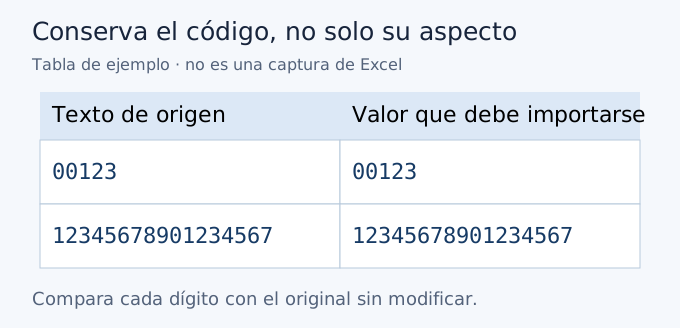
Una buena muestra de aceptación es 00123 junto con 12345678901234567. La primera detecta la eliminación de ceros; la segunda, la pérdida de precisión. Revisar solo un número corto y corriente como 123 no detectaría ninguno de los dos problemas.
Si el libro muestra notación científica, ensanche la columna y examine el valor subyacente completo antes de concluir qué ha pasado. La notación científica por sí sola no demuestra pérdida de dígitos. A la inversa, aplicar un formato no científico a un número redondeado no recupera sus dígitos originales. Compare con el archivo fuente, no con una celda que simplemente parezca más tranquilizadora.
Por último, pruebe la entrega. Si vuelve a exportar a CSV, examine el nuevo archivo como texto e impórtelo siguiendo el procedimiento del destinatario. El tipo de celda de texto pertenece al libro, no al formato CSV. Incluya instrucciones de importación o entregue un libro con códigos de tipo texto cuando encaje mejor con el trabajo del destinatario.
Por qué las comillas no protegen los identificadores
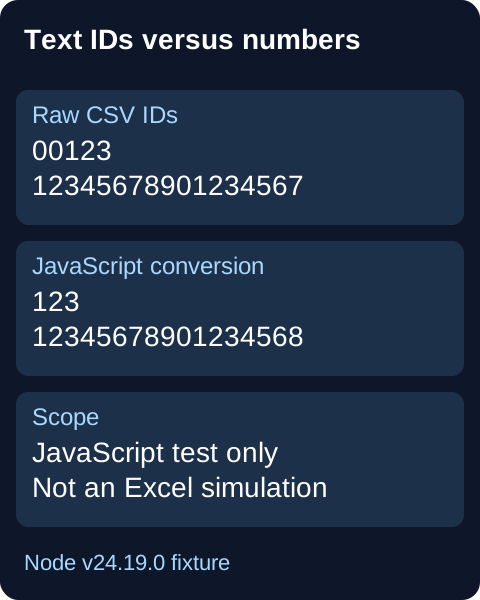
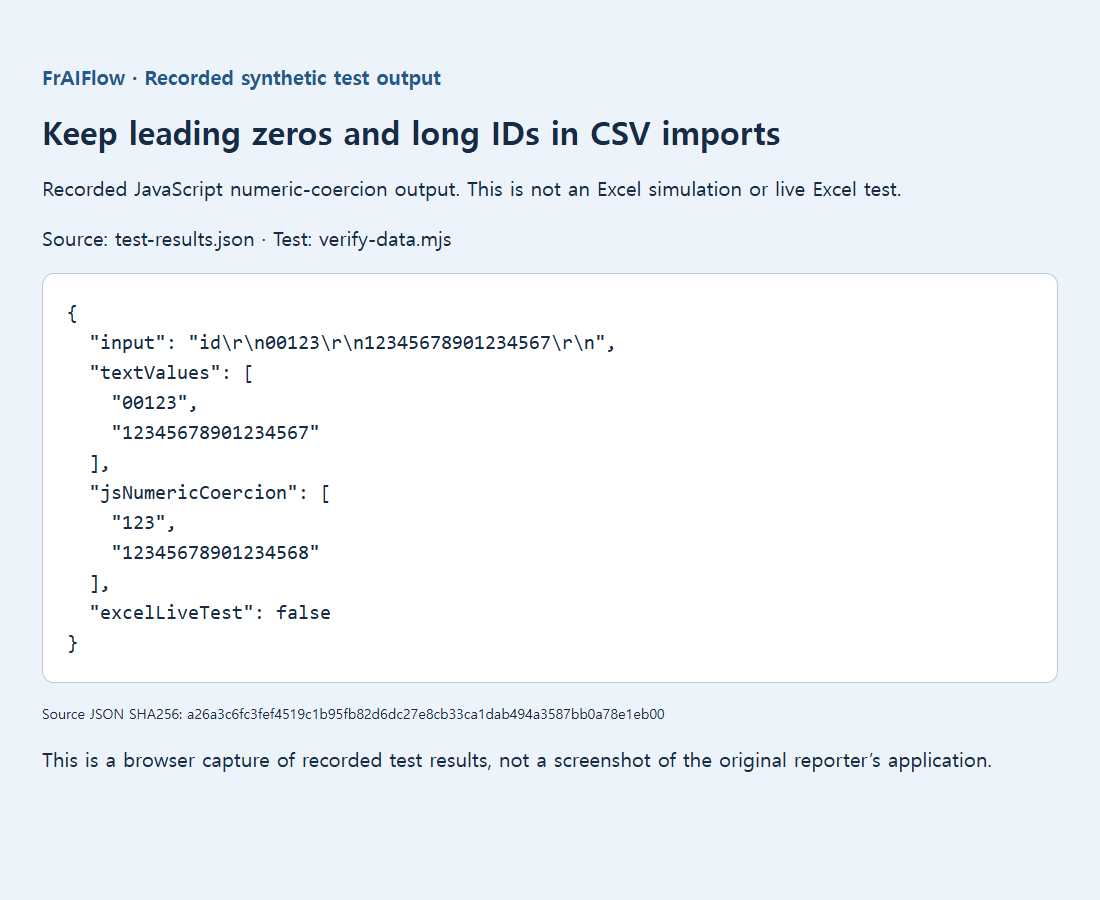
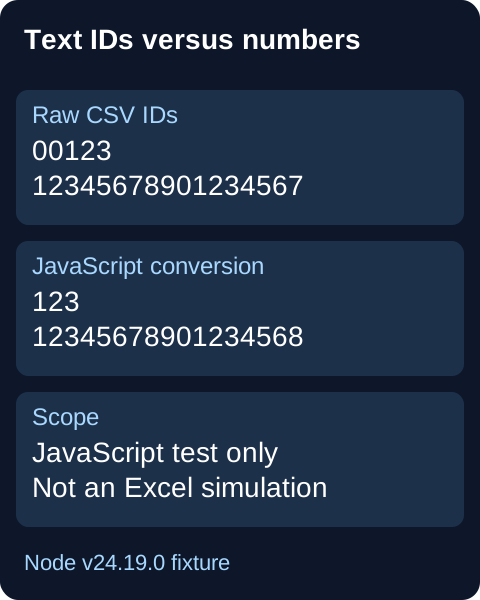
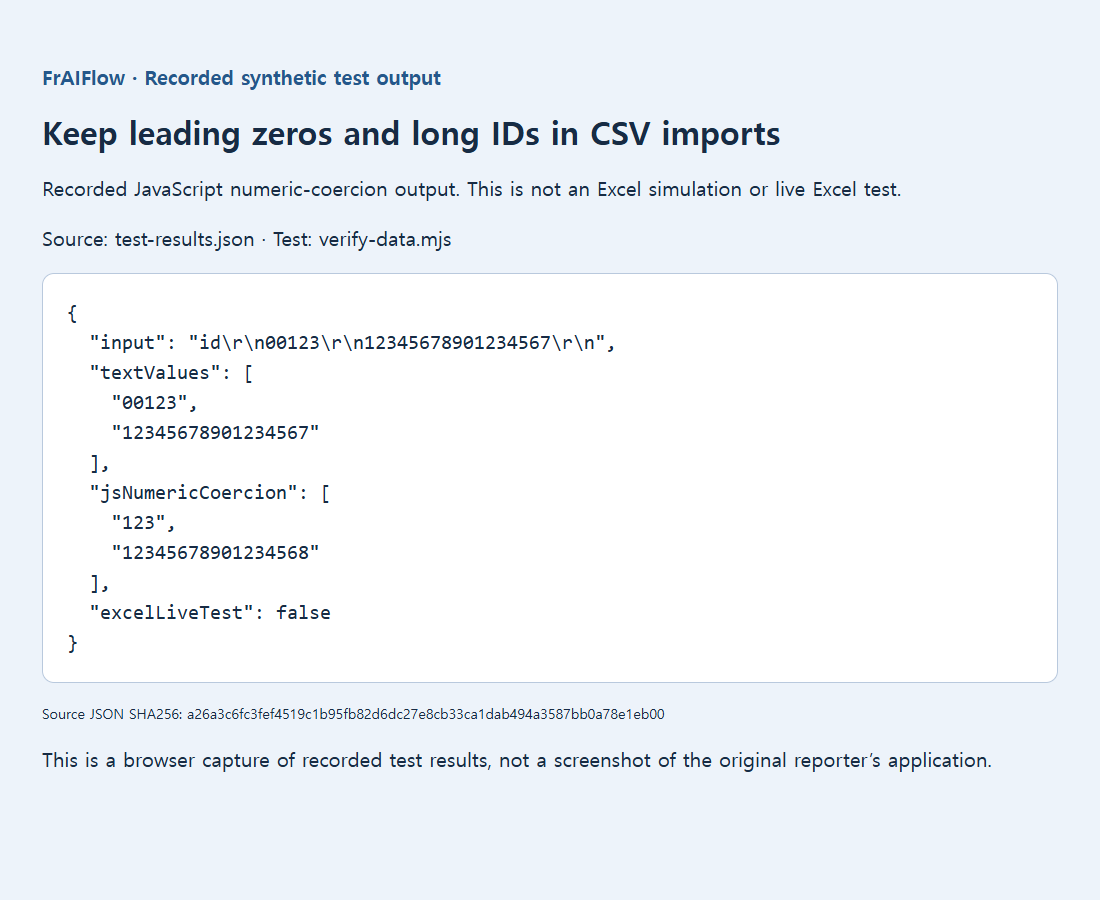
Un pequeño ejemplo sintético escribió y leyó 00123 y 12345678901234567 sin cambios como texto. La conversión explícita a Number de JavaScript eliminó ceros o redondeó dígitos. El resultado guardado es una prueba de JavaScript, no una simulación de Excel. La precisión numérica de Excel, documentada por separado, es de 15 dígitos significativos.
Elija una forma fiable de entregar los datos
Si el destinatario debe abrir el archivo con doble clic y sin instrucciones, valore un libro XLSX cuyas celdas de identificadores sean expresamente de tipo texto. Las comillas dobles de CSV protegen los separadores, pero no indican de forma fiable a una hoja de cálculo que debe almacenar ese campo como texto. Separe las cantidades que necesitan operaciones aritméticas de los códigos que necesitan una identidad exacta.
Nunca adivine los dígitos perdidos. Mostrar ceros de relleno puede parecer correcto sin demostrar que el código almacenado lo sea. Solo se justifica rellenar con ceros si existe un esquema fiable de anchura fija y los demás dígitos están intactos; los identificadores largos redondeados deben recuperarse del origen. Evite envolver los valores en fórmulas como atajo: cambia el significado de los datos y puede introducir riesgos asociados al tratamiento de fórmulas. Pruebe el proceso real de importación del destinatario antes de enviar identificadores importantes.
Fuentes, ejemplos y lecturas relacionadas
- Diagrama explicativo original
- Consulta pública: exportar a CSV conservando ceros iniciales al abrirlo en Excel
- Consulta pública: conservar ceros iniciales en una columna al exportar a CSV
- Consulta pública: los últimos dígitos se convierten en ceros al escribir CSV
- Documentación de Microsoft: conservar ceros iniciales y números grandes
- Evidencia guardada de la prueba local
- Cómo corregir un CSV que se abre en una sola columna
- Cómo leer CSV con comas, comillas y saltos de línea sin romper los datos